
schedulelinkでOutlook Calendarを連携対象とする際に必要な準備について説明します。
Microsoft Entra管理センターで必要情報を登録
esm linkageの設定に必要な、Microsoft Entraのアプリケーションやクライアントシークレットなどの登録・アクセス許可設定を行います。
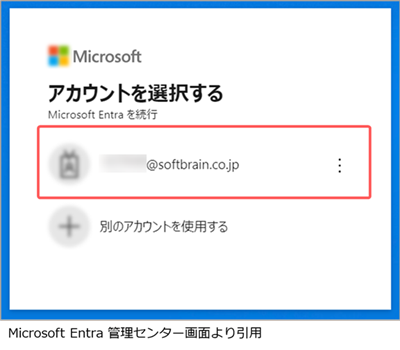
1. [Microsoft Entra管理センター]にアクセスし、ログインするアカウントを選択します。
Microsoft Entra管理センター
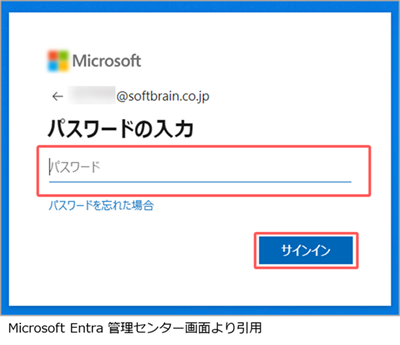
2. パスワードを入力し、[サインイン]ボタンをクリックします。
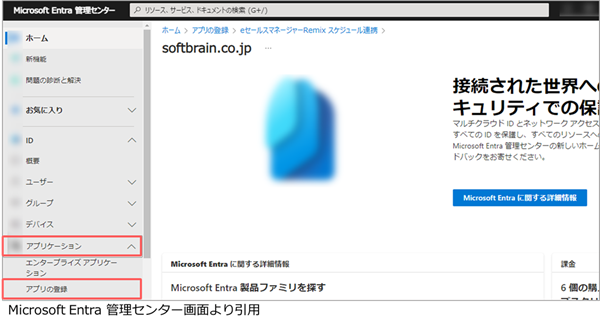
[Microsoft Entra管理センター]画面が表示されます。
3. [ID]をクリックし、[アプリケーション]より[アプリの登録]を選択します。
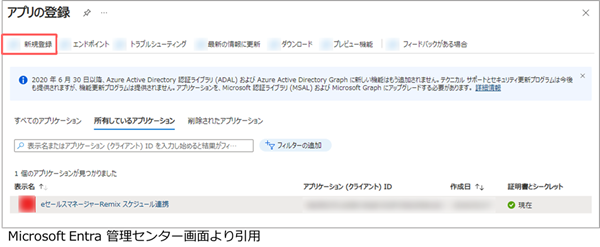
[アプリの登録]画面が表示されます。
4. [+新規登録]をクリックします。
[アプリの登録]画面が表示されます。
5. [名前]に任意のアプリ名を入力します。
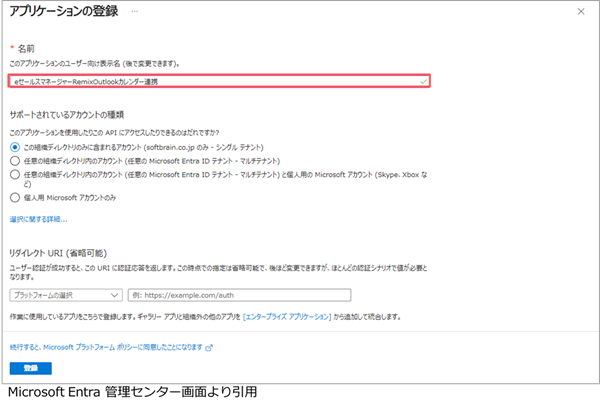
6. [この組織ディレクトリのみに含まれるアカウント]を選択し、[登録]をクリックします。
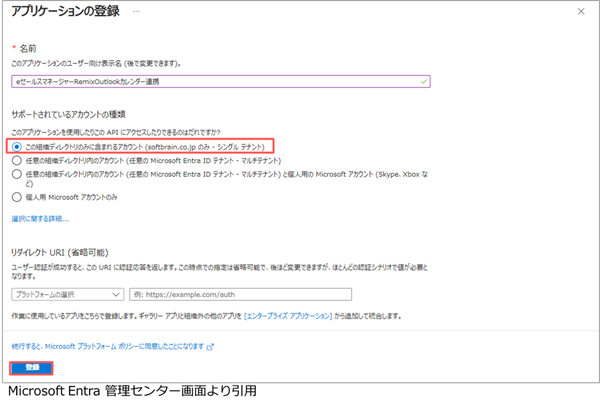
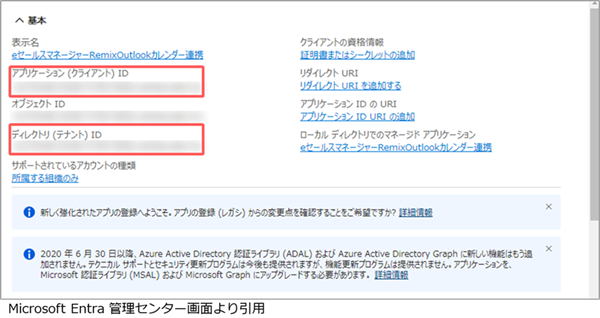
「アプリケーション(アプリケーションの名前)が正常に作成されました。」のメッセージが表示されます。
画面上に表示される[アプリケーション(クライアント)ID]と[ディレクトリ(テナント)ID]欄の文字列をコピーしてメモ帳などに控えておきます。
7. [証明書とシークレット]を選択します。
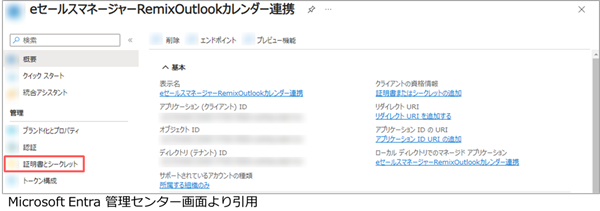
[証明書とシークレット]画面が表示されます。
8. [クライアントシークレット]より[+新しいクライアントシークレット]をクリックします。
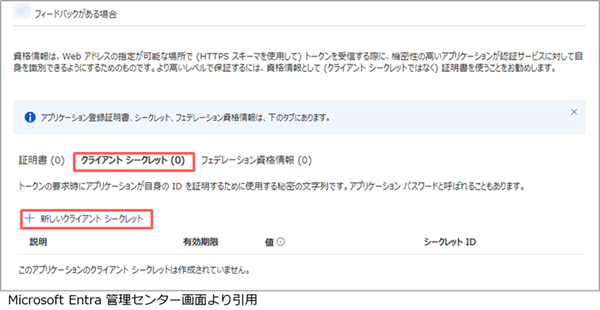
[クライアントシークレットの追加]画面が表示されます。
9. 任意で説明を追記、有効期限を選択して[追加]をクリックします。
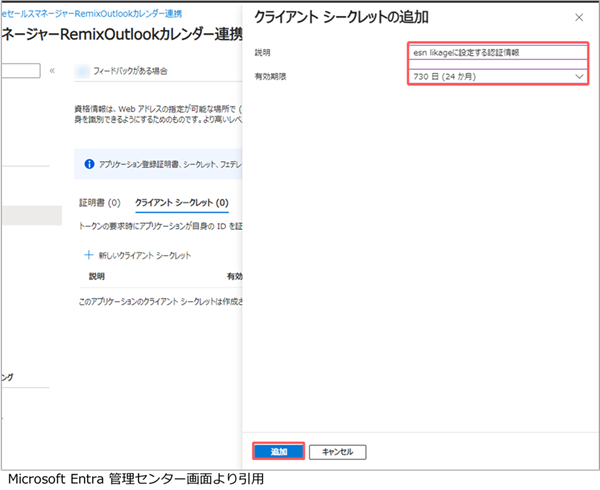
- クライアントシークレットの有効期限が切れた場合は、再度クライアントシークレットの発行およびesm linkageへの再設定が必要になります。
こちらの再設定が行われるまでの間は、Outlookカレンダーとの連携が停止されます。
「アプリケーション(アプリケーションの名前)の資格情報が正常に更新されました。」のメッセージが表示されます。
画面上に表示される[クライアントシークレット]の[値]欄のアイコンをクリックします。
文字列がコピーされるので、メモ帳などに控えておきます。
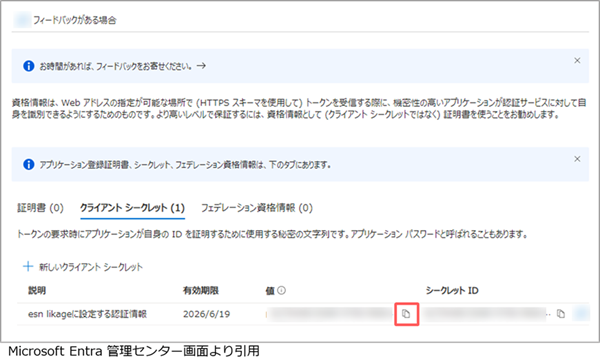
- 発行された「値」は、作成直後にのみ表示されます。
他画面に遷移した後に参照することはできないため、必ずこちらのタイミングで「値」の文字列を確認してください。
10. [APIのアクセス許可]を選択します。
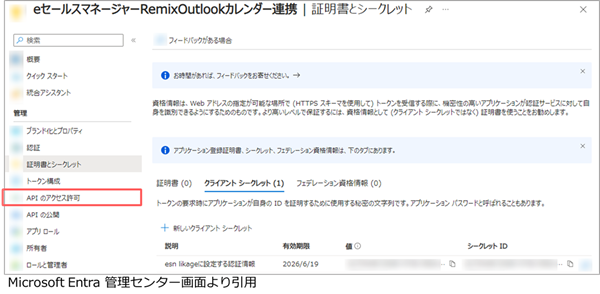
[APIのアクセス許可]画面が表示されます。
11. [アクセス許可の追加]を選択します。
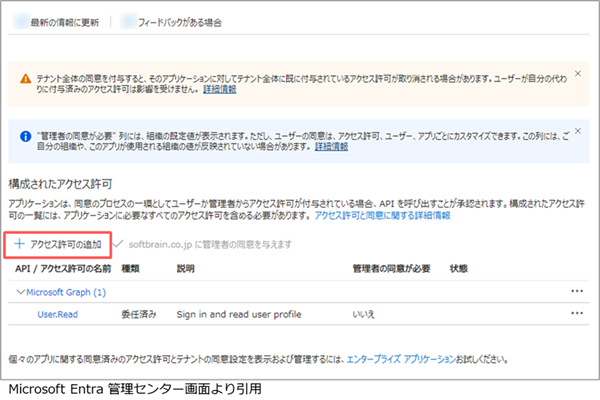
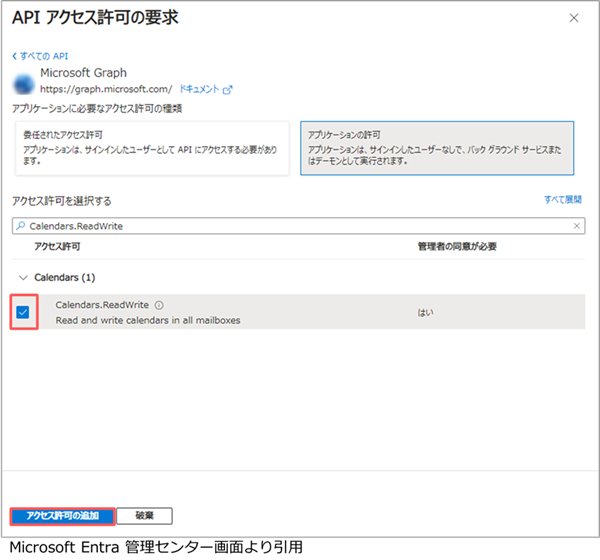
[APIアクセス許可の要求]画面が表示されます。
12. [Microsoft Graph]を選択します。
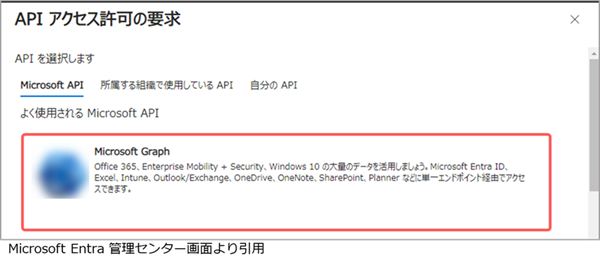
13. [アプリケーションの許可]を選択します。
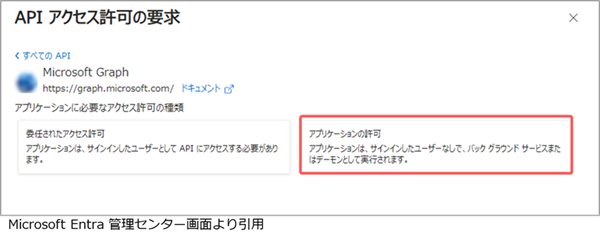
14. アクセス許可より[user.Read.All]にチェックを入れます。
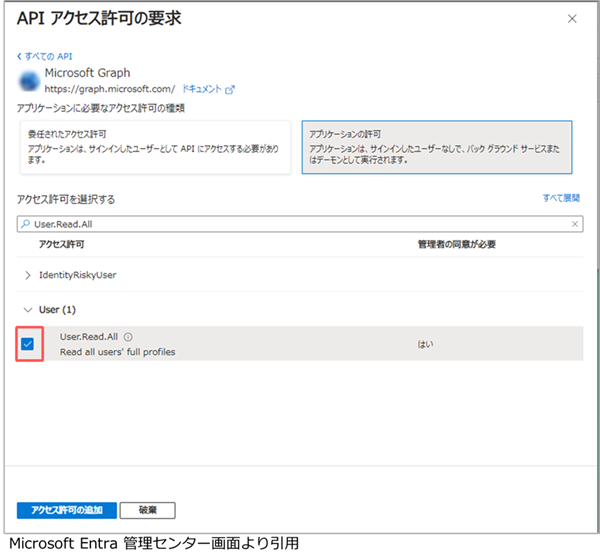
15. アクセス許可より[Calendars.ReadWrite]にチェックを入れ、[アクセス許可の追加]をクリックします。
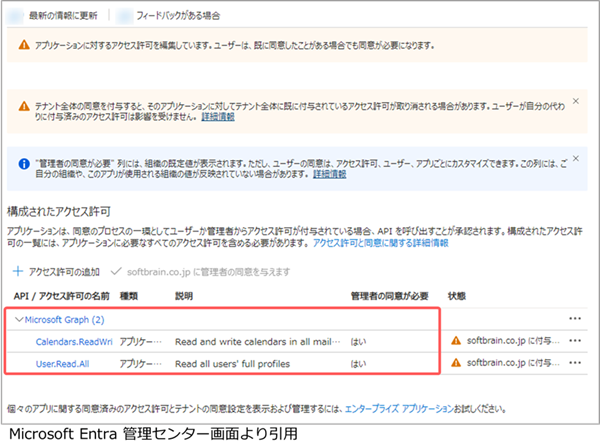
追加したアクセス許可の情報が表示されます。
- 本操作を行ったユーザーにMicrosoft Entra管理センターの管理権限が付与されていない場合、
 のアイコンが表示されます。
こちらのアイコンが表示された場合は、管理権限が付与されているユーザーより、対象のドメインに管理者の同意を与えてください。 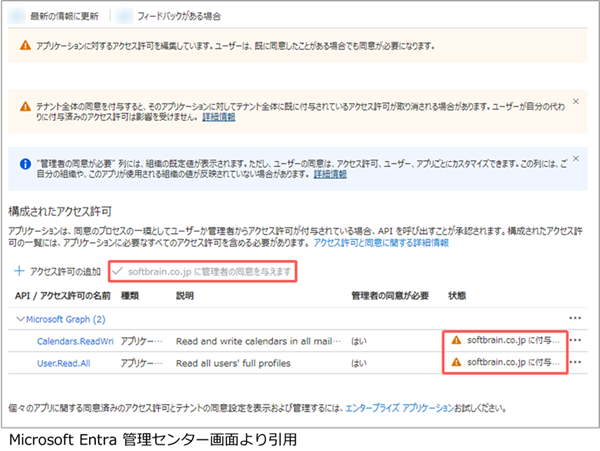
Microsoft Entra管理センターからすべてのユーザー情報を出力
Microsoft Entra管理センターに登録されているすべてのユーザー情報をダウンロードします。
1. [Microsoft Entra管理センター]にアクセスし、ログインするアカウントを選択します。
Microsoft Entra管理センター

2. パスワードを入力し、[サインイン]ボタンをクリックします。
[Microsoft Entra管理センター]画面が表示されます。
3. [ユーザー]より[すべてのユーザー]を選択します。
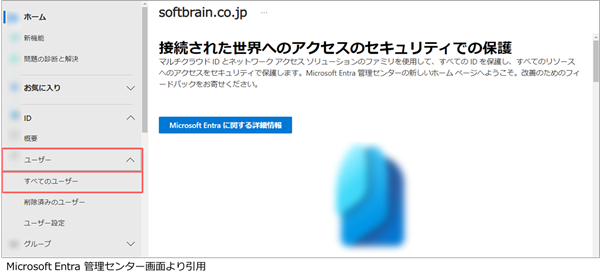
[ユーザー]画面が表示されます。
4. [ユーザー情報をダウンロード]ボタンをクリックします。
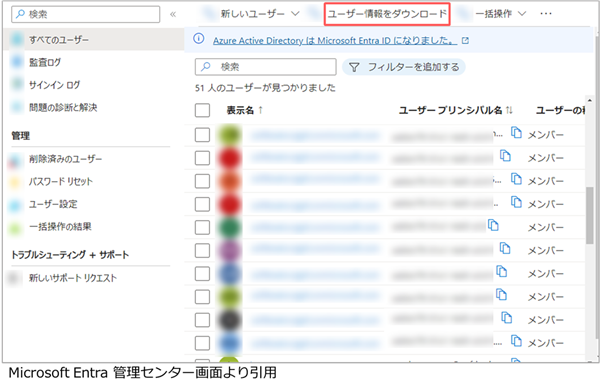
すべてのユーザー情報が出力されます。
出力したファイルをデスクトップなど任意の場所に保存します。
- ダウンロードが始まるまで時間がかかる場合がございます。
開始されるまでは画面を開いたままにしてください。
esm linkageでOutlook Calendar認証設定を登録
Outlook Calendar認証情報の登録方法を説明します。
1. esm linkageにログインします。
esm linkageのログイン・ログアウト
2. [認証設定]を選択します。
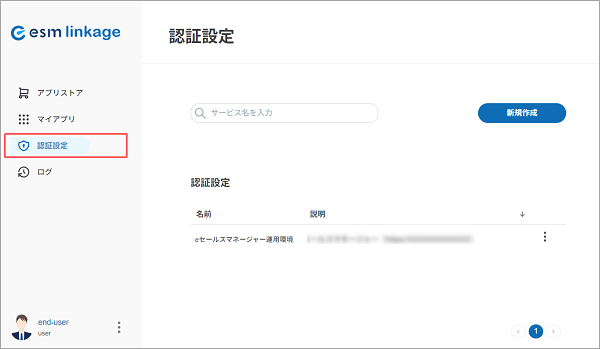
3. [新規作成]をクリックします。
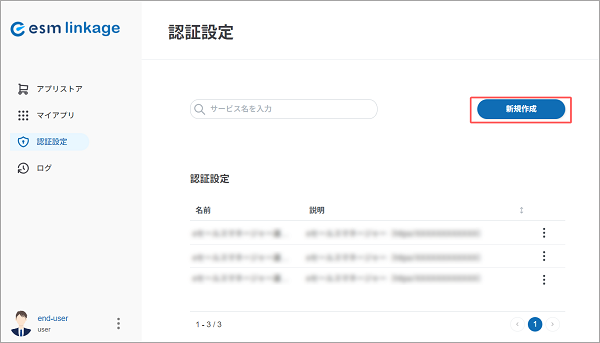
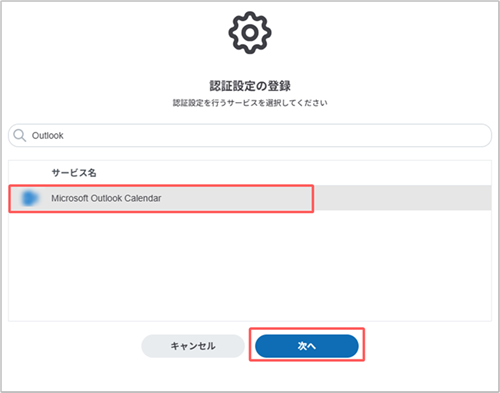
[認証設定の登録]画面が表示されます。
4. [Microsoft Outlook Calendar]を選択し、[次へ]ボタンをクリックします。
[Microsoft Outlook Calendar(アプリ専用アクセス)認証設定]画面が表示されます。
5. 各項目を入力し、[連携]ボタンをクリックします。
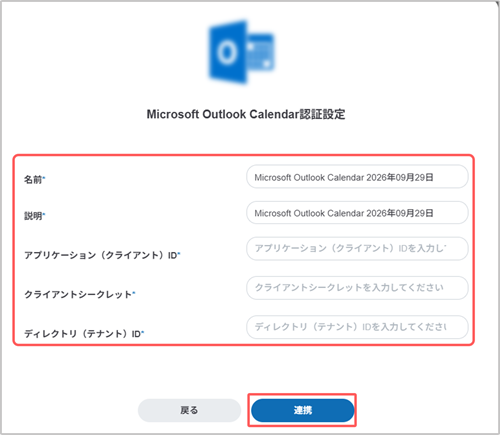
| 項目 | 説明 |
|---|---|
| 名前 | 任意の名前を入力します。 |
| 説明 | 任意の説明を入力します。 |
| アプリケーション(クライアント)ID | 「Microsoft Entra管理センターで必要情報を登録」にて表示されたアプリケーションの「アプリケーション(クライアント)ID」を入力します。 |
| クライアントシークレット | 「Microsoft Entra管理センターで必要情報を登録」にて表示されたアプリケーションの「クライアントシークレット」の値を入力します。 |
| ディレクトリ(テナント)ID | 「Microsoft Entra管理センターで必要情報を登録」にて表示されたアプリケーションの「ディレクトリ(テナント)ID」の値を入力します。 |
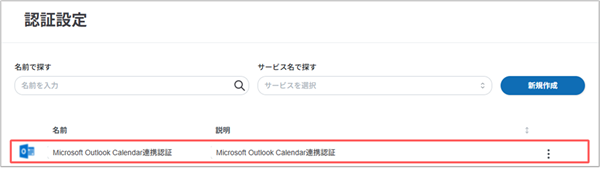
登録した情報が[認証設定]画面に表示されます。
準備が完了しましたら、引き続き必要な作業を行ってください。
schedulelinkアプリ設定