
Sansan連携を行う前にSansanに登録されている名刺(初期データ)をesm(eセールスマネージャー)へ移行します。
移行するには、Sansanに登録されている名刺情報をダウンロードし、esmの名刺アプリにインポートする必要があります。
ここでは、esmの名刺アプリにSansanの名刺情報が登録されていない場合を例に説明します。
- Sansan連携を開始(アプリを有効化)すると、開始した日時以降にSansanで登録・更新された名刺が自動でesmに連携されます。
連携開始前にSansanに登録されている名刺(初期データ)をesmに移行する必要がない場合は、本手順は不要です。
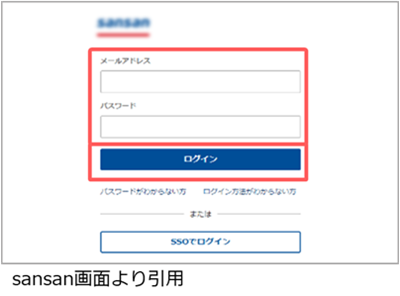
1.すべての名刺を参照可能なユーザーで、Sansanにログインします。
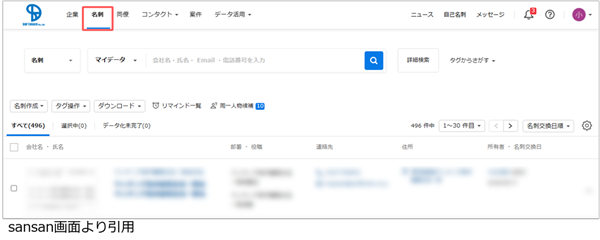
2.[名刺]をクリックします。
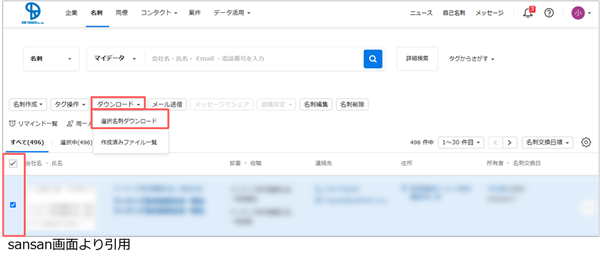
3.全件の名刺にチェックをつけ、[選択名刺ダウンロード]を選択します。
4.[項目の編集]にて全項目一覧から項目の追加を行い、[ダウンロード]をクリックします。
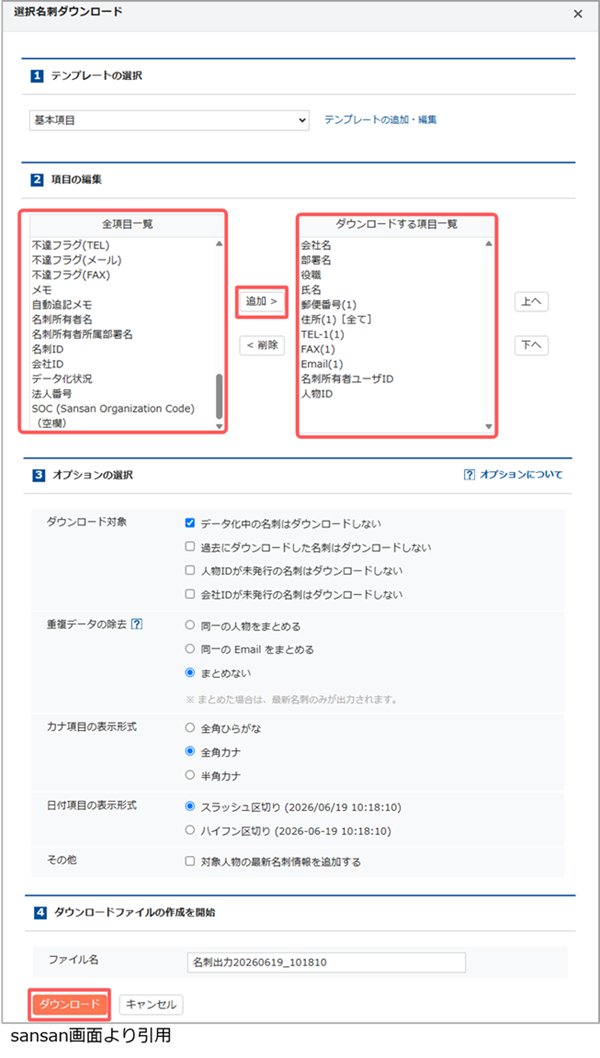
- 全項目一覧から「人物ID」を選択し、[追加 >]ボタンをクリックして「ダウンロードする項目一覧」に必ず追加してください。
5.名刺ファイルダウンロードから[ダウンロード]をクリックします。
[ダウンロード]が表示されない場合は、[最新状態表示]をクリックします。
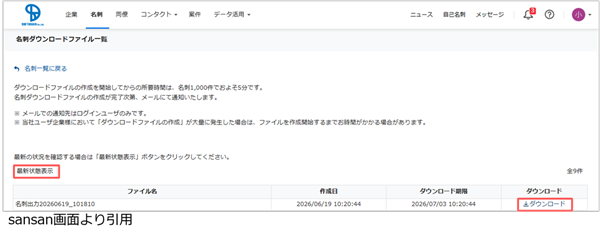
6.ダウンロードしたファイルをデスクトップなどに保存します。
7.esmにログインします。
ログイン・ログアウト
8.メニューより[名刺]を選択し、[名刺のインポート]をクリックします。
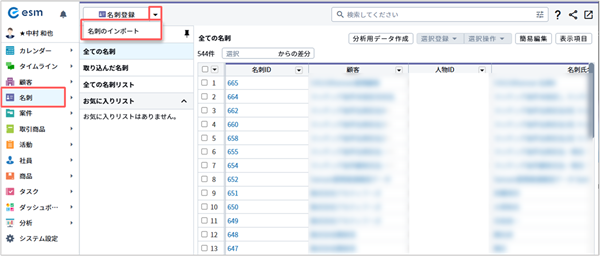
- すでにesmの名刺アプリに名刺情報が登録されている場合は、esmに登録済みの対象名刺にSansanの[人物ID]を反映する必要があります。
esmの名刺一覧に[人物ID]を表示した状態でダウンロードし、対象の名刺に[人物ID]を追記した上でインポートしてください。
レコードのダウンロード
名刺のインポート
9.名刺インポート用の雛型ファイルをダウンロードし、手順5でダウンロードしたSansanの名刺情報を入力します。
名刺インポート用の雛形ファイルダウンロード

10.手順9で作成したファイルを名刺アプリにインポートします。
名刺のインポート
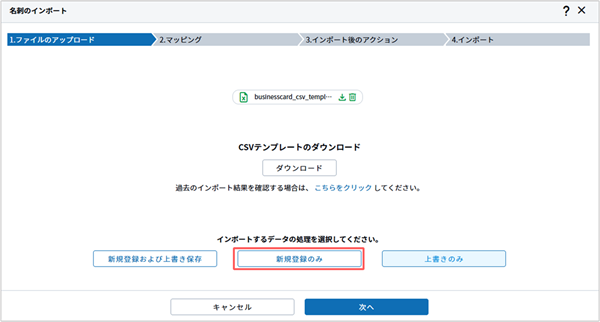
- インポート対象のファイルがesmからダウンロードした名刺情報の場合は、インポート時の処理を[上書き保存]で行ってください。
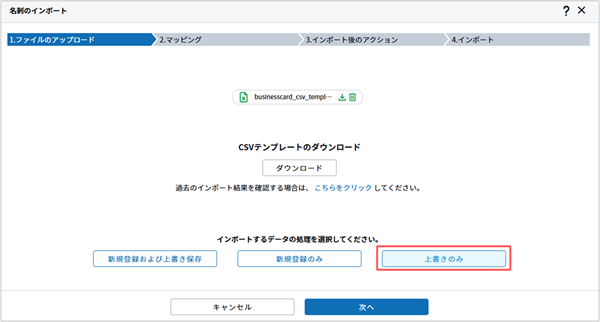
インポート完了いたしましたら、Sansan連携用の認証設定を実施してください。
Sansan連携用の認証設定