
各シートリスト画面、検索結果画面から表示した地図画面の見かたを説明します。
画面の開きかた
1. リスト画面、検索結果画面、詳細画面のフッターメニューの[  地図]をタップします。
ここでは、案件リスト画面を例に説明します。 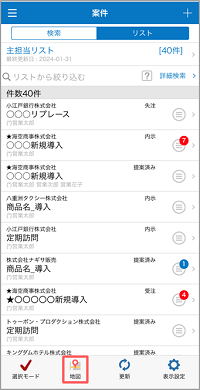
地図画面が表示されます。
画面の見かた
地図画面の見かたは以下のとおりです。 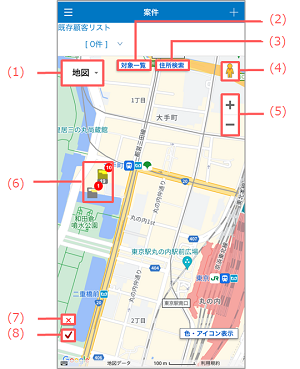
| 番号 | 項目 | 説明 | 参照先 |
|---|---|---|---|
| (1) | 表示切り替え | 地図と航空写真を切り替えます。 | - |
| (2) | [対象一覧] | [表示対象一覧]画面が表示されます。 | 検査結果の地図表示 |
| (3) | [住所検索] | 住所検索のテキスト入力欄が表示されます。 | |
| (4) | 人型アイコン | ストリートビューが表示されます。 | - |
| (5) | [+][-] | 地図を拡大/縮小します。 | - |
| (6) | 各種情報アイコン | 表示中の地図のエリア内に紐づく顧客、案件、名刺などがある場合、内容に応じたアイコンが表示されます。 また、顧客、案件、名刺などが2件以上ある場合は、 アイコンの下に件数が表示されます。
|
地図のアイコン |
| (7) | 矢印アイコン | 地図を現在地を中心に表示します。 屋内や電波の状況等によって現在地が取得できない場合があります。 |
- |
| (8) |  |
表示されているアイコンを複数選択できるようになります。 | - |
地図のアイコン
地図に表示されるアイコンの見かたは以下のとおりです。
| アイコン | 説明 |
|---|---|
 |
顧客を表します。 |
 |
案件を表します。 |
 |
名刺を表します。 |
 |
スケジュールを表します。 |
 |
案件が関連付けられているスケジュールに対し、同じ訪問日の活動登録がされているスケジュールを表します。 |
 |
ToDoを表します。 |