
ダッシュボード画面の見かたについて説明します。
画面の開きかた
1. スライドメニューの[ダッシュボード]をタップします。 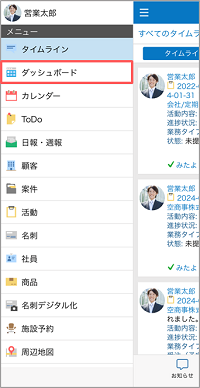
ダッシュボード画面が表示されます。
画面の見かた
ダッシュボード画面の見かたは以下のとおりです。 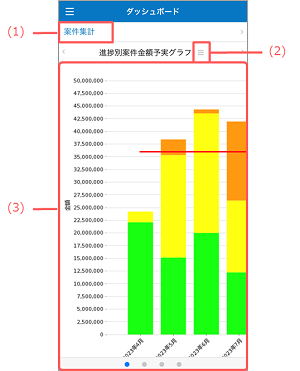
| 番号 | 項目 | 説明 | 参照先 |
|---|---|---|---|
| (1) | ダッシュボード名 | 表示するダッシュボードの選択画面が表示されます。 | - |
| (2) |  |
サブメニューが表示されます。 | サブメニュー |
| (3) | ポートレット | ポートレットとして設定したグラフやリストなどが表示されます。 | ダッシュボードの参照 |
サブメニュー
サブメニュー画面の見かたは以下のとおりです。
利用環境の設定情報により、表示されるメニューは異なる場合があります。 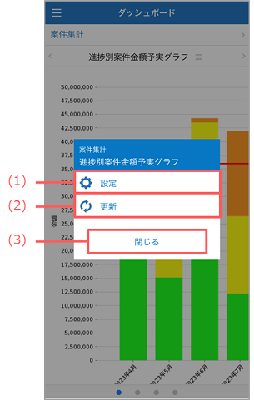
| 番号 | 項目 | 説明 | 参照先 |
|---|---|---|---|
| (1) | [設定] | [ポートレット設定変更]画面が表示されます。 | ポートレット設定変更画面 |
| (2) | [更新] | データが最新に更新されます。 | - |
| (3) | [閉じる]ボタン | サブメニューを閉じます。 | - |
[ポートレット設定変更]画面
[ポートレット設定変更]画面の見かたは以下のとおりです。 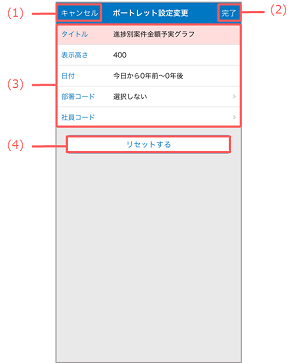
| 番号 | 項目 | 説明 | 参照先 |
|---|---|---|---|
| (1) | [キャンセル] | ポートレットの変更をキャンセルします。 | - |
| (2) | [完了] | 入力した内容で設定を完了します。 | ダッシュボードの変更 |
| (3) | 入力項目 | 各項目にポートレット情報を入力します。背景が赤い項目は必須入力です。
|
|
| (4) | [リセットする]ボタン | [ポートレット設定変更]画面で、各項目よりダッシュボードの表示条件を設定した場合に[リセットする]ボタンが表示されます。 ボタンをタップすると、設定した表示条件がリセットされます。 |
- |