
- 本操作マニュアルは新サイト「esm linkage 操作ガイド」へ移行しました。
最新版は下記よりご参照ください。
最新版の記事を確認する
※本ページは、新サイトへの移管に伴い、今後閉鎖を予定しております。
ブラウザの「お気に入り」等に登録されている場合は、新しいURLへの変更をお願いいたします。
esm linkageへのログイン・ログアウト、パスワード変更方法を説明します。
- esm linkageへのアカウント情報は、esm linkageをご契約時にソフトブレーンからご担当者様へお送りしましたメールをご確認ください。
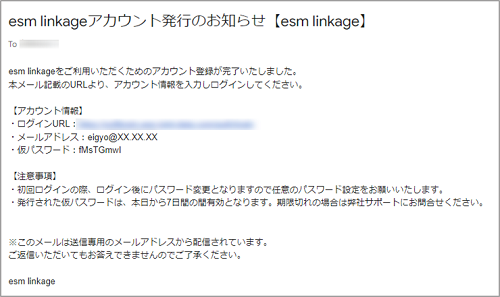
- 初回ログインの際、メールを受信後168時間以内にログインされなかった場合はログインできません。
有効時間内にログインできなかった場合は、弊社サポートデスクへお問い合わせください。
ログイン
1. ブラウザーのアドレスバーにesm linkageのログインURLを入力します。
ログイン画面が表示されます。
2. [メールアドレス]、[パスワード]を入力し、[ログイン]ボタンをクリックします。 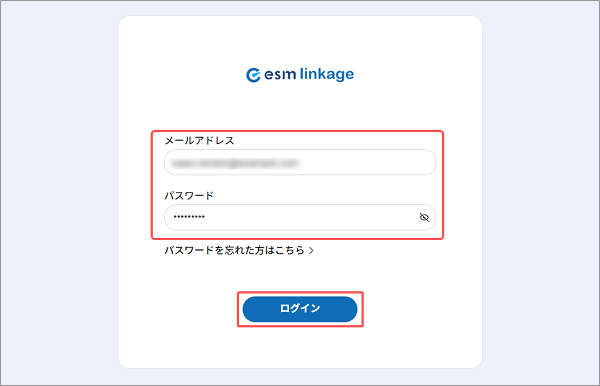
- 初回ログインの場合は[パスワード設定]画面が表示されますので、次回以降にログインする際のパスワードを登録してください。
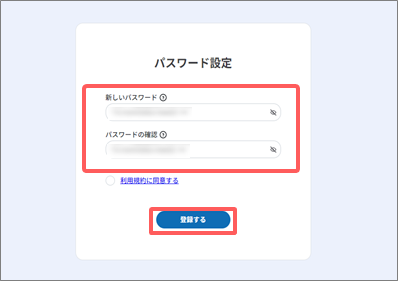
esm linkageの画面が表示されます。 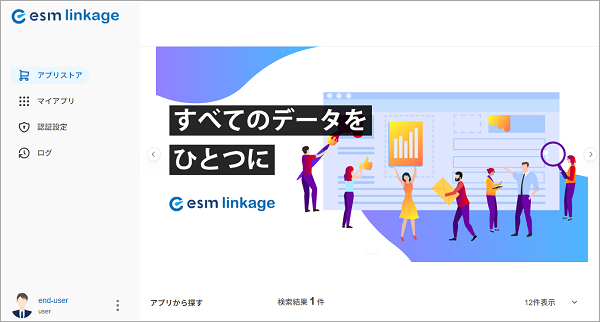
ログアウト
1.  ボタンをクリックして[ログアウト]を選択します。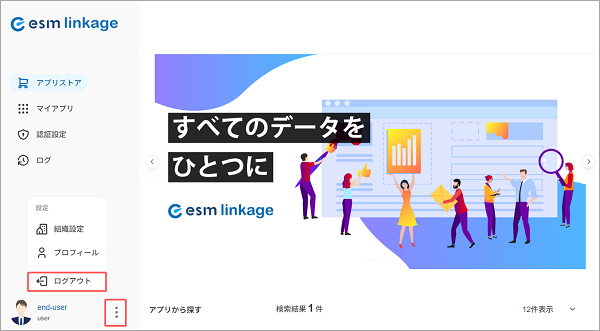
ログイン画面に戻ります。
パスワードの変更
esm linkageにログインする際のパスワードを変更します。
- パスワードを忘れてしまった場合は、esm linkageのログイン画面の[パスワードを忘れた方はこちら]より、再発行の手続きが可能です。
アカウントに設定されているメールアドレスを入力すると、メール(件名:esm linkageパスワード再設定用検証コードのお知らせ【esm linkage】)でパスワード再設定用のリンクが送付されますので、そちらから再発行の手続きを行います。
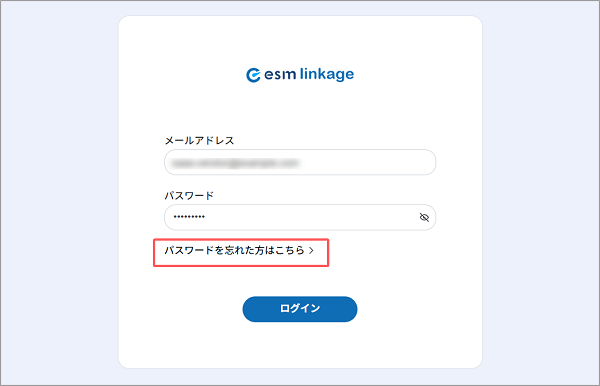 登録されているメールアドレスが分からないもしくはメールを受信できない場合は、弊社サポートデスクへお問い合わせください。
1. ボタンをクリックして[プロフィール]を選択します。 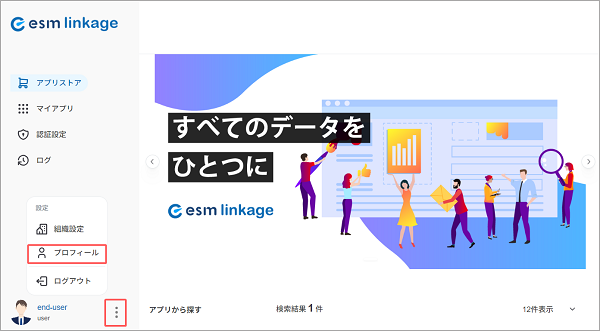
[プロフィール]画面が表示されます。
2. [パスワード]タブを選択します。 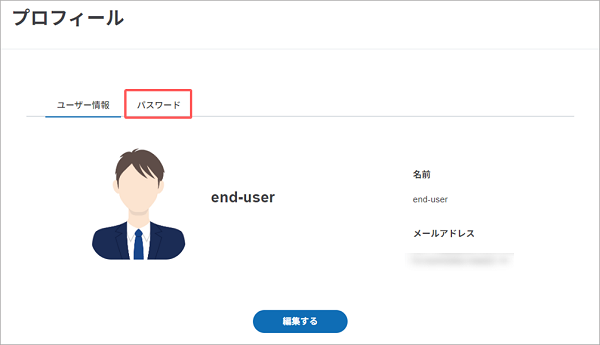
3. 各項目を入力し、[変更する]ボタンをクリックします。 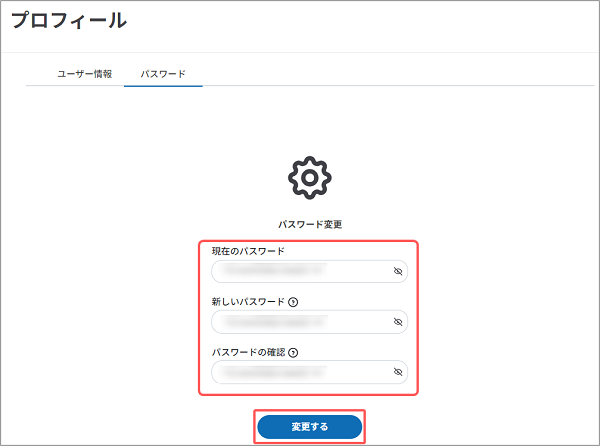
パスワードが変更されます。