
- 本操作マニュアルは新サイト「esm linkage 操作ガイド」へ移行しました。
最新版は下記よりご参照ください。
最新版の記事を確認する
※本ページは、新サイトへの移管に伴い、今後閉鎖を予定しております。
ブラウザの「お気に入り」等に登録されている場合は、新しいURLへの変更をお願いいたします。
楽楽販売連携を行う上で、楽楽販売で事前に必要な設定について説明します。
楽楽販売へのアクセス許可を設定する
esm linkageとの連携を有効にするため、esm linkageから楽楽販売へのアクセスを許可するAPI設定を行います。
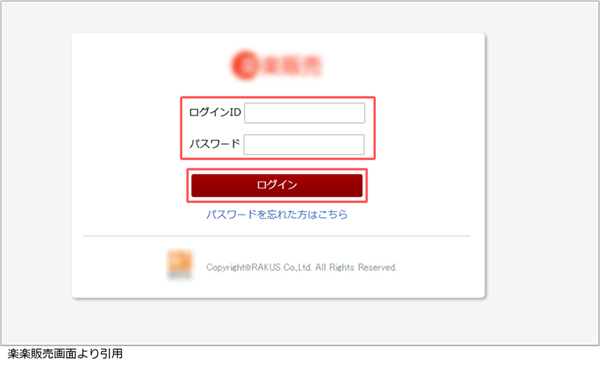
1. 楽楽販売のログイン画面にアクセスし、ログインIDとパスワードを入力後に[ログイン]をクリックします。
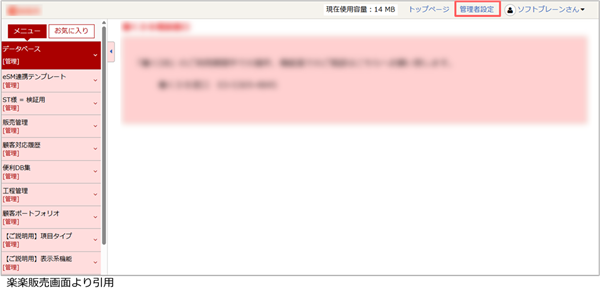
[楽楽販売]画面が表示されます。
2. [管理者設定]をクリックします。
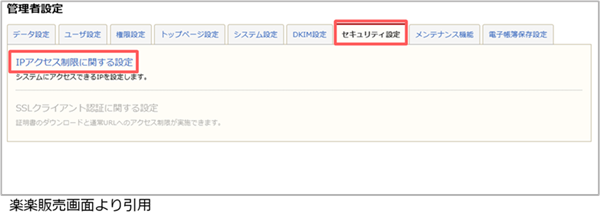
[管理者設定]画面が表示されます。
3. [セキュリティ設定]より[IPアクセス制限に関する設定]を選択します。
[IPアクセス制限に関する設定]画面が表示されます。
4. [APIのアクセス制限]に以下のIPアドレスを追記します。
54.95.94.166
176.34.43.111
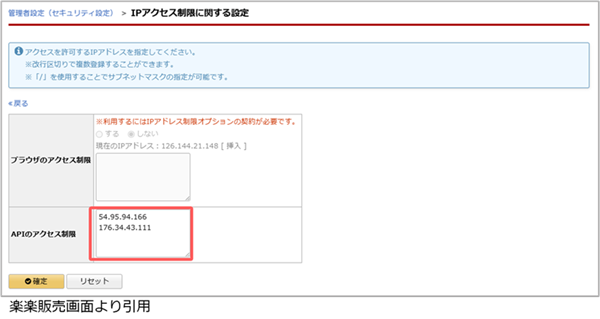
5. [確定]ボタンをクリックします。
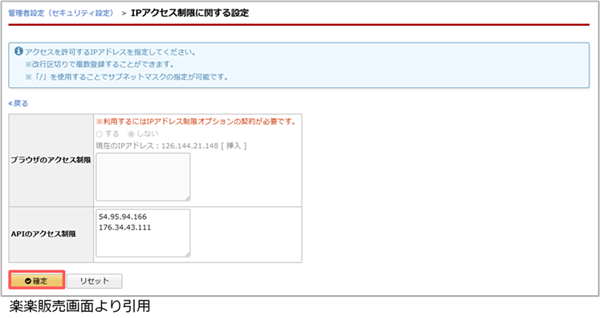
設定が反映されます。
データベースを作成する
eセールスマネージャーから楽楽販売へ連携するためのデータベースを作成します。
- すでに運用中の楽楽販売データベースと連携する場合は、本手順の実施は不要です。
1. テンプレートファイル(template.zip)をダウンロードし、デスクトップなど任意の場所に保存して解凍します。
2. 楽楽販売のログイン画面にアクセスし、ログインIDとパスワードを入力後に[ログイン]をクリックします。
[楽楽販売]画面が表示されます。
3. [管理者設定]をクリックします。
[管理者設定]画面が表示されます。
4. [メンテナンス機能]より[テンプレート読込]を選択します。
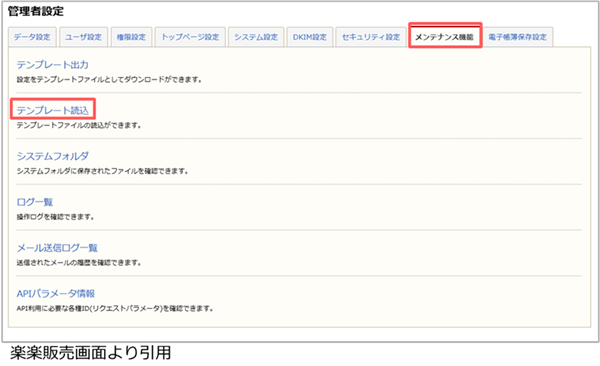
[テンプレート読込]画面が表示されます。
5. 手順1で解凍したテンプレートファイル(template.hdtpl)をドラッグアンドドロップでアップロードします。
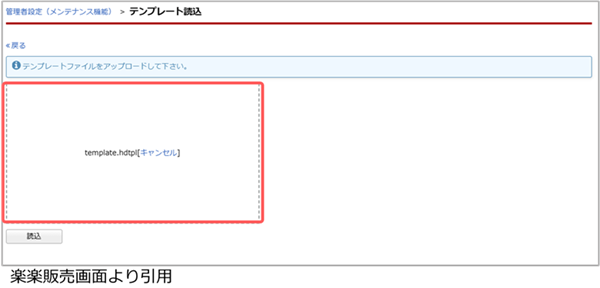
6. [読込]ボタンをクリックします。
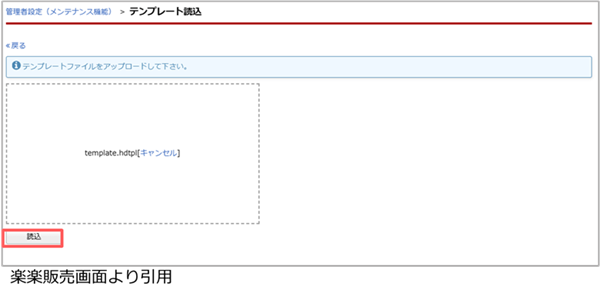
確認画面が表示されます。
7. [実行]ボタンをクリックします。
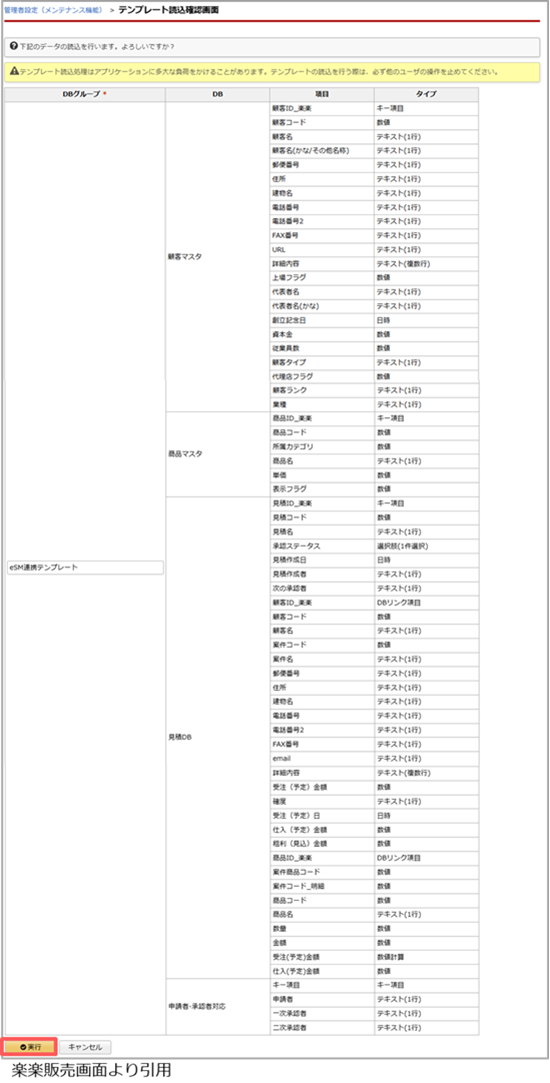
「「ファイルの読込」が完了しました。」のメッセージが表示され、データベースが作成されます。
データベースIDを確認し項目マスタを作成する
楽楽販売連携アプリ設定時に必要となる「データベースID」を確認し、「項目マスタ」を作成します。
1. 楽楽販売のログイン画面にアクセスし、ログインIDとパスワードを入力後に[ログイン]をクリックします。
[楽楽販売]画面が表示されます。
2. [管理者設定]をクリックします。
[管理者設定]画面が表示されます。
3. [メンテナンス情報]より[APIパラメータ情報]を選択します。
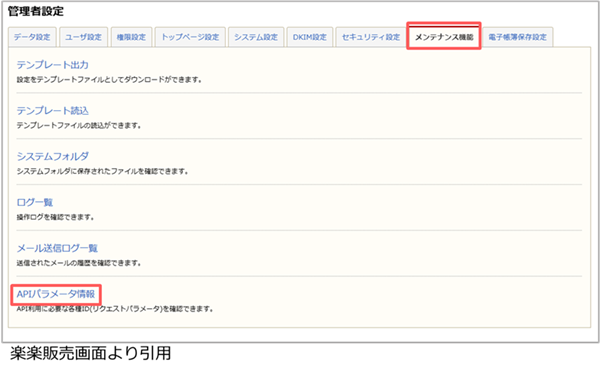
[APIパラメータ情報]画面が表示されます。
4. 各項目を選択します。
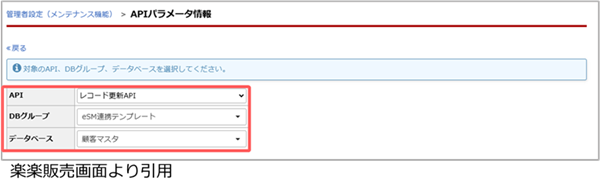
| 項目名 | 説明 |
|---|---|
| API | 「レコード更新API」を選択します。 |
| DBグループ | 楽楽販売の[管理者設定]画面の[テンプレート読込み]画面で作成した「eSM連携テンプレート」を選択します。 すでに運用中の楽楽販売データベースを利用される場合は、対象のデータベースを選択します。 |
| データベース | 「見積DB」および連携する「顧客マスタ」や「商品マスタ」などを選択します。 対象のデータベースごとに、手順4から7を繰り返します。 |
5. 「データベースID」を確認し、メモなどに控えておきます。
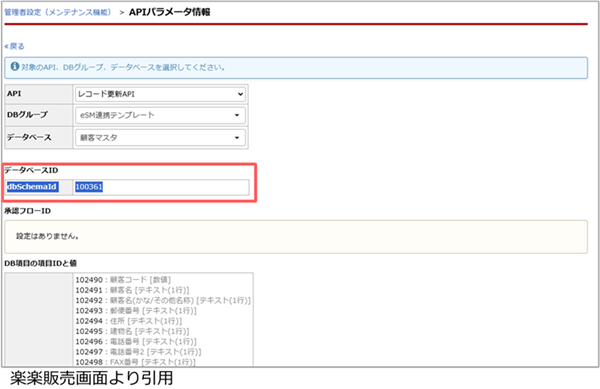
6. [DB項目の項目IDと値]の[values]もしくは[details]に表示されている文字列をすべてコピーして、メモ帳などのテキストエディタに貼ります。
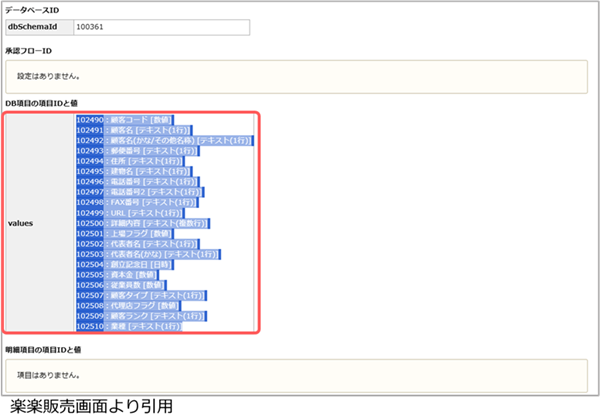
- 見積DBについては「values」と「details」の2種類が表示されるため、それぞれ別のメモ帳などに貼り付けて作成します。
valuesをコピーして作成したファイルが「見積DB(ヘッダ)」、detailsをコピーして作成したファイルが「見積DB(明細)」に対応します。
7. 手順5で作成したメモ帳をデスクトップなどに保存します。
保存の際、エンコードで「UTF-8」を指定して保存します。
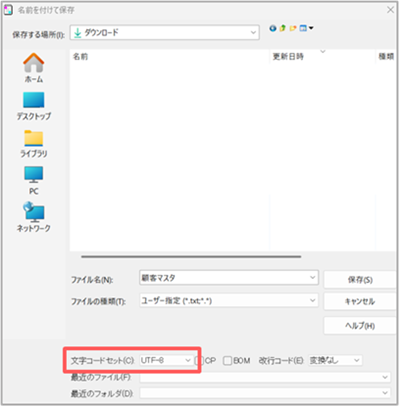
8. 楽楽販売連携で連携対象のすべての[データベース]に対して、手順4~7を繰り返します。