
AIコンシェルジュをスマートフォン・タブレットで利用する場合は、専用のスマートフォンアプリ「esm AI concierge」のダウンロードが必要になります。
アプリのダウンロードおよび、ログイン・ログアウト・議事録フォーマットの登録の方法を説明します。
- iOS版をご利用中の場合は、eセールスマネージャーの専用アプリ「eセールスマネージャーRemix」でAIコンシェルジュを利用することも可能です。
「esm AI concierge」のダウンロード
「esm AI concierge」のダウンロード方法を説明します。
1. AppStore または GooglePlay にて「esm AI」で検索します。 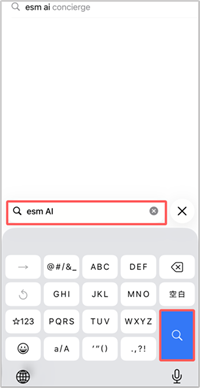
2. 「esm AI concierge」をダウンロードします。 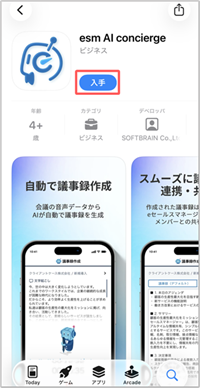
ログイン
「esm AI concierge」にログインする方法を説明します。
1. 「esm AI concierge」を起動します。 
2. [接続先を選択してください]をタップします。 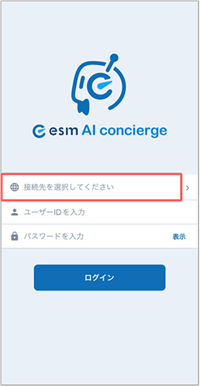
[接続先を選択]画面が表示されます。
3. [+新規接続先を追加]ボタンをタップします。 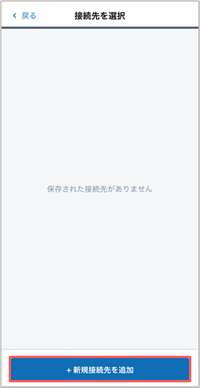
[接続先を追加]画面が表示されます。
4. [URL]を入力します。 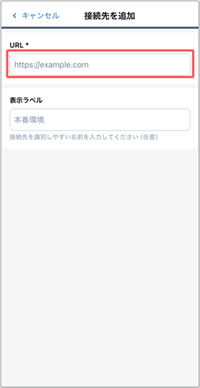
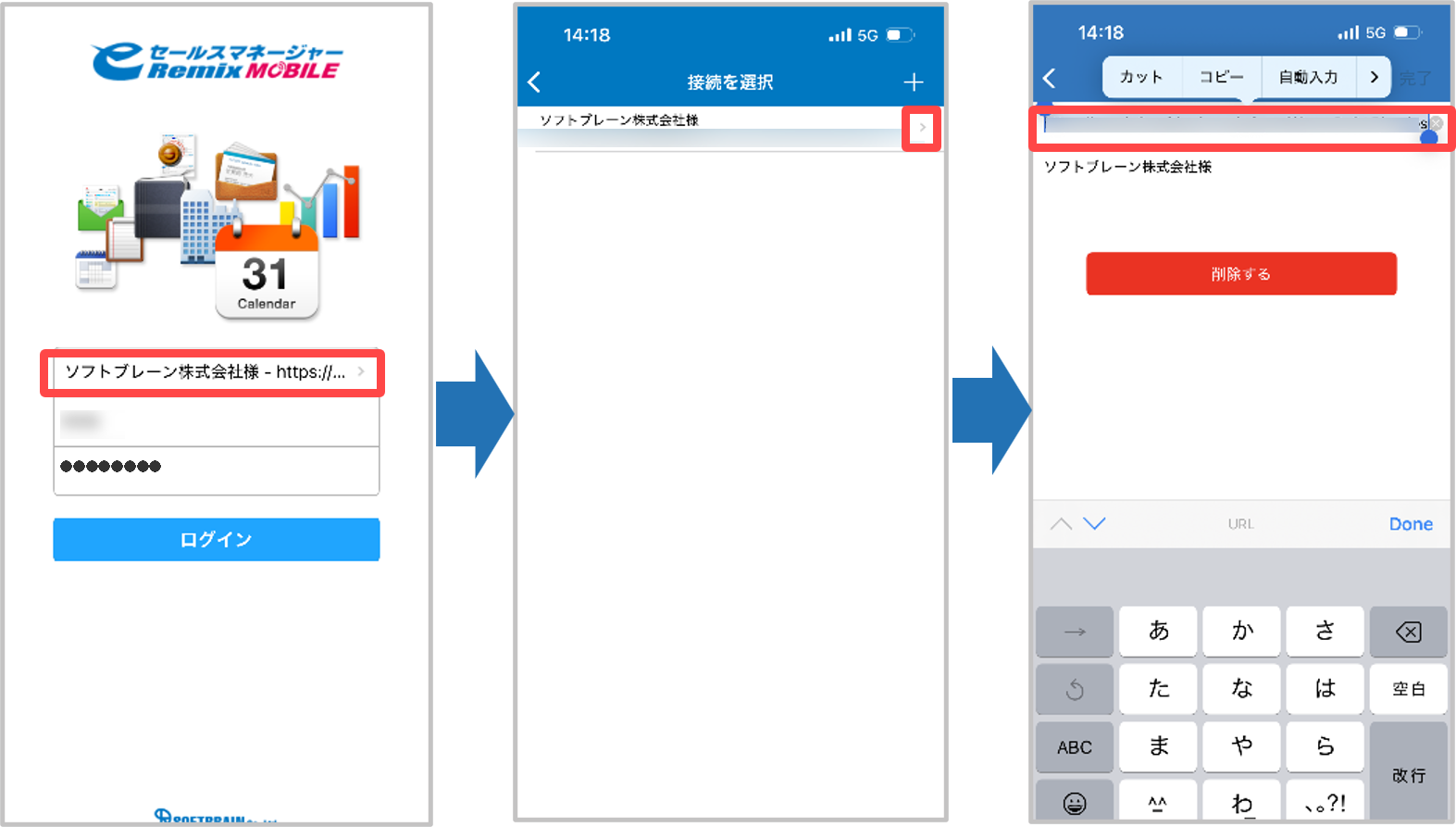
- URLは、「eセールスマネージャーRemix」に登録された接続先をコピーして貼り付けるか、eセールスマネージャーのログインURLを直接入力してください。
(例)https://xxxx/xxxx/esales-bp
https://xxxx/xxxx/esales-pc
https://xxxx/xxxx/ - 「eセールスマネージャーRemix」の[接続先を選択]画面で「>」をタップして対象の「URL」よりコピーが可能です。
5. [表示ラベル]をタップします。 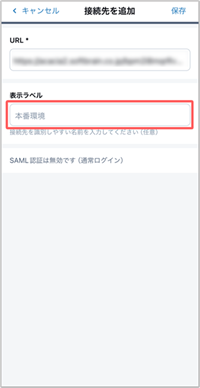
[表示ラベル]が自動で入力されます。
- ラベル名は任意で変更することが可能です。
- 表示ラベルは、[接続先を選択]画面に表示されます。
6. [保存]ボタンをタップします。 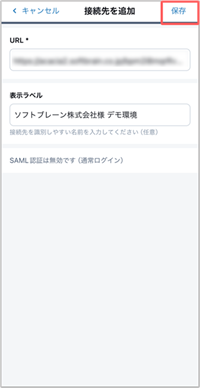
接続先が保存されます。
7. [接続先を選択]画面で、手順4で入力した接続先を選択します。 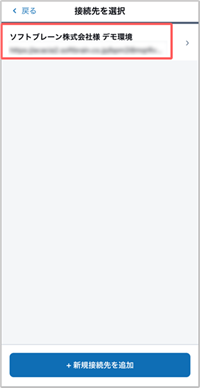
ログイン画面が表示されます。
8. [Remixアプリで認証]ボタンをタップします。 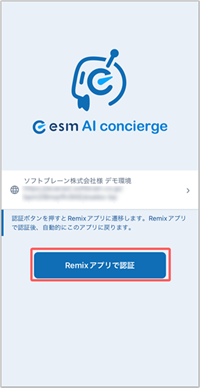
「eセールスマネージャーRemix」が起ちあがり、ログイン画面が表示されます。
9. 「eセールスマネージャーRemix」にログインします。
ログイン
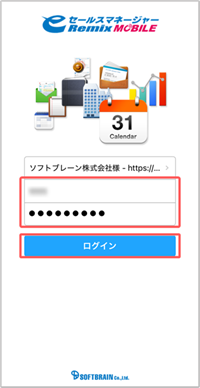
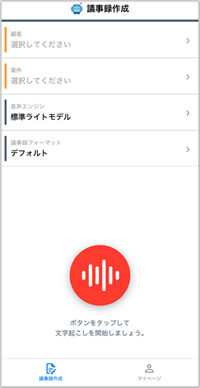
「eセールスマネージャーRemix」にログイン後、自動で「esm AI concierge」に戻ります。
- 「eセールスマネージャーRemix」がインストールされていない場合、ログインボタンをタップするとエラーメッセージが表示されます。
エラーメッセージ:「eセールスマネージャーRemixアプリがインストールされていません。AppStoreまたはGooglePlayからインストールしてください。」
「eセールスマネージャーRemix」をインストールしてください。
専用アプリのダウンロード - 「eセールスマネージャーRemix」で[ログイン状態を保存する]を[オン]にしておくと、自動でログインされるため、「esm AI concierge」のログインがスムーズになります。
ログイン状態保存機能
ログアウト
「esm AI concierge」からログアウトする方法を説明します。
1. [マイページ]ボタンをタップします。 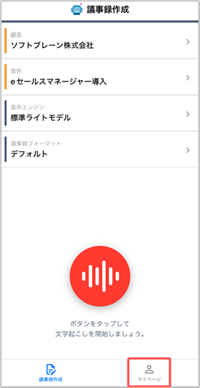
[マイページ]画面が表示されます。
2. [ログアウト]ボタンをタップします。 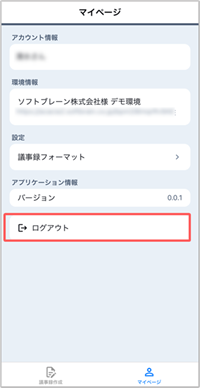
ポップアップ画面が表示されます。
3. [ログアウト]ボタンをタップします。 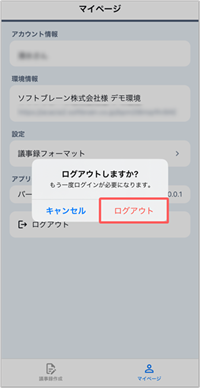
「esm AI concierge」からログアウトします。
議事録フォーマットの登録
「esm AI concierge」で議事録を作成する際に、商談用や社内ミーティング用などの「議事録フォーマット」を設定することで、様々なシーンに合わせて、自動で議事録を登録することが可能です。
これにより、毎回フォーマットを整える手間がなくなり、スピーディーに質の高い議事録を作成することができます。
- 「議事録フォーマット」を指定せずに、議事録を作成することも可能です。
- 「議事録フォーマット」は合計5件まで登録することが可能です。
- 「デフォルト」という名称のフォーマットは、議事録フォーマットのサンプルです。
議事録の際にご参考にいただいたり、編集してご活用いただくことも可能です。 - AIが文字起こし文章から、指定したフォーマットに沿った情報を抽出できなかった場合、文字起こし文章から誤字脱字を除去し、整形した文章が表示されます。
「esm AI concierge」で議事録を作成する際に使用する「議事録フォーマット」を登録します。
1. [マイページ]ボタンをタップします。
[マイページ]画面が表示されます。
2. [議事録フォーマット]をタップします。 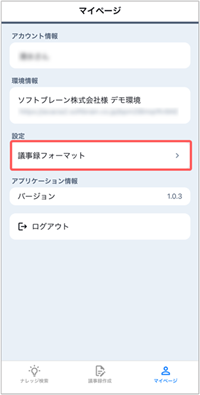
[議事録フォーマット]画面が表示されます。
3. [新規登録]ボタンをタップします。 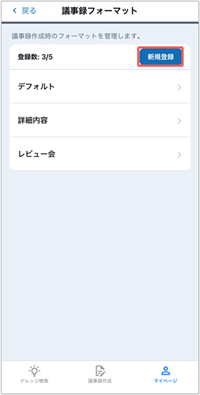
[フォーマット新規作成]画面が表示されます。
4. フォーマット名とフォーマット内容を入力します。 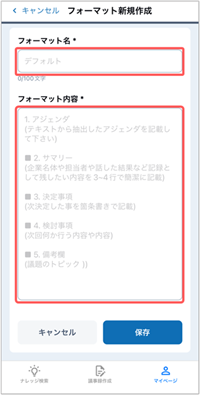
| 項目 | 説明 |
|---|---|
| フォーマット名 | 登録する「議事録フォーマット」の名称を入力します。 |
| フォーマット内容 | 登録する議事録フォーマットの内容を入力します。 |
| キャンセル | [議事録フォーマットの登録]画面を閉じます。 |
| 保存 | 「議事録フォーマット」を登録します。 |
5. [保存]ボタンをタップします。 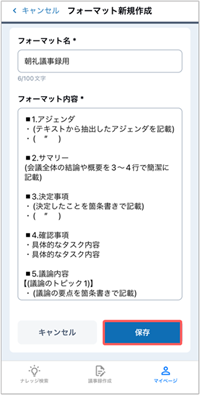
議事録フォーマットが新規登録されます。 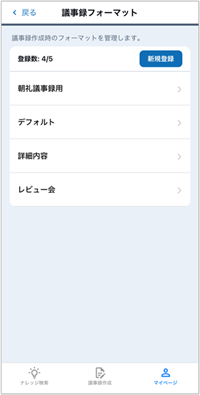
- 登録した議事録フォーマットを編集したい場合は、フォーマット名をタップし、[フォーマット編集]画面からフォーマット内容を編集し、[保存]ボタンをタップします。
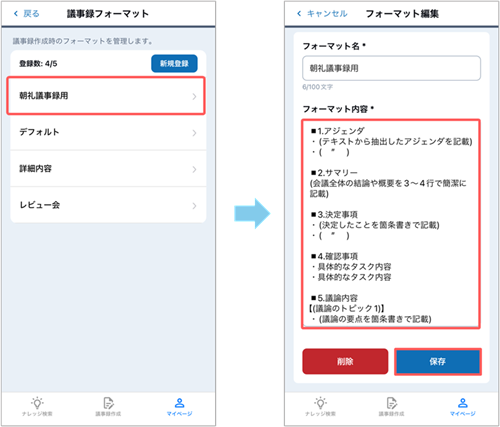
- 登録した議事録フォーマットを削除したい場合は、フォーマット名をタップし、[削除]ボタンをタップします。