AI FAQチャットボットにて質問する方法を説明します。
スマートフォンアプリ「eセールスマネージャーRemix」のスライドメニューより操作する場合を例に説明します。
- AIは質問いただいた内容を学習しませんが、外部に公開すべきではない個人情報や機密情報を入力しないようご注意ください。
- 本システムの回答はAIが自動生成しており、必ずしも正確・最新の情報であることを保証するものではないことをあらかじめご了承ください。
- AIの回答に基づいて行われた操作・判断により生じた損害について、当社は責任を負いかねます。
- 製品のバージョンアップ等により、回答内容が最新の仕様と異なる場合があります。
- AI FAQチャットボットへの質問のコツなどの詳細は、以下の資料をご参照ください。
はじめてのAI FAQ - ナレッジに登録されていない内容や、お客様固有の環境・設定に関するご質問には回答できない場合がありますことをあらかじめご了承ください。
- 契約内容の確認、障害調査、個社別のカスタマイズに関するご質問は、本システムでは対応できません。
営業担当もしくはサポートデスクへご連絡ください。 - 添付可能なファイルは、1つの質問に3ファイルまでとなります。
添付可能なファイルサイズは1ファイルあたり 1MByte未満を目安としてください。
種別 拡張子 画像 jpg・png・gif ドキュメント xlsx・xls・csv・docx・doc・pptx・ppt・PDF
1. スライドメニューの[AI FAQチャットボット]をタップします。
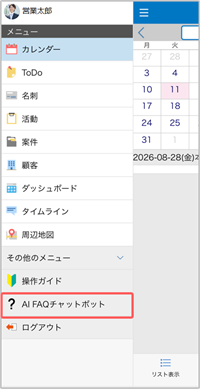
外部ブラウザでAI FAQチャットボット画面が開きます。
2. [質問フォーム]に質問内容を入力します。 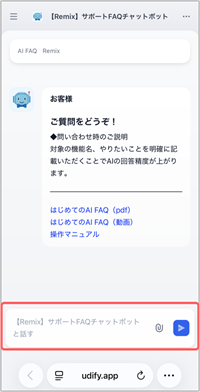
- 質問時にファイルを添付することも可能です。
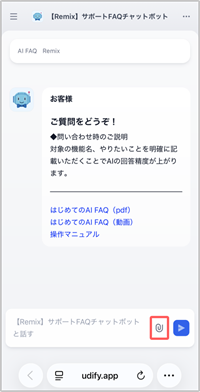
3.  をタップして質問を送信します。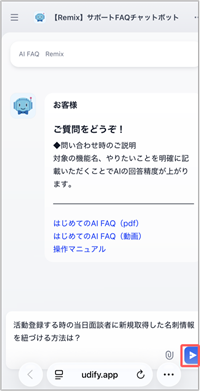
質問に対しAIの回答が表示されます。 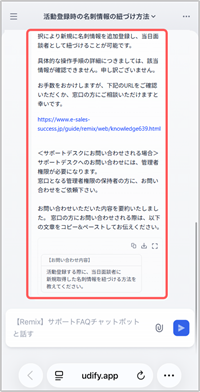
- 管理者としてログイン権限を持つユーザーに限り、回答欄内へ[お問い合わせフォーム]ボタンが表示され、サポートデスクへ直接問い合わせが可能です。
活用支援サイトTOPページの「AI FAQ」アイコンからアクセスした場合は、権限にかかわらず[お問い合わせフォーム]ボタンは表示されませんのでご注意ください。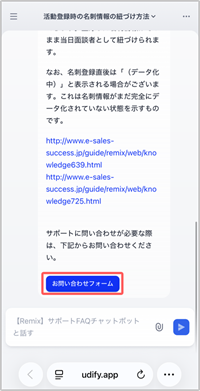 [お問い合わせフォーム]に反映された情報を確認し、[送信確認]をタップします。
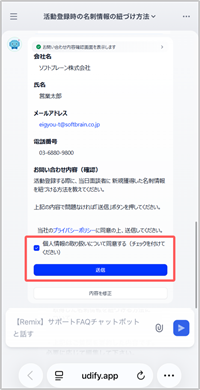
 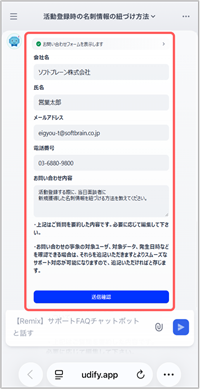 [お問い合わせフォーム]に自動反映される内容は以下となります。
お問い合わせ内容を確認し、問題がなければ[個人情報の取り扱いについて同意する]にチェックをつけ、[送信]をタップします。項目 説明 [会社名] 管理者画面の[システム設定]>[環境設定]>[製品設定]画面の[組織名の設定]にて選択されている組織名が反映されます。 [氏名] [社員詳細]に登録されている情報が反映されます。 [メールアドレス] [電話番号] [お問い合わせ内容] [質問フォーム]に入力した内容が反映されます。