
schedulelinkでSalesCloudを連携対象とする場合に必要な事前準備を説明します。
esm linkageでSalesCloud認証情報を登録
schedulelinkに設定する、SalesCloud認証設定の方法を説明します。
- SalesCloudにログインしている場合は、本作業実施前に一度ログアウトして下さい。
1. esm linkageにログインします。
esm linkageのログイン・ログアウト
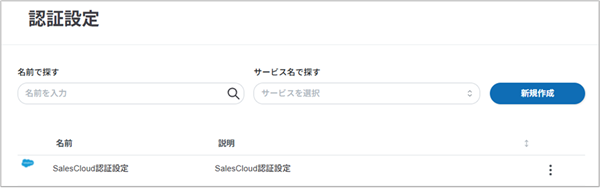
2. [認証設定]を選択します。
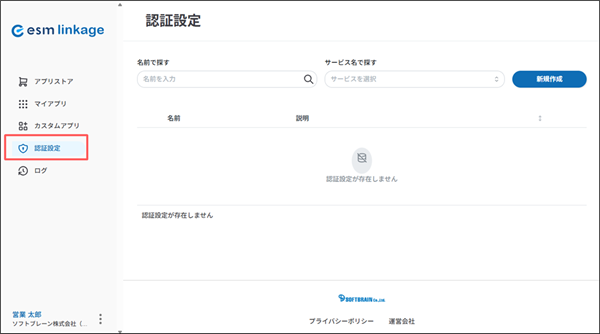
[認証設定]画面が表示されます。
3. [新規作成]をクリックします。
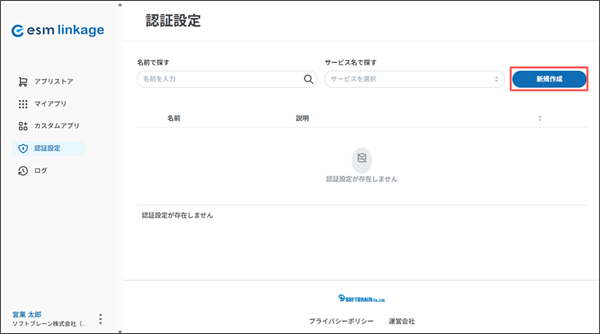
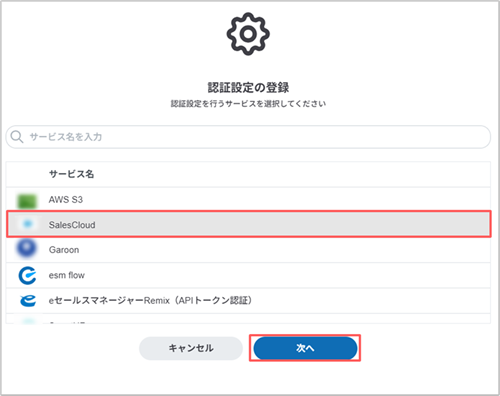
[認証設定の登録]画面が表示されます。
4. [SalesCloud]を選択し、[次へ]ボタンをクリックします。
5. 各項目を入力し、[連携]ボタンをクリックします。
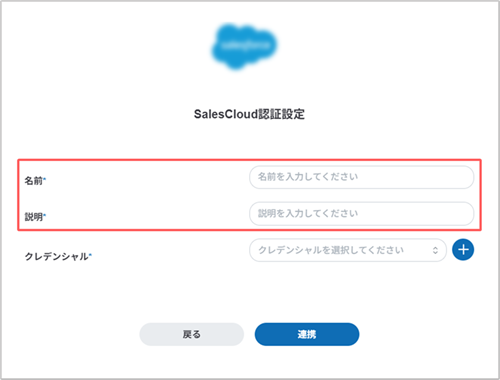
| 項目 | 説明 |
|---|---|
| 名前 | 任意の名前を入力します。 |
| 説明 | 任意の説明を入力します。 |
| クレデンシャル | アクセス先を選択します。 検証目的でSalesCloudのSandbox環境に接続する場合は「Sandbox」を選択して下さい。 それ以外は「本番環境」を選択して下さい。 |
6. SalesCloudのログイン画面が表示されるので、連携に使用する管理ユーザでログインします。
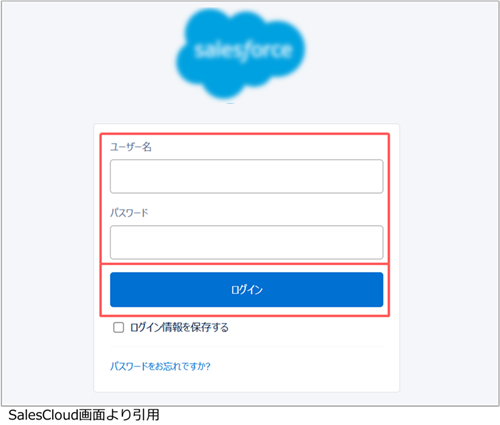
認証が完了して認証設定が登録されます。
その後、linkageの認証設定画面に遷移します。
SalesCloudからユーザー情報を出力
SalesCloudに登録されている、すべてのユーザー情報をダウンロードする方法を説明します。
1. SalesCloudの管理ユーザでログインし、検索から「データのエクスポート」を検索し選択します。

2. データのエクスポートスケジュール画面にて直近のタイミングを指定して、エクスポートデータに「User」を選択して保存してください。
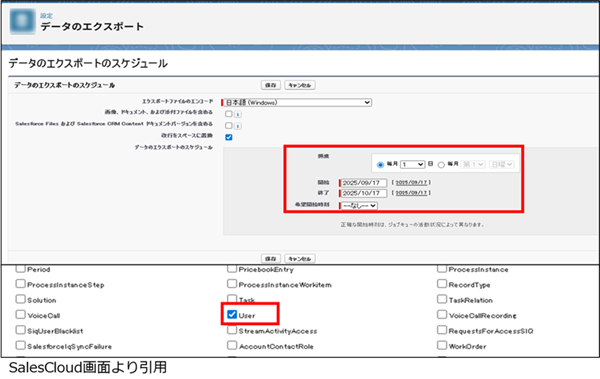
- 48時間以内に他のデータのエクスポートを実施しておらず、今後の実施予定もない場合は、[今すぐエクスポート]にて出力してください。
3. ZIPファイルが作成されるので、ダウンロードします。
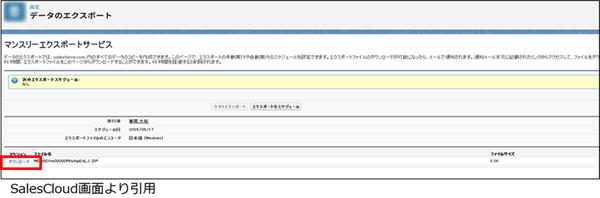
すべてのユーザー情報が出力されます。
出力したファイルをデスクトップなど任意の場所に保存します。
- ダウンロードが始まるまで時間がかかる場合がございます。
開始されるまでは画面を開いたままにしてください。
準備が完了しましたら、引き続き必要な作業を行ってください。
schedulelinkアプリ設定