
schedulelinkでesm(eセールスマネージャー)を連携対象とする際に必要な準備について説明します。
esm linkageでesm認証情報を登録
esm認証情報の登録方法を説明します。
1. esm linkageにログインします。
esm linkageのログイン・ログアウト
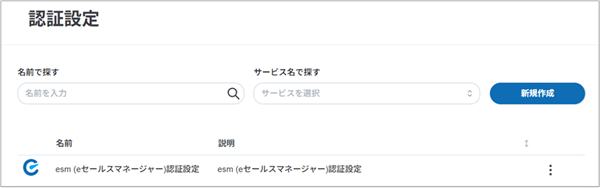
2. [認証設定]を選択します。
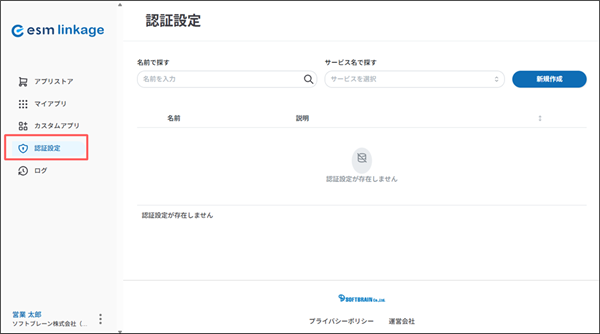
[認証設定]画面が表示されます。
3. [新規作成]をクリックします。
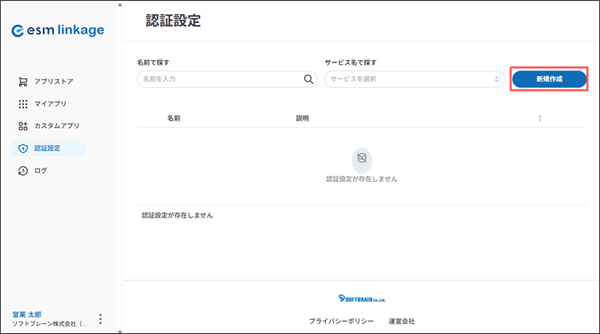
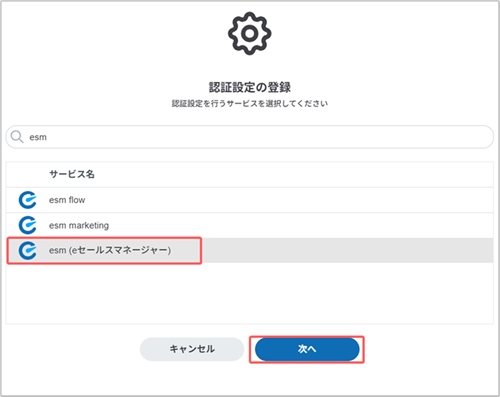
[認証設定の登録]画面が表示されます。
4. [esm (eセールスマネージャー)]を選択し、[次へ]ボタンをクリックします。
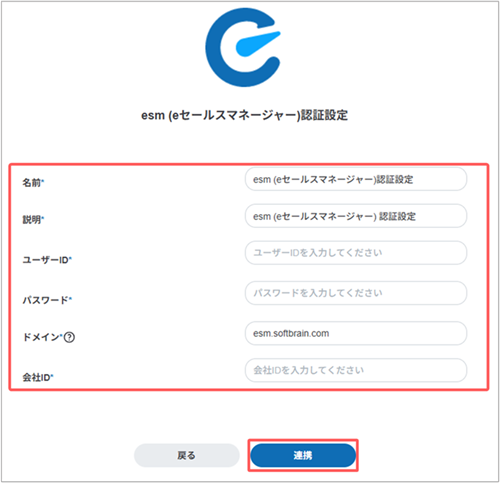
5. 認証設定を入力し[連携]ボタンをクリックします。
| 項目 | 説明 |
|---|---|
| 名前 | 任意の名前を入力します。 |
| 説明 | 任意の説明を入力します。 |
| ユーザーID | esmの[ユーザーID]を入力します。 システム設定が可能なユーザーを指定してください。 指定したユーザーIDを用いて認証およびAPI通信を行いますので、該当ユーザーのライセンスやロールを削除・変更すると、通信が正常に行えなくなります。 |
| パスワード | 入力したユーザーIDに対応するパスワードを入力します。 |
| ドメイン | esmのURLのドメイン名部分を入力します。 (例)esmのURLがhttps://XXXXX/YYYYY/loginの場合 XXXXXを入力します。 |
| 会社ID | esmのURLの会社ID部分を入力します。 (例)esmのURLがhttps://XXXXX/YYYYY/loginの場合 YYYYYを入力します。 |
登録した情報が[認証設定]画面に表示されます。
esmからユーザー情報を出力
esmに登録されているすべてのユーザー情報をダウンロードする方法を説明します。
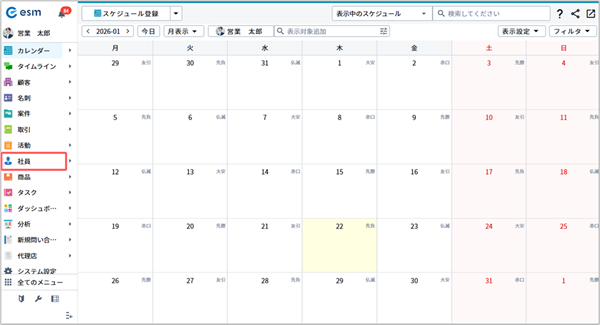
1. esmへログインし、[社員]を選択します。
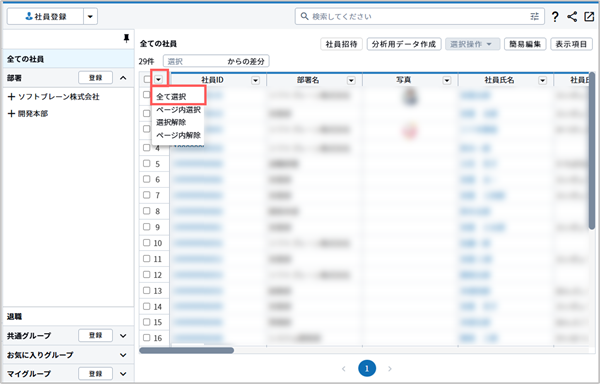
2.  をクリックし、[全て選択]を選択します。
3. [選択操作]の[ダウンロードする]を選択します。
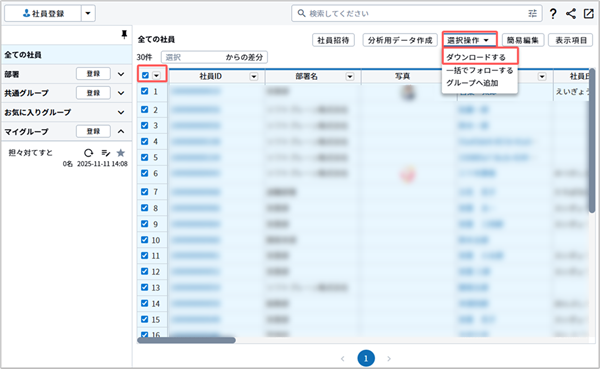
- 社員IDを表示項目に設定した状態でダウンロードを行ってください。
4. 出力エンコードを選択し、[ダウンロード]をクリックします。
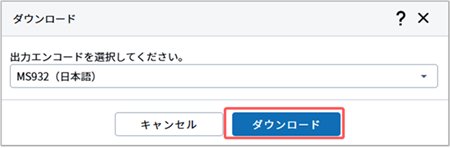
すべてのユーザー情報が出力されます。
出力したファイルをデスクトップなど任意の場所に保存します。
- ダウンロードが始まるまで時間がかかる場合がございます。
開始されるまでは画面を開いたままにしてください。
準備が完了しましたら、引き続き必要な作業を行ってください。
schedulelinkアプリ設定