
schedulelinkでGaroonを連携対象とする際に必要な準備について説明します。
Garoonからアクセストークンを発行
Garoonからアクセストークンを発行する方法を説明します。
- Garoonカレンダーとの連携では、「アクセストークン」を発行したユーザーのアクセス権限に基づき、Garoon上のスケジュール情報の参照・追加・変更・削除を行います。
そのため、アクセストークンの発行は、連携対象ユーザーのスケジュールに対して「閲覧・追加・変更・削除」の権限を持つユーザーで行ってください。
なお、Garoonのデフォルト設定ではすべてのユーザーに上記のアクセス権が付与されているため、初期状態のままであれば任意のユーザーでアクセストークンを発行して問題ありません。個別で権限を変更している場合は、発行を行うユーザーに必要なアクセス権が付与されているかご確認ください。
※詳細な設定方法は、クラウド版Garoonヘルプをご参照ください。 - スケジュールのアクセス権の設定
1. 連携対象のスケジュールに対して各種アクセス権が付与されているアカウントで、cybozu.comにログインします。
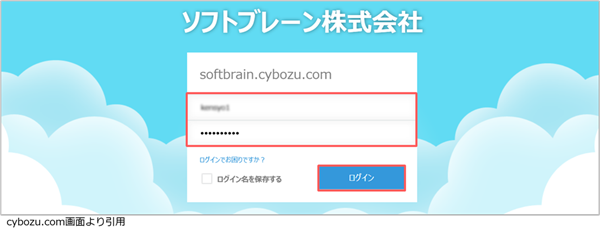
cybozu.comの画面が表示されます。
2.  をクリックし、[アカウント設定]を選択します。
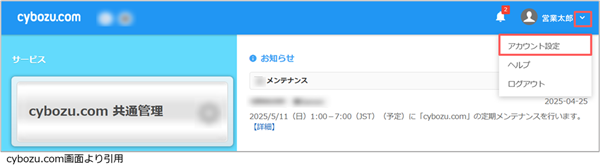
アカウント設定画面が表示されます。
3. [ログイン名とパスワード]タブを選択します。
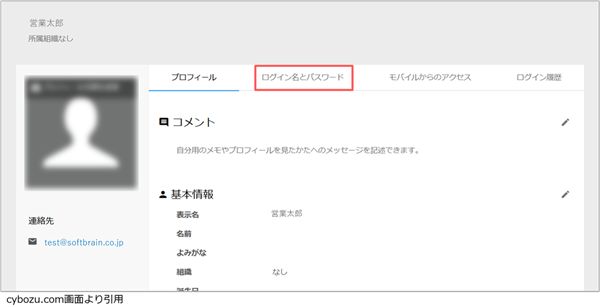
4. 「ログイン名」をコピーして、メモ帳などに控えておきます。
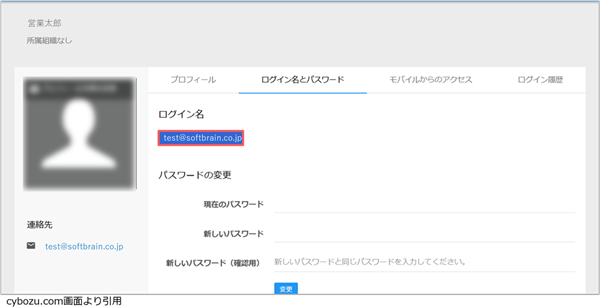
5. メモ帳などで控えておいた「ログイン名」と、Garoonにログインする際の「パスワード」で、「:」で結合した文字列を作成します。
(例)「taro@XXXXX.co.jp」で、パスワードが「password12345」の場合
taro@XXXXX.co.jp:password12345
6. 手順5で作成した文字列をBase64形式でエンコードします。
(例)taro@XXXXX.co.jp:password12345の文字列をBase64形式でエンコードした場合
dGFyb0BYWFhYWC5jby5qcDpwYXNzd29yZDEyMzQ1
- Base64形式へのエンコードはWindowsのコマンドプロンプトや任意のツールで行います。
Base64形式でエンコードした文字列が、「Garoonアクセストークン」となるため、メモ帳などに控えておきます。
esm linkageでGaroon認証情報を登録
Garoon認証情報の登録方法を説明します。
1. esm linkageにログインします。
esm linkageのログイン・ログアウト
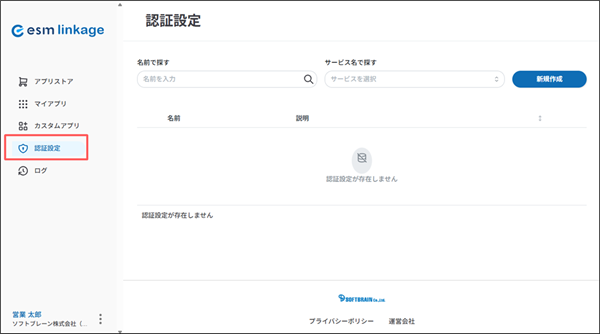
2. [認証設定]を選択します。
3. [新規作成]をクリックします。
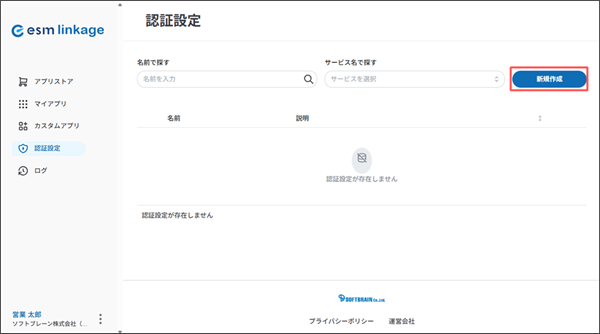
[認証設定の登録]画面が表示されます。
4. [Garoon]を選択し、[次へ]ボタンをクリックします。
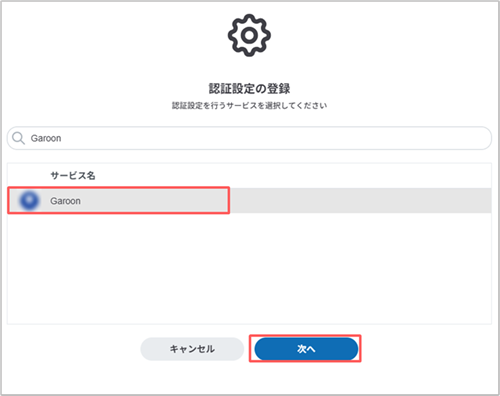
[Garoon認証設定]画面が表示されます。
5. 各項目を入力し、[連携]ボタンをクリックします。
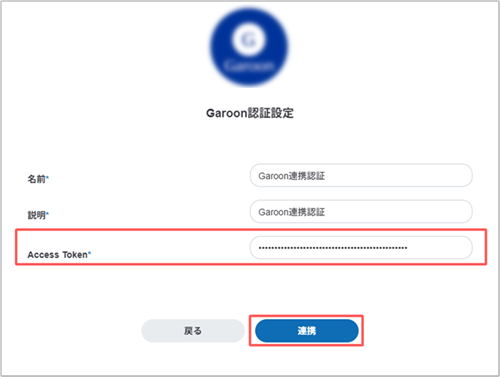
| 項目 | 説明 |
|---|---|
| 名前 | 任意の名前を入力します。 |
| 説明 | 任意の説明を入力します。 |
| Access Token | Base64形式でエンコードした文字列を入力します。 Garoonからアクセストークンを発行 |
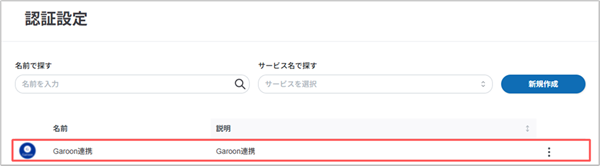
登録した情報が[認証設定]画面に表示されます。
Garoonからユーザー情報を出力
Garoonのユーザー・組織・役職・グループ(ロール)などのデータを、テキストファイルに書き出す手順を説明します。
- 以下の手順および画面表示は最新のものと異なる場合があります。
詳細はcybozu.com ヘルプをご参照ください。
ユーザーや組織などの情報をファイルに書き出す
1. [cybozu.com]にアクセスし、ログイン名とパスワードを入力して[ログイン]をクリックします。
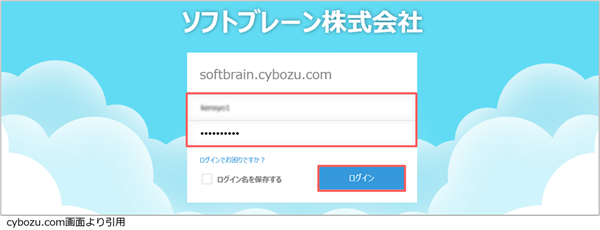
- cybozu.com 共通管理にアクセス可能なアカウントのログイン名とパスワードでログインします。
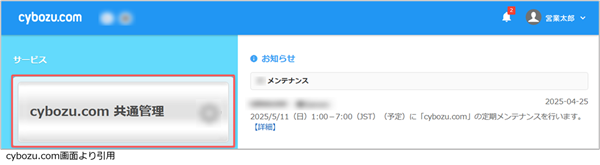
2. cybozu.com 共通管理をクリックします。
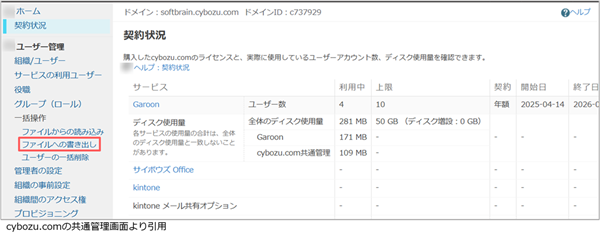
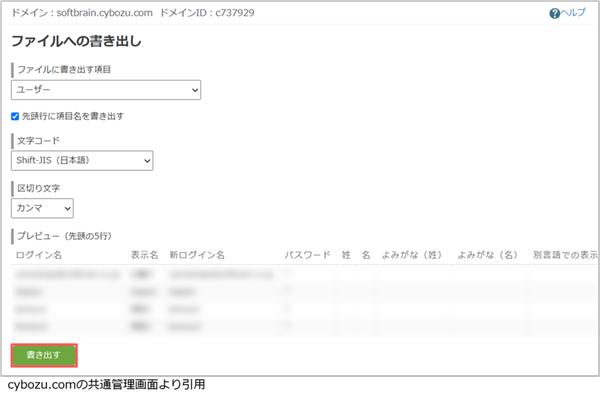
3. [ユーザー管理]の[一括操作]から[ファイルへの書き出し]を選択します。
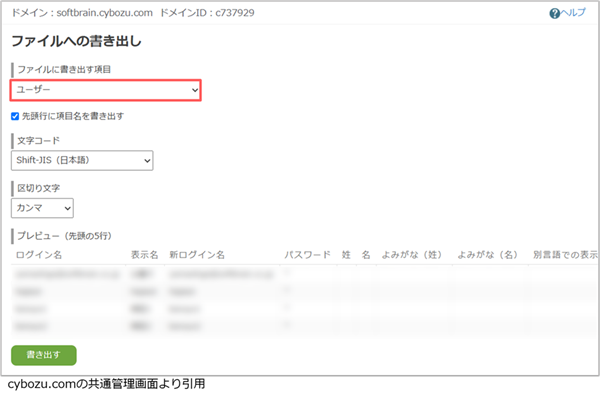
4. [ファイルに書き出す項目]にて[ユーザー]を選択します。
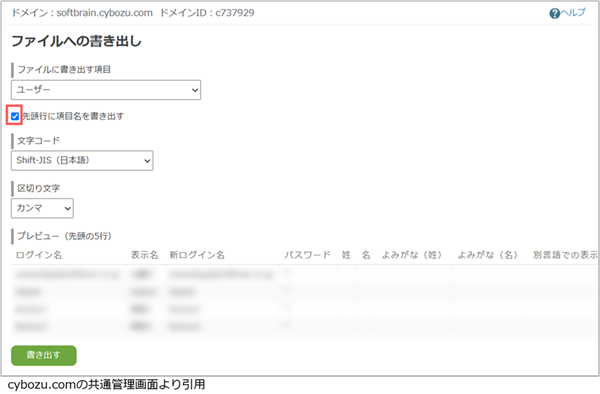
5. [先頭行に項目名を書き出す]にチェックします。
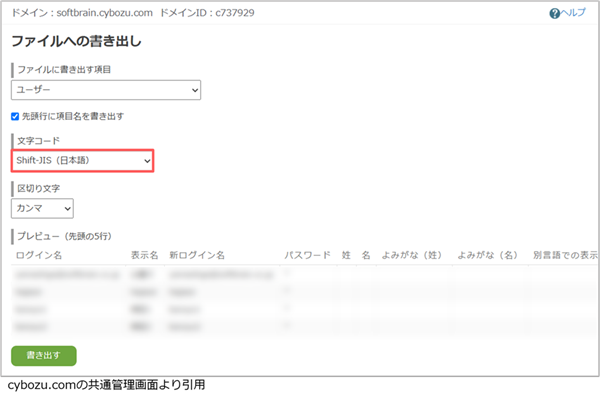
6. [文字コード]を選択します。
7. [区切り文字]にて[カンマ]を選択します。
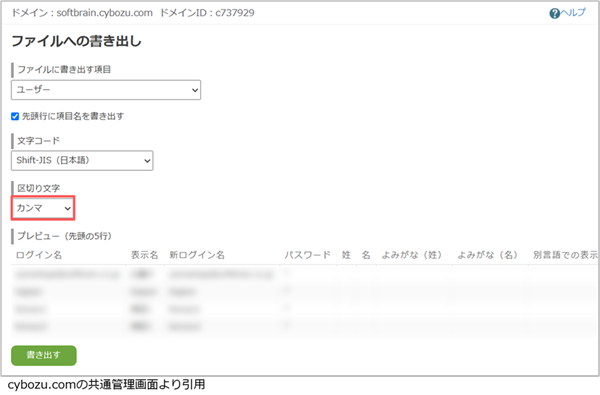
8. [書き出す]ボタンをクリックします。
「プレビュー」に、ファイルの先頭から5行分のデータが表示されます。
9. Webブラウザーのファイル保存機能で、ファイルを保存します。
保存したファイルは、schedulelinkアプリ設定「連携対象ユーザーのインポート用ファイルの作成」や、schedulelink_初期化アプリ「重複チェック」で利用します。
準備が完了しましたら、引き続き必要な作業を行ってください。
schedulelinkアプリ設定