
schedulelinkでRemix(eセールスマネージャーRemix CLOUD)を連携対象とする際に、必要な準備について説明します。
eセールスマネージャーからトークンを発行
トークンの発行は、管理者画面の[システムの設定]の[外部システムとの連携]より[その他]を選択し、[eセールスマネージャーAPIトークン設定]より行います。
1. Remixの管理者画面にログインします。 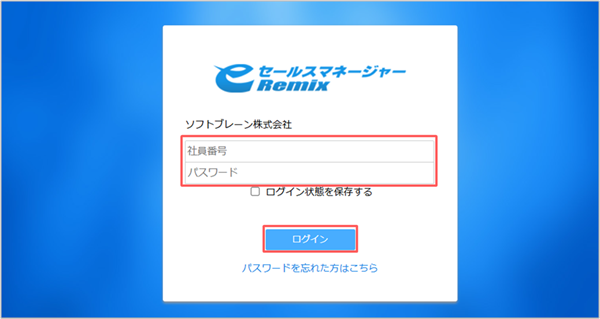
2. [システムの設定]の[外部システムとの連携]画面で[その他]タブをクリックします。 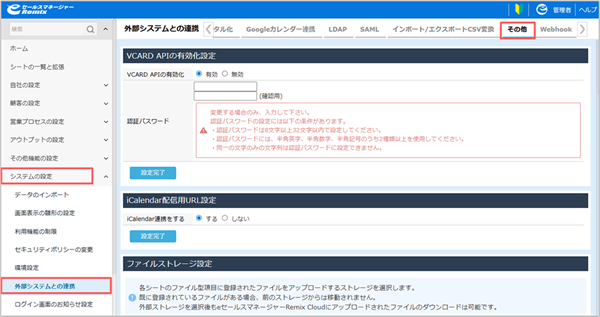
3. [eセールスマネージャーAPIトークン設定]エリアで、[発行]をクリックします。 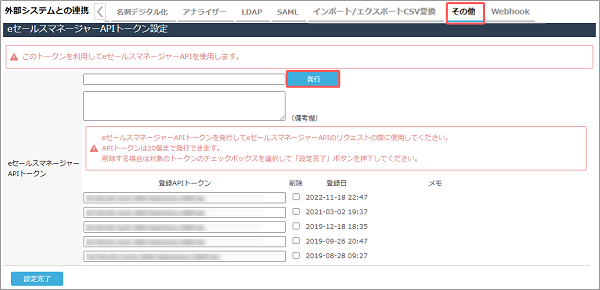
トークンの文字列が発行されます。
4. [(備考欄)]に任意で使用用途などの情報を入力します。 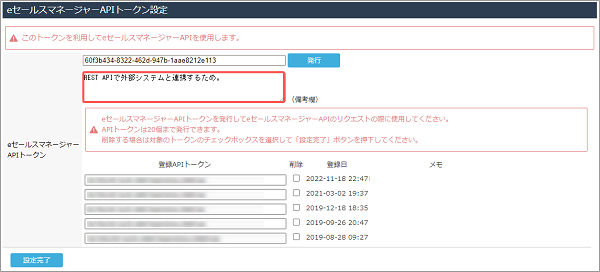
- [(備考欄)]に入力した情報は、APIトークンを発行後に[登録日]の右側に表示されます。
- [(備考欄)]には100文字まで入力が可能です。
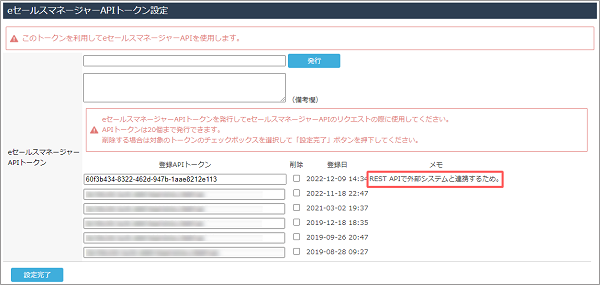
5. [設定完了]ボタンをクリックします。 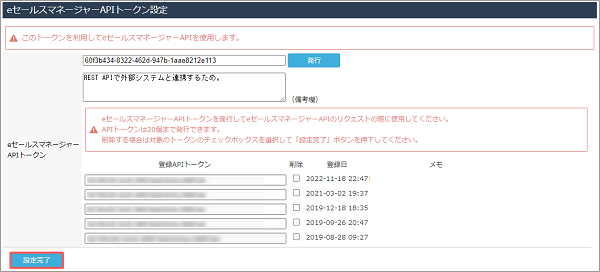
[設定が完了しました]のメッセージが表示され、発行したAPIトークンの情報が表示されます。 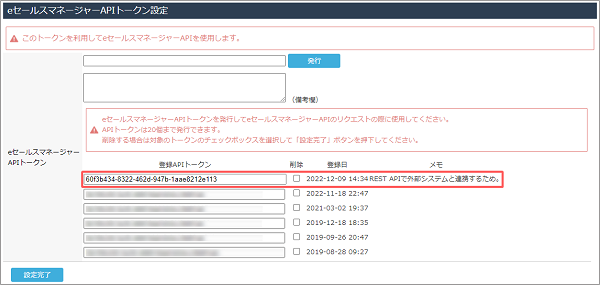
eセールスマネージャーから社員情報を出力
Remixの社員情報を出力して、デスクトップなど任意の場所に保存します。
社員の登録/変更
- 退職社員、システム管理者は、社員情報のエクスポートでは出力されません。
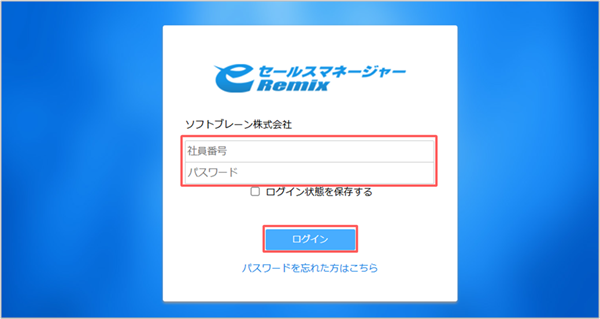
1. Remixの管理者画面にログインします。
2. [自社の設定]の[部署・社員のメンテナンス]画面を開きます。 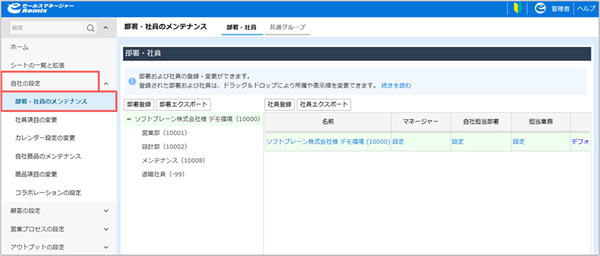
3. [社員エクスポート]をクリックします。 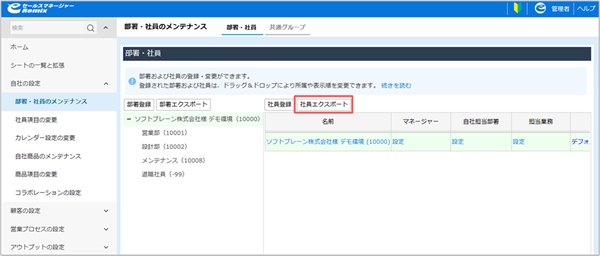
[社員エクスポート]ウィンドウが表示されます。
4. 出力エンコードを選択して、[出力]をクリックします。 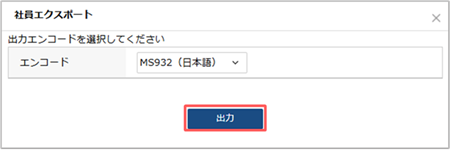
社員一覧のCSVファイルが出力されます。
eセールスマネージャーから連携アプリ用パスワードを設定
Remixの管理者画面から、[eSM Remix管理者パスワード入力]に設定するパスワードを設定します。
- すでに[PIMSYNC用のパスワード設定]画面で認証パスワードが設定されている場合は、本手順の実施は不要です。
1. Remixの管理者画面にログインします。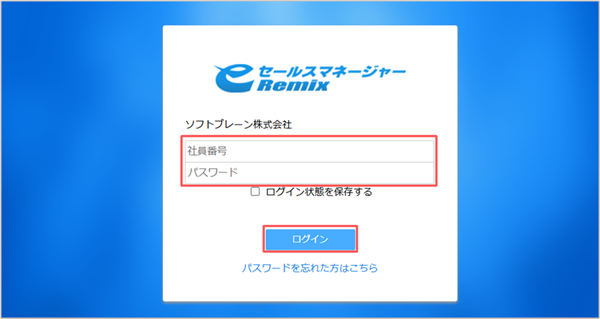
2. [システムの設定]の[外部システムとの連携]画面で[その他]タブをクリックします。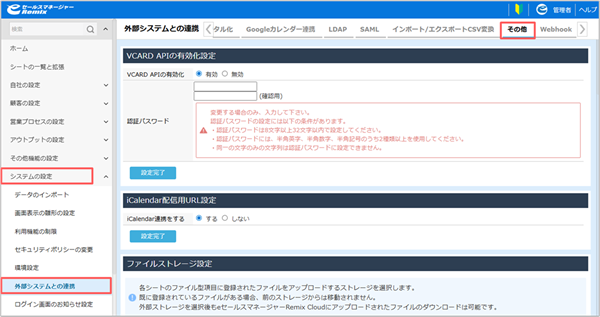
3. [認証パスワード]にパスワードを入力し、[設定完了]をクリックします。 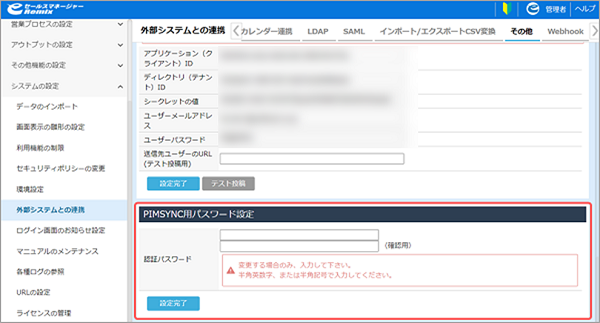
入力した認証パスワードが設定されます。
esm linkageでeセールスマネージャー認証情報を登録
Remix認証情報の登録方法を説明します。
1. esm linkageにログインします。
esm linkageのログイン・ログアウト
2. [認証設定]を選択します。
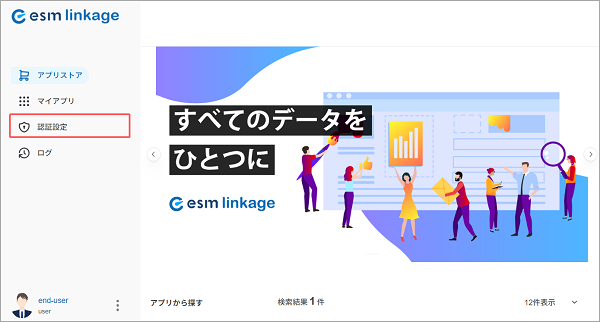
[認証設定]画面が表示されます。
3. [新規作成]をクリックします。
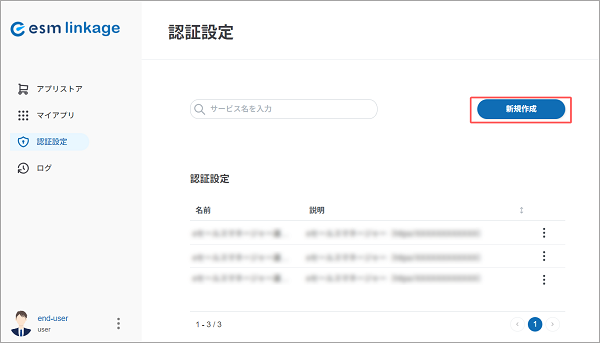
[認証設定の登録]画面が表示されます。
4. [eセールスマネージャー (APIトークン認証)]を選択し、[次へ]ボタンをクリックします。
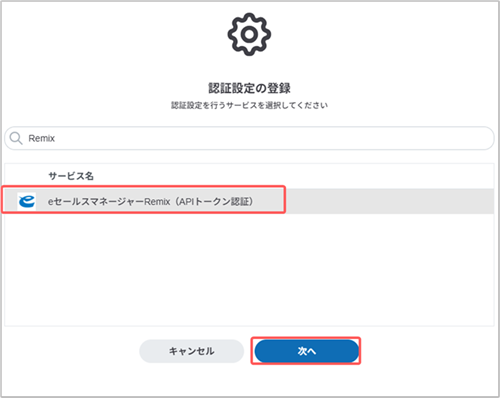
5. 各項目を入力し、[連携]ボタンをクリックします。
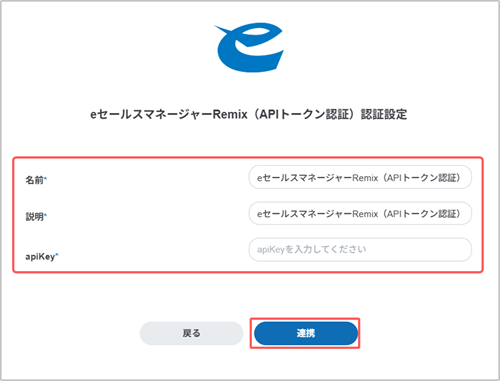
| 項目 | 説明 |
|---|---|
| 名前 | 任意の名前を入力します。 |
| 説明 | 任意の説明を入力します。 |
| apiKey | Remix(eセールスマネージャーRemix CLOUD)で発行したAPIトークンを入力します。 eセールスマネージャーからトークンを発行 |
登録した情報が[認証設定]画面に表示されます。
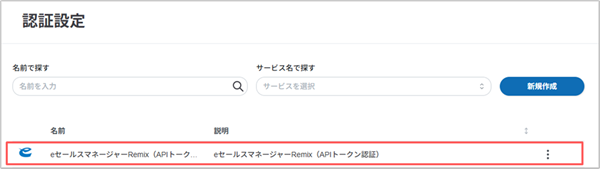
準備が完了しましたら、引き続き必要な作業を行ってください。
schedulelinkアプリ設定