
esm(eセールスマネージャー)とesm flowの連携を行う際、事前にesm flowでフォームや経路の設定が必要です。
フォームや経路などの設定方法を説明します。
フォームを作成する
esmと連携するフォームを作成します。
フォームを作成する際、パーツを以下の条件で設定します。
フォームは、画面上で操作して作成する通常フォームもしくはExcelのフォーマットから作成することが可能です。
フォームの作成方法は、以下サイトを参照してください。
通常フォームを作成する
Excelフォームを作成する
フォームのパーツ名と種類
フォームに各種パーツ(項目)を追加します。
表中の「必須」項目は、esm flowからesmヘ情報を連携する際に必須となる項目です。
また、以下の表に記載がないパーツ名は連携設定できませんので、注意してください。
| 設定要否 | パーツ名 | パーツの種類 | パーツID | 値 |
|---|---|---|---|---|
| 必須 | ||||
| 連携フラグ | リスト | [自動]にチェックを入れます。 |
|
|
| 顧客ID | テキスト一行 タイプは「ノーマル」を選択 |
こちらは設定不要です。 | ||
| 案件ID | ||||
| ユーザーID | ||||
| 任意 | プルダウン型項目 | リストメニューもしくはラジオボタン | esmの選択肢と同名で選択肢を設定します。 | [自動]にチェックを入れます。 |
| 数値型項目 | テキスト一行 タイプは「数値型」もしくは「金額型」を選択 |
[小数点有効桁数]に、esmの「数値型項目」で[小数点以下の入力桁数]に設定している値を設定します。 | ||
| 日付型項目 | 日付 | こちらは設定不要です。 | ||
| 時間型項目 | 時刻 | |||
| 日時型項目 | テキスト一行もしくはテキストエリア タイプは「ノーマル」を選択 |
|||
| テキスト型項目 | ||||
| テキスト(複数行)型項目 | ||||
| 電話番号型項目 | ||||
| メールアドレス型項目 |
- [連携フラグ]で「連携する」を選択した場合は、マッピングに基づきフォームの入力情報がesmへ連携されます。
「連携しない」を選択した場合は、入力情報は連携されませんが、連携ステータスのみesmに反映されます。 - パーツの編集画面で「表示/非表示:」の項目が表示されている項目は、「このパーツを隠す」にチェックを入れると、対象のフォームから申請する際や申請書を閲覧する際に、対象項目は非表示になります。
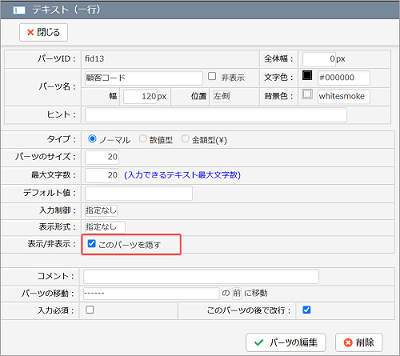
「取扱商品」フォームのパーツ名と種類
取扱商品を反映する際はフォームに「テーブル」パーツを配置して、テーブル「列」にパーツを追加してください。
表中の「必須」項目は、esm flowからesmヘ情報を連携する際に必須となる項目です。
また、以下の表に記載がないパーツ名は連携設定できませんので、注意してください。
| 設定要否 | パーツ名 | パーツの種類 | パーツID | 値 |
|---|---|---|---|---|
| 必須 | 取扱商品ID | テキスト一行 タイプは「ノーマル」を選択 |
[自動]にチェックを入れます。 | こちらは設定不要です。 |
| 任意 | プルダウン型項目 | リストメニュー | esmの選択肢と同名で選択肢を設定します。 | |
| 数値型項目 | 数値 | 小数点以下の桁数設定を合わせます。 | ||
| 日付型項目 | 日付 | こちらは設定不要です。 | ||
| 時間型項目 | 時刻 | |||
| 日時型項目 | テキスト一行 タイプは「ノーマル」を選択 |
|||
| メールアドレス型項目 |
フォームに紐づく経路を作成する
eセールスマネージャーと連携するフォームに紐づく経路を作成します。
経路の作成方法は、以下サイトを参照してください。
経路の作成-編集
「経路ID」・「帳票ID」の確認
esm flow連携設定では、esm flow連携アプリに連携対象のフォームを紐づける「経路ID」と「帳票ID」の設定が必要です。
各種IDを確認する方法を説明します。
1. [システム管理者フラグ]がONに設定されているユーザーで、esm flowにログインします。
esm flowのログイン・ログアウト
2. [アプリ設定]をクリックし、[フォーム設定]を選択します。
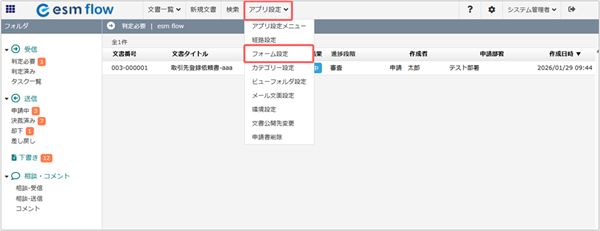
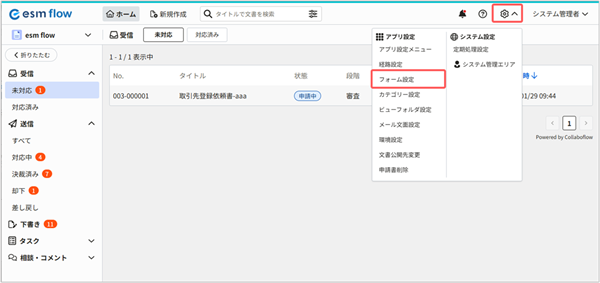
- esm flow画面は、表示切り替え設定機能にて、2026年4月にリリースされた新デザインへの切り替えが可能です。
詳細は、以下をご参照ください。
新旧デザインの切り替えはできますか?
新デザインにてesm flowをご利用中の場合は、 をクリックし、[フォーム設定]を選択します。
3. 連携対象とするフォームの「フォーム名」をメモ帳などに控えておきます。
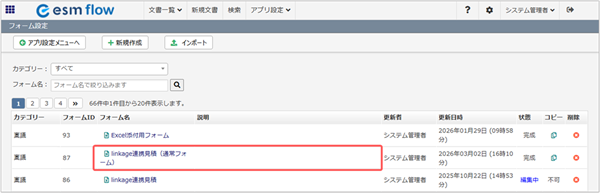
4. 連携対象のフォーム名をクリックします。
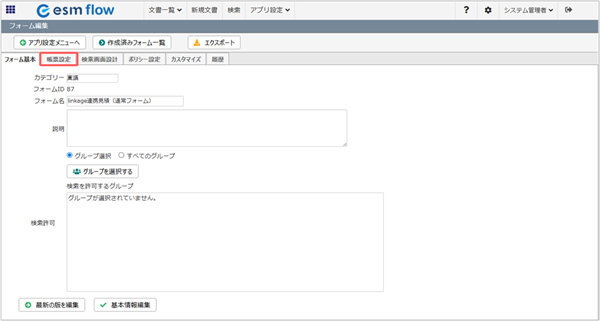
5. [帳票設定]をクリックします。
6. 連携対象とする帳票の「帳票ID」をメモ帳などに控えておきます。
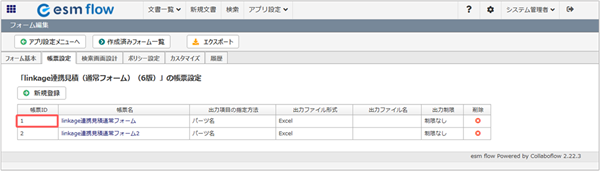
- 複数のフォームを連携対象とする場合は各フォームIDに対応した帳票IDをメモしておいてください。
- 出力形式がPDFとなっている帳票のみ連携することができます。
出力形式がExcelとなっている帳票は帳票連携ができません。
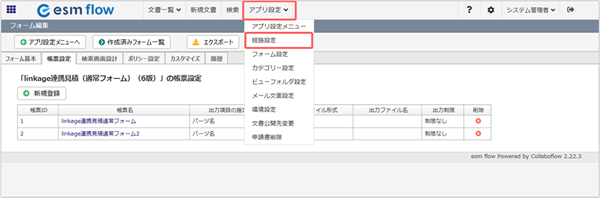
7. [アプリ設定]をクリックし、[経路設定]を選択します。
8. 連携対象とする経路の「経路ID」をメモ帳などに控えておきます。
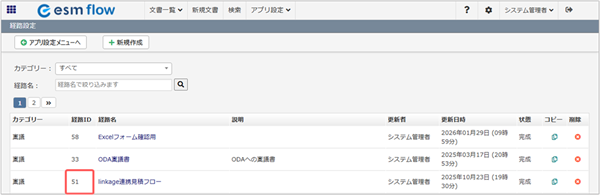
- 複数の経路を連携対象とする場合は各経路IDをメモしておいてください。
続けて、esm flow連携用APIキー発行を行います。
esm flow連携用APIキー発行