
esm(eセールスマネージャー)とesm flowの連携を行う際に必要なAPIキーの発行方法とアプリケーションコードの確認方法を説明します。
esm flowでAPIキーを発行する
esm flowでAPIキーを発行する方法を説明します。
1. [システム管理者フラグ]がONに設定されているユーザーで、esm flowにログインします。
esm flowのログイン・ログアウト
2.  をクリックし、[システム管理エリア]を選択します。
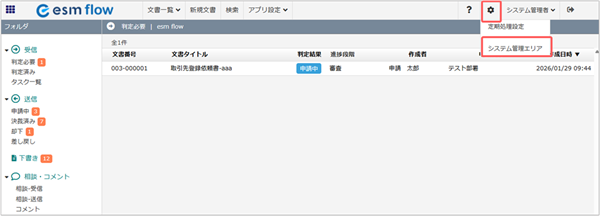
- esm flow画面は、表示切り替え設定機能にて、2026年4月にリリースされた新デザインへの切り替えが可能です。
詳細は、以下をご参照ください。
新旧デザインの切り替えはできますか?
新デザインにてesm flowをご利用中の場合は、 をクリックし、[システム管理エリア]を選択します。
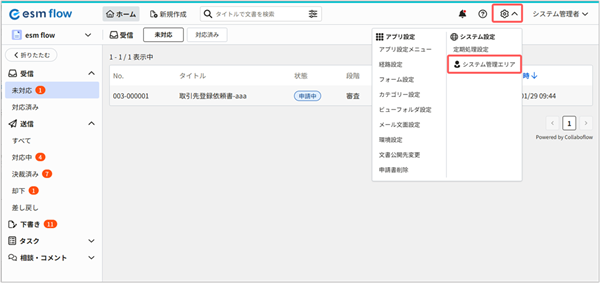
3. [環境設定]タブを選択します。

[環境設定]画面が表示されます。
4. REST APIの[登録]で、[クライアント名]と[認証タイプ]を設定します。
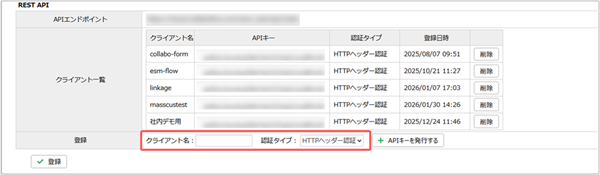
| クライアント名 | 認証タイプ |
|---|---|
| esm連携用 | HTTPヘッダー認証 |
5. [APIキーを発行する]をクリックします。
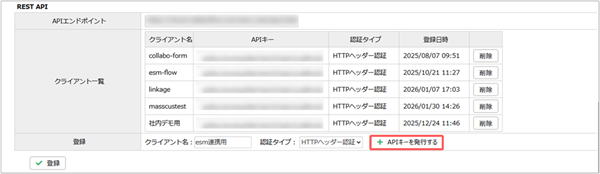
[クライアント一覧]に発行されたAPIキーが表示されます。
6. 発行したAPIキーをメモ帳などにコピーします。
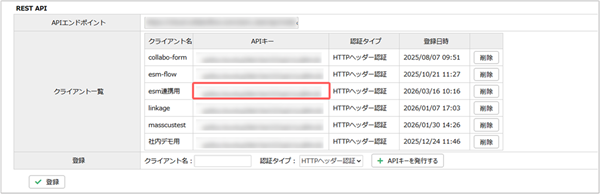
7. [登録]ボタンをクリックします。
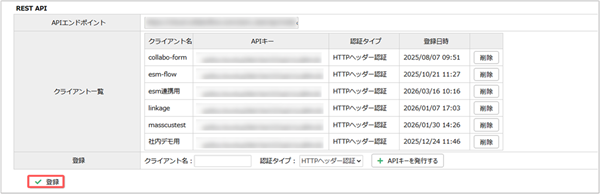
発行したAPIキーが、[システム設定(基本情報)]に登録されます。
アプリケーションコードの確認
esm flowでアプリケーションコードを確認する方法を説明します。
1. [システム管理者フラグ]がONに設定されているユーザーで、esm flowにログインします。
esm flowのログイン・ログアウト
2. をクリックし、[システム管理エリア]を選択します。
- esm flow画面は、表示切り替え設定機能にて、2026年4月にリリースされた新デザインへの切り替えが可能です。
詳細は、以下をご参照ください。
新旧デザインの切り替えはできますか?
新デザインにてesm flowをご利用中の場合は、をクリックし、[システム管理エリア]を選択します。
3. [アプリ管理]タブを選択します。

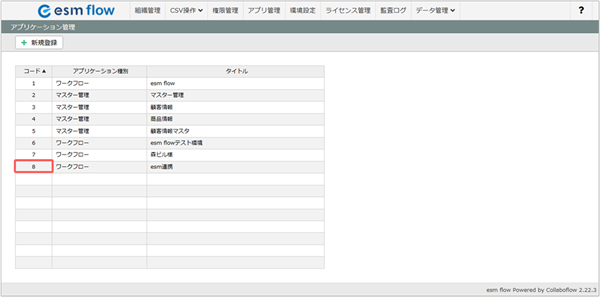
[アプリケーション管理]画面が表示されます。
4. 連携対象のフォームに登録するアプリケーションの「コード」をメモ帳などに控えておきます。
esm flow連携用APIキー発行とアプリケーションコードの確認が完了いたしましたら、esm flow連携用の拡張アプリ設定を実施してください。
esm flow連携用の拡張アプリ設定