
esm(eセールスマネージャー)とesm flowの連携を行う際に必要な、拡張アプリの設定方法を説明します。
esmよりesm flowの申請を行う際は、本手順で設定した拡張アプリのレコード登録画面より行います。
拡張アプリは、以下の条件で作成します。
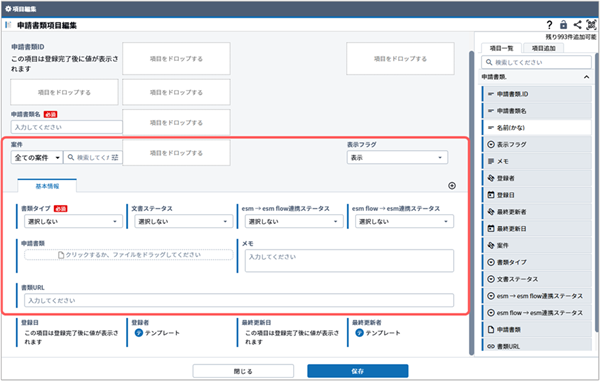
| 項目名 | データ型 | 説明 |
|---|---|---|
| 案件 | 紐付 | 選択した案件の設定値(案件名等)をesm flowに連携させることができます。 |
| 表示フラグ | プルダウン | デフォルト項目です。連携要否のコントロールに使うための項目となります。 |
| 書類タイプ | プルダウン | 「見積書」等の作成する書類を登録します。 設定の[任意/必須]にて[必須]を選択します。 本プルダウン項目の選択肢とesm flowのフォームが1対1の関係となります。 複数種類のフォームに連携する場合は同数の選択肢を用意してください。 |
| 書類URL | リンク | 連携後にesm flowの申請書のリンクが自動登録されます。 |
| 文書ステータス | プルダウン | 文書のステータスが反映されます。 選択肢に以下を設定します。表示順は任意ですが選択肢名は完全一致で判定されますのでそのまま記載下さい。 「下書き」「申請中」「承認」「却下」「差し戻し」「取り消し」 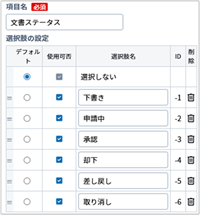 |
| esm → esm flow連携ステータス | プルダウン | esmからesm flowヘ連携状況が反映されます。 以下を選択肢として設定の上、「未連携」をデフォルトに設定してください。 「未連携」「連携済み」「エラー」 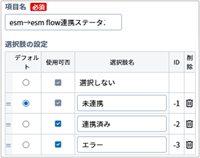 |
| esm flow → esm連携ステータス | プルダウン | esm flowからesmヘ連携状況が反映されます。 以下を選択肢として設定の上、「未連携」をデフォルトに設定してください。 「未連携」「連携済み」「エラー」 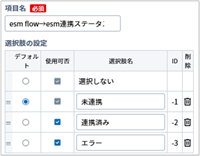 |
| 申請書類 | ファイル | 「帳票出力オプション」を契約中の場合は、esm flowで申請が承認された時出力されるPDFファイルを[申請書類]に自動で反映することが可能です。 自動で反映するかは、「esm flow連携アプリ」で設定が可能です。 esm flow連携設定 |
- 拡張アプリは、システム設定画面より登録が可能です。
詳細は、以下の操作マニュアルを参照してください。
アプリ設定 - 登録する拡張アプリの「アプリ名」は、管理しやすい任意の名称で設定します。 (例)申請書類
- 「帳票出力オプション」はオプションライセンスのため、別途esm flowでご契約が必要です。
ご契約されていない場合は、[申請書類]項目の設定は不要です。
ご契約内容や料金に関する詳細は、弊社担当営業もしくは以下の専用フォームよりお問い合わせください。
esm flow お問い合わせ - その他、esm flowで作成したフォーム内のパーツと連携したい項目がある場合は、任意で設定してください。
続けて、esm flow連携用の認証設定を行います。
esm flow連携用の認証設定