
esm flow連携アプリを利用する際に必要な各種認証の設定方法を説明します。
esm(eセールスマネージャー)認証設定
esm(eセールスマネージャー)の認証設定の方法を説明します。
1. esm linkageにログインします。
esm linkageのログイン・ログアウト
2.[認証設定]を選択します。
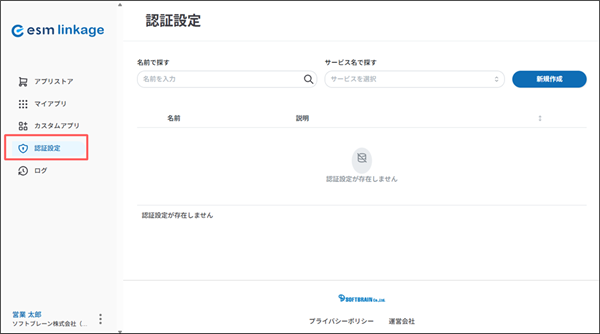
[認証設定]画面が表示されます。
3. [新規作成]をクリックします。
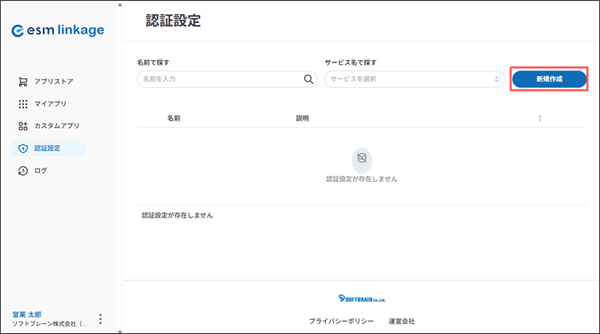
[認証設定の登録]画面が表示されます。
4. [esm (eセールスマネージャー)]を選択し、[次へ]ボタンをクリックします。
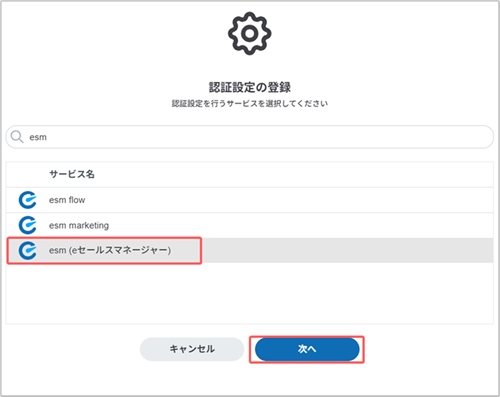
[esm (eセールスマネージャー)認証設定]画面に表示されます。
5. 各項目を入力し、[連携]ボタンをクリックします。
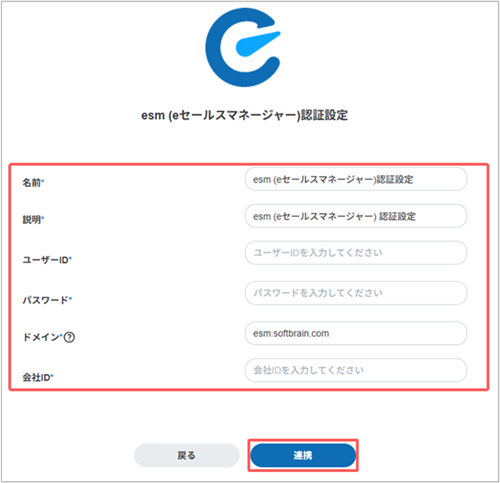
| 項目 | 説明 |
|---|---|
| 名前 | 任意の名前を入力します。 |
| 説明 | 任意の説明を入力します。 |
| ユーザーID | esmの[ユーザーID]を入力します。 システム設定が可能なユーザを指定してください。 指定したユーザーIDを用いて認証およびAPI通信を行いますので、該当ユーザーのライセンスやロールを削除・変更すると、通信が正常に行えなくなります。 |
| パスワード | esmにログインする際のパスワードを入力します。 |
| ドメイン | esmのURLのドメイン名部分を入力します。 (例)esmのURLがhttps://XXXXX/YYYYY/loginの場合 XXXXXを入力します。 |
| 会社ID | esmのURLの会社ID部分を入力します。 (例)esmのURLがhttps://XXXXX/YYYYY/loginの場合 YYYYYを入力します。 |
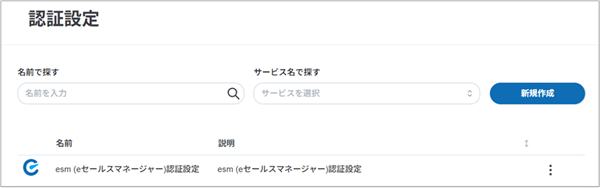
登録した情報が[認証設定]画面に表示されます。
esm flow連携アプリの認証設定
esm flow連携アプリの認証設定の登録方法を説明します。
1.[認証設定]を選択します。
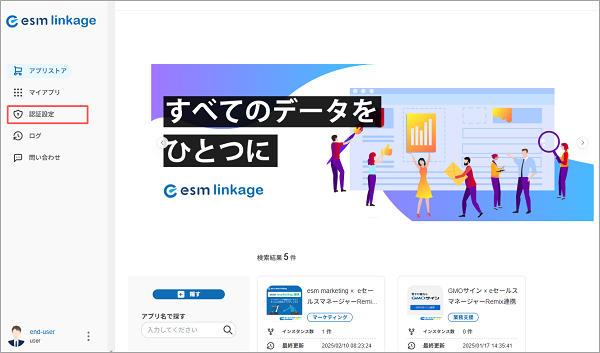
[認証設定]画面が表示されます。
2. [新規作成]をクリックします。
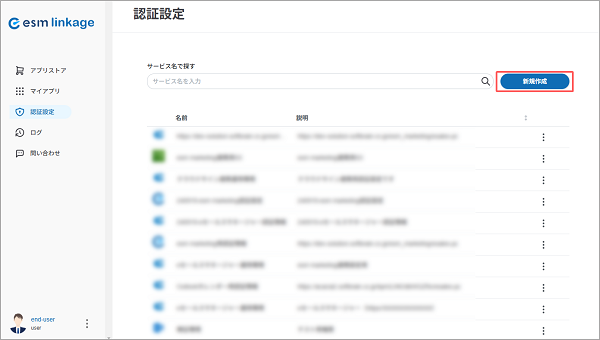
[認証設定の登録]画面が表示されます。
3. [esm flow]を選択し、[次へ]ボタンをクリックします。
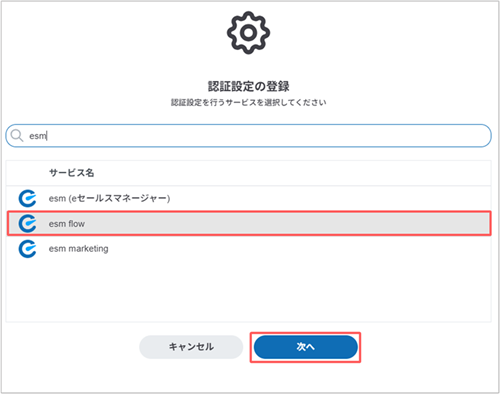
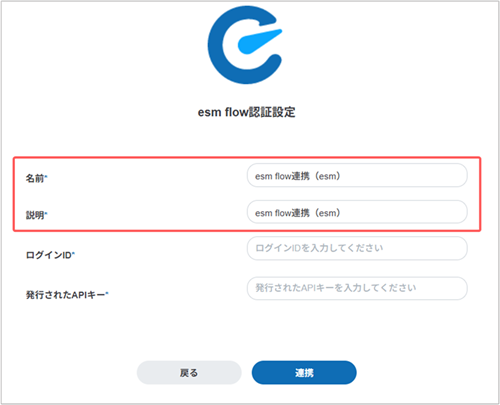
[esm flow認証設定]画面が表示されます。
4. [名前]と[説明]に任意の情報を入力します。
5. 各項目を入力し、[連携]ボタンをクリックします。
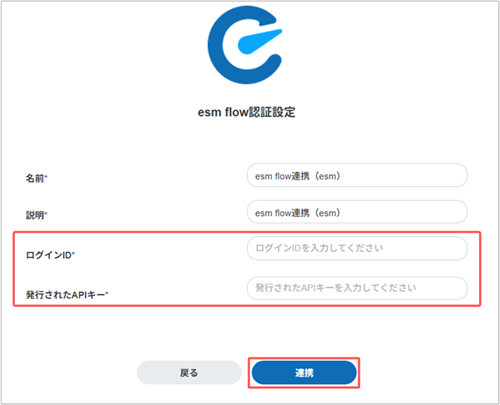
| 項目 | 説明 |
|---|---|
| ログインID | esm flowでシステム管理者フラグがONのユーザーのIDを入力します。 |
| 発行されたAPIキー | esm flowで発行したAPIキーを入力します。 esm flowでAPIキーを発行する |
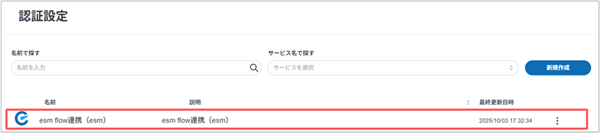
登録した情報が[認証設定]画面に表示されます。
各種認証の設定が完了いたしましたら、esm flow連携設定を実施してください。
esm flow連携設定