
esm(eセールスマネージャー)とesm flowを連携するための設定を行います。
- 本手順を実施する前に、APIキー発行・拡張アプリ設定・認証設定を実施してください。
設定方法は、以下の操作マニュアルを参照してください。
esm flow連携用APIキー発行
esm flow連携用の拡張アプリ設定
esm flow連携用の認証設定
esm flow連携アプリの設定
esm(eセールスマネージャー)とesm flowを連携するための設定方法を説明します。
1. esm linkageにログインします。
esm linkageのログイン・ログアウト
2. [マイアプリ]を選択します。
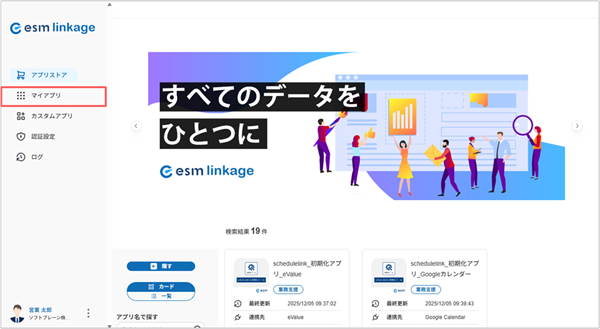
[マイアプリ]画面が表示されます。
3. esm flow連携用のアプリの>を選択します。
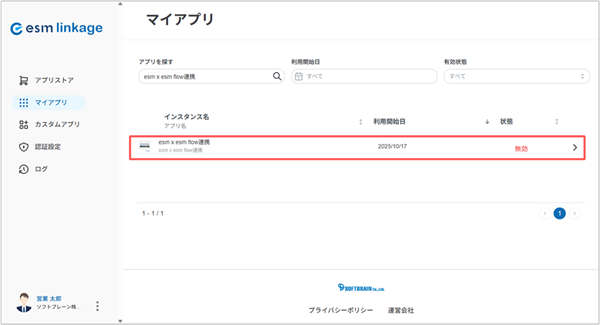
4. [詳細設定]タブをクリックします。
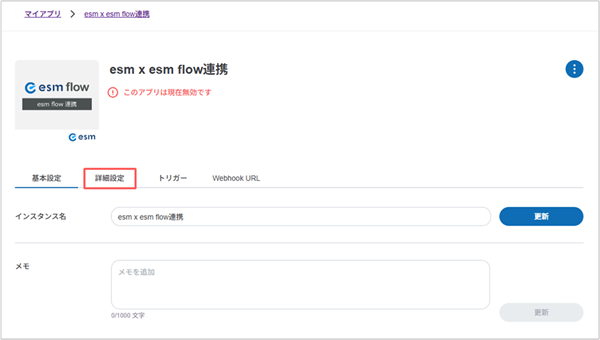
[詳細設定]の画面が表示されます。
5. 各項目を入力します。
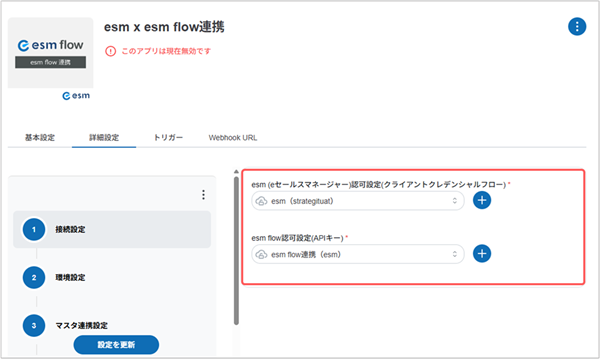
| 項目 | 説明 |
|---|---|
| esm (eセールスマネージャー)認可設定(クライアントクレデンシャルフロー) | 登録したesm認可設定の名前を選択します。 esm(eセールスマネージャー)認証設定 |
| esm flow認可設定(APIキー) | 登録したesm flowの認証設定の名前を選択します。 esm flow連携アプリの認証設定 |
6. [環境設定]を選択します。
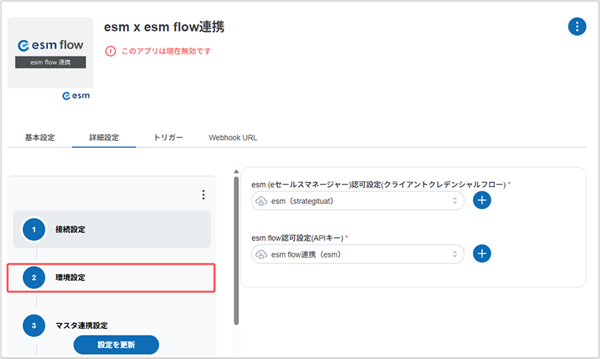
7. 各項目を入力します。
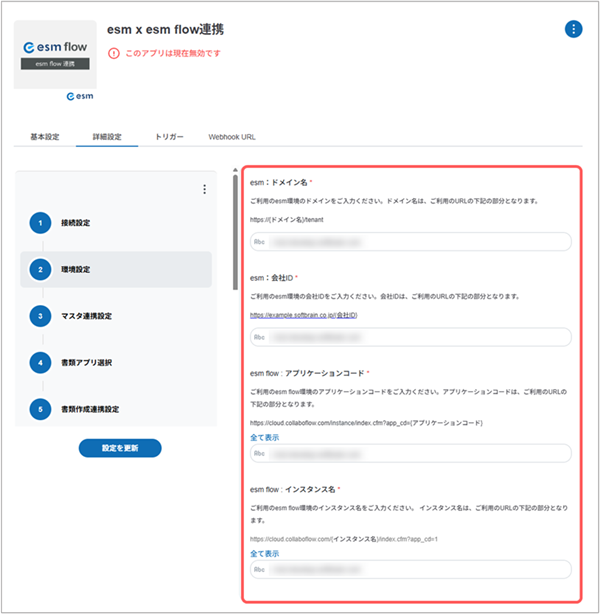
| 項目 | 説明 |
|---|---|
| esm:ドメイン名 | esmのURLのドメイン名部分を入力します。 (例)ご利用中のesmのURLがhttps://XXXXX/YYYYY/loginの場合 XXXXXを入力します。 |
| esm:会社ID | esmのURLの会社ID部分を入力します。 (例)ご利用中のesmのURLがhttps://XXXXX/YYYYY/loginの場合 YYYYYを入力します。 |
| esm flow : アプリケーションコード | esm flowのURLのアプリケーションコード部分を入力します。 (例)esm flowログイン時のURLがhttps://cloud.collaboflow.com/ZZZZZ/index.cfm?app_cd=NNの場合 NNを入力します。 |
| esm flow : インスタンス名 | esm flowのURLのインスタンス名部分を入力します。 (例)esm flowログイン時のURLがhttps://cloud.collaboflow.com/ZZZZZ/index.cfm?app_cd=NNの場合 ZZZZZを入力します。 |
8. [マスタ連携設定]を選択します。
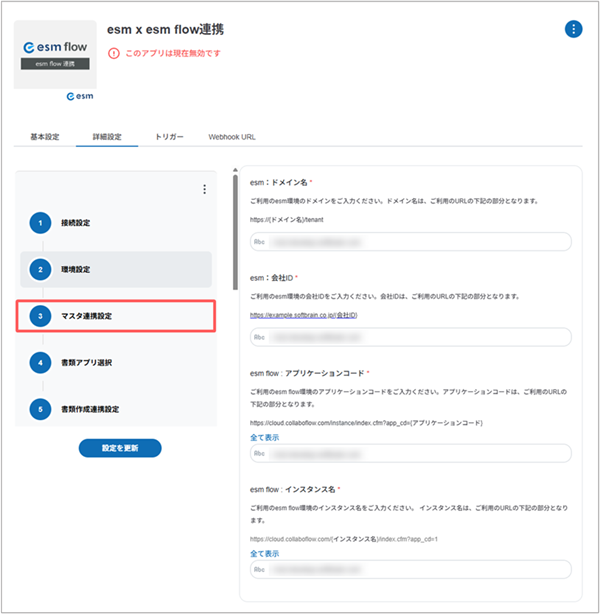
9. 各項目を入力します。
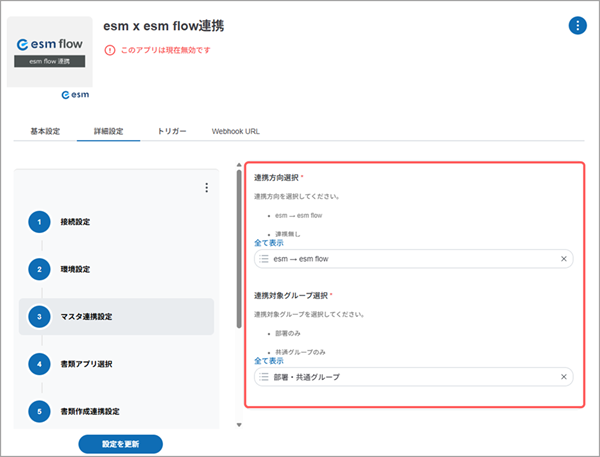
| 項目 | 説明 |
|---|---|
| 連携方向設定 | マスタ連携を実施する場合は「esm→esm flow」を選択してください。 マスタ連携が不要の場合は「連携無し」を選択した上で、[連携対象グループ設定]も 「連携無し」を選択してください。 マスタ連携の対象は社員・役職、これに加えて「連携対象グループ設定」に設定に応じて部署・共通グループが対象となります。 |
| 連携対象グループ設定 | esm flowの「グループ」としてesmのどのデータを連携させるかを設定します。 部署のみ:esmの部署がesm flowのグループとして連携されます。 共通グループのみ:esmの共通グループがesm flowのグループとして連携されます。 部署・共通グループ:esmの部署・共通グループが共にesm flowのグループとして連携されます。 連携無し:esm flowのグループには連携しません。この際、esm flowのユーザーのグループは「ルート」となります。 |
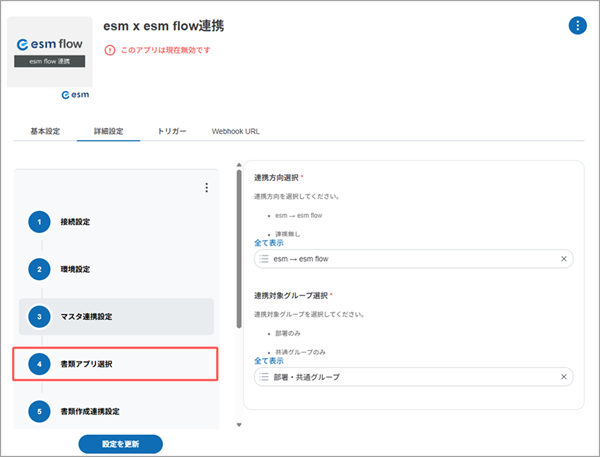
10. [書類アプリ選択]を選択します。
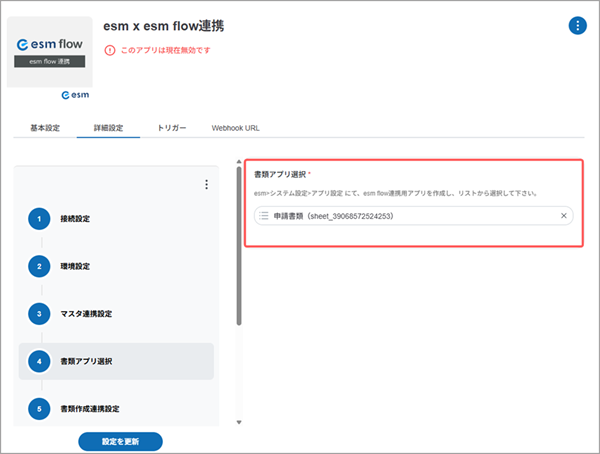
11. 書類アプリを選択します。
| 項目 | 説明 |
|---|---|
| 書類アプリ選択 | esmへ設定した拡張アプリを選択します。 esm flow連携用の拡張アプリ設定 |
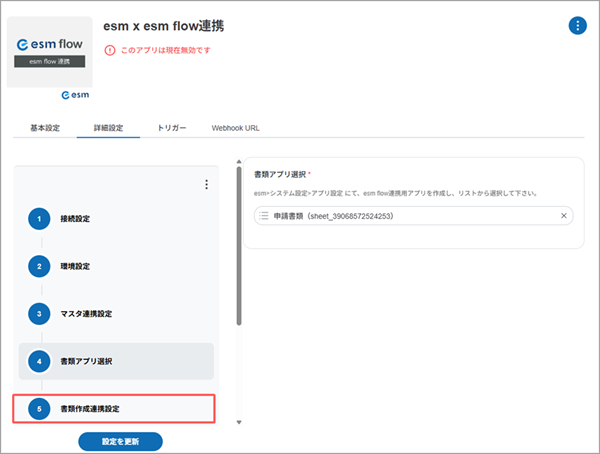
12. [書類作成連携設定]を選択します。
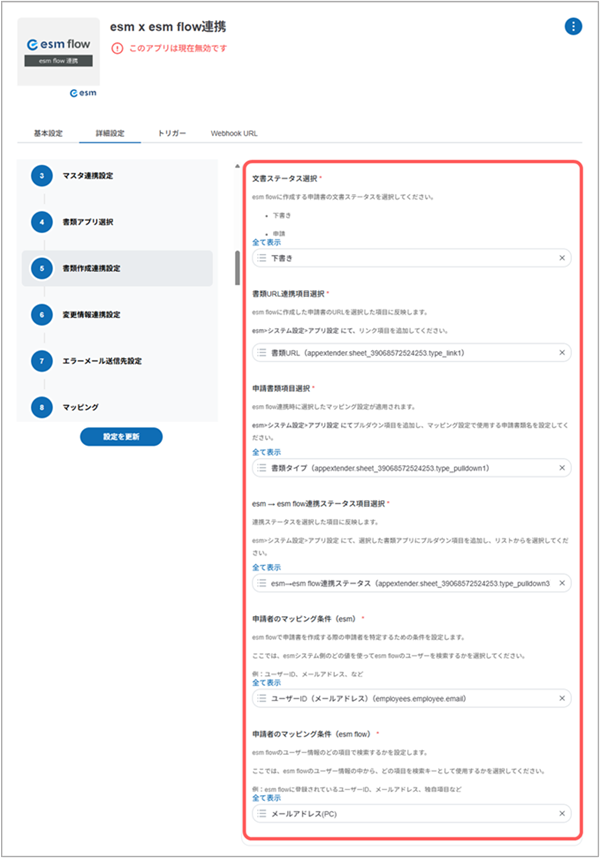
13. 各項目を入力します。
| 説明 | |
|---|---|
| 文書ステータス選択 | esmからesm flowに連携されるステータスを、「下書き」として連携するか、あるいは「申請」として連携するかを選択します。 |
| 書類URL連携項目選択 | 拡張アプリに設定した[書類URL]を選択します。 esm flow連携用の拡張アプリ設定 |
| 申請書類項目選択 | 拡張アプリに設定した[書類タイプ]を選択します。 esm flow連携用の拡張アプリ設定 |
| esm→esm flow連携ステータス項目選択 | 拡張アプリに設定した[esm → esm flow連携ステータス]を選択します。 esm flow連携用の拡張アプリ設定 |
| 申請者のマッピング条件(esm) | esm flowのユーザーとマッピングするための項目を選択します。 esmの社員項目が選択肢に表示されます。 |
| 申請者のマッピング条件(esm flow) | esmの社員とマッピングするための項目を選択します。 esm flowのユーザー項目が選択肢に表示されます。 |
14. [変更情報連携設定]を選択します。
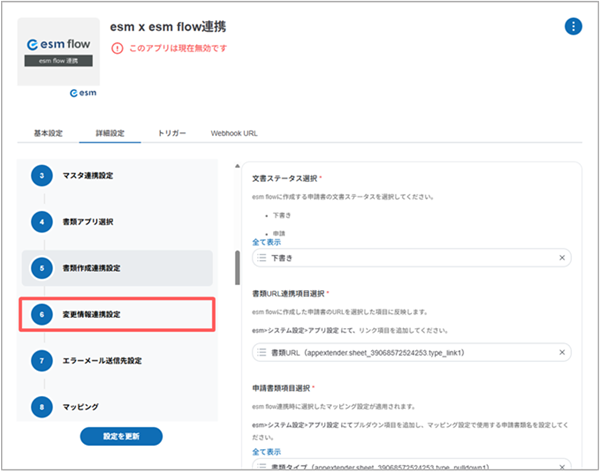
15. 各項目を入力します。
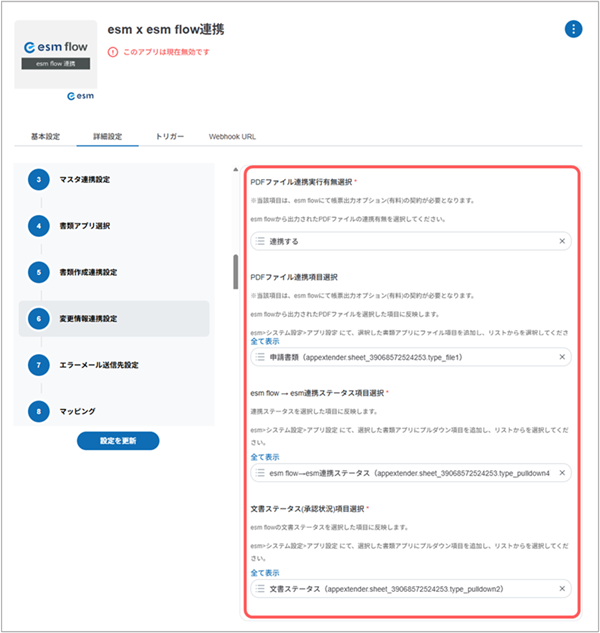
| 項目 | 説明 |
|---|---|
| PDFファイル連携実行有無選択 | esm flowの「帳票出力オプション」を契約中の場合は、esm flowで申請が承認された時出力されるPDFファイルをesmに連携するかを選択します。 「連携する」を選択すると、申請が承認された際、手順11で設定した「書類アプリ」(拡張アプリ)の[申請書類]に、対象のPDFファイルが反映されます。 esm flow連携用の拡張アプリ設定 |
| PDFファイル連携項目選択 | 拡張アプリに設定した[申請書類]を選択します。 esm flow連携用の拡張アプリ設定 |
| esm flow→esm連携ステータス項目選択 | 拡張アプリに設定した[esm flow → esm連携ステータス]を選択します。 esm flow連携用の拡張アプリ設定 |
| 文書ステータス(承認状況)項目選択 | 拡張アプリに設定した[文書ステータス]を選択します。 esm flow連携用の拡張アプリ設定 |
- esm flowの「帳票出力オプション」は、オプションライセンスになります。
契約されていない場合は、[PDFファイル連携実行有無選択]で「連携する」が選択されている場合も、対象のPDFファイルはesmに連携されないため注意してください。 - PDFファイル連携させる場合はesm flowの「帳票出力オプション」にて出力ファイル形式を「PDF」に指定してください。
「Excel」は連携させることができません。
16. [エラーメール送信先設定]を選択します。
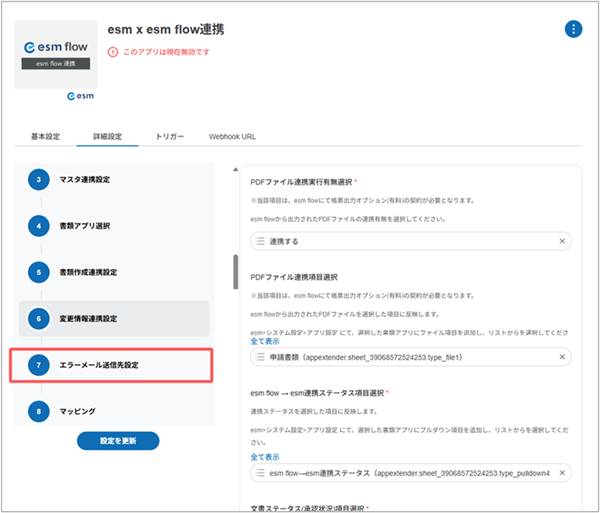
17. 各項目を入力します。
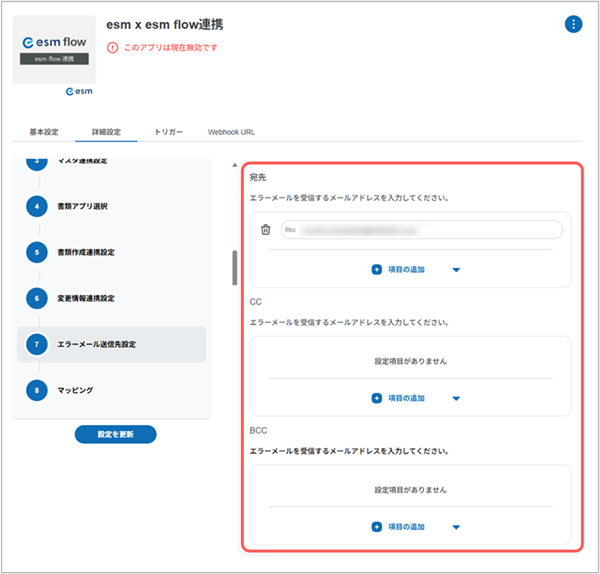
- 連携エラー発生時に指定したメールアドレス宛に通知されます。
システム管理者等のメールアドレスを設定しておいてください。
設定は任意となります。 - 複数のメールアドレスを指定する際は「項目の追加」ボタンクリックすることで追加指定可能です。
18. [設定を更新]をクリックします。
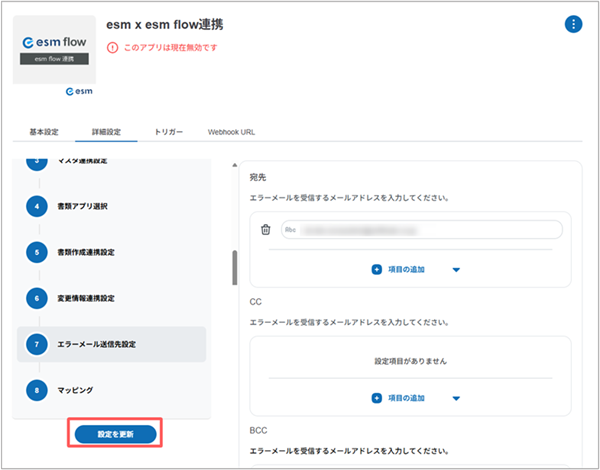
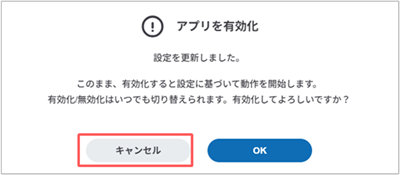
設定が更新され、[アプリ有効化]の画面が表示されます。
19. [キャンセル]ボタンをクリックします。
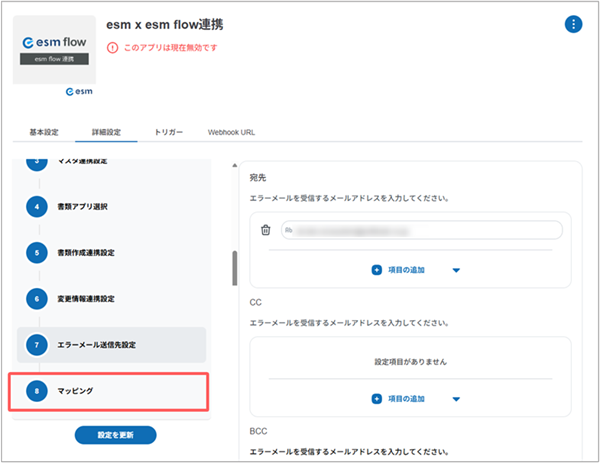
20. 続けて、[マッピング]を選択します。
21. 設定対象のグループの[設定を編集する]を選択してください。
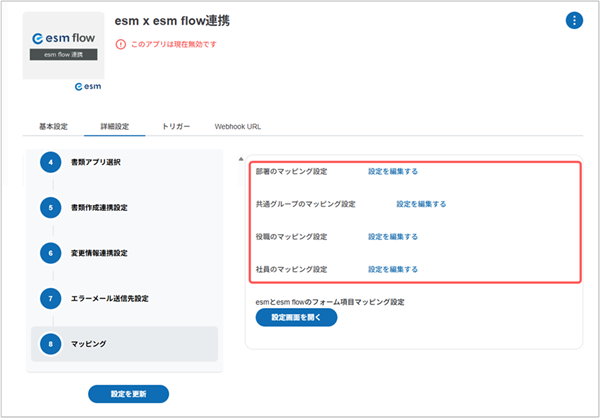
- 手順9で設定した[連携方向選択]と[連携対象グループ選択]の内容によって、編集が必要な項目が異なります。
対象項目は、以下を参照してください。
連携方向選択 連携対象グループ選択 編集が必要な設定項目 連携なし 選択なし 設定不要です。 esm→esm flow 部署のみ [部署のマッピング設定]
[役職のマッピング設定]
[社員のマッピング設定]共通グループのみ [共通グループのマッピング設定]
[役職のマッピング設定]
[社員のマッピング設定]部署・共通グループ [部署のマッピング設定]
[共通グループのマッピング設定]
[役職のマッピング設定]
[社員のマッピング設定]連携無し [役職のマッピング設定]
[社員のマッピング設定]
22. 連携したいesmおよびesm flowの各種項目を設定し、[反映]をクリックします。
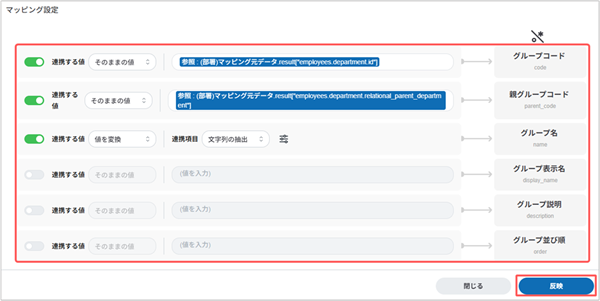
- 右側にesm flowの項目、中央にesmの項目が一覧で表示されます。
- [社員のマッピング設定]を設定する際、[パスワード]を連携対象に設定が必要です。
[値を入力]には、いずれかの文字の入力が必要となります。
esm flow連携では特に利用されない為、任意の文字を入力してください。

23. [設定画面を開く]をクリックします。
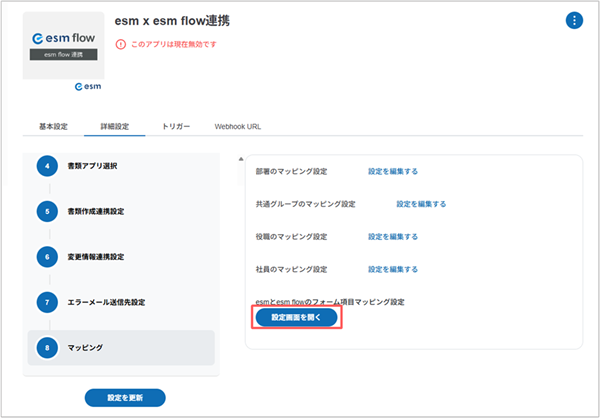
- esmとesm flowの設定データを取得するため、画面遷移に時間がかかるケースがあります。
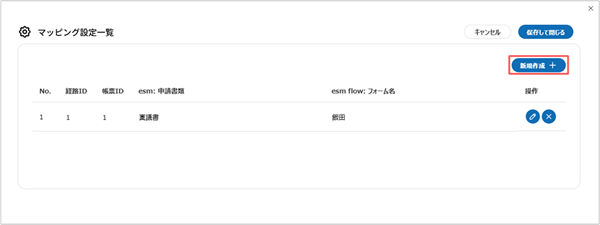
24. [新規作成+]をクリックします。
25. 各項目を入力します。
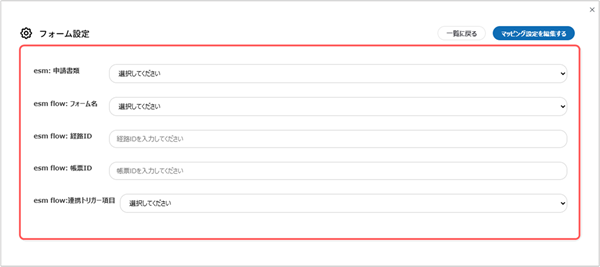
| 項目 | 説明 |
|---|---|
| esm:申請書類 | 拡張アプリに設定した[申請書類]の選択肢からesm flowのフォームと連動させたい書類を選択します。 esm flow連携用の拡張アプリ設定 |
| esm flow:フォーム名 | esmの選択肢(esm:申請書類)に対応するesm flowでメモしたフォーム名を選択します。 「経路ID」・「帳票ID」の確認 |
| esm flow:経路ID | esmの選択肢(esm:申請書類)に対応するesm flowでメモした経路IDを選択します。 「経路ID」・「帳票ID」の確認 |
| esm flow:帳票ID | esmの選択肢(esm:申請書類)に対応するesm flowでメモした帳票IDを選択します。 「経路ID」・「帳票ID」の確認 |
| esm flow:連携トリガー項目 | esm flow→esmの連携可否をコントロールするための項目を選択します。 フォームを作成する |
26. [マッピング設定を編集する]をクリックします。
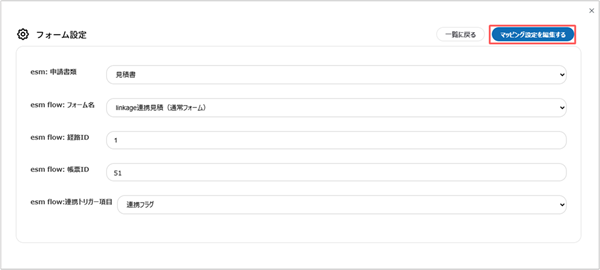
27. 連携したいesmおよびesm flowの各種項目を設定します。
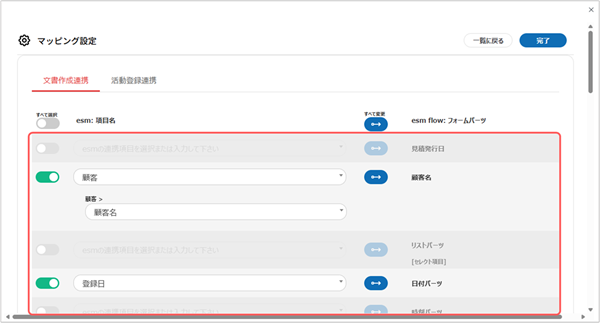
- [文章作成連携]タブでは 、esmのアプリ登録をトリガーにesm flowの申請が作成される際、どの項目をどのパーツへ反映するかをマッピングします。
また、esm flowでの承認完了時にesmへ値を戻す際のマッピングも、本画面で設定可能です。
項目ごとの連携方向(esmからesm flow、esm flowからesm、または双方向)については、各行のアイコンをクリックすることで切り替えができます。
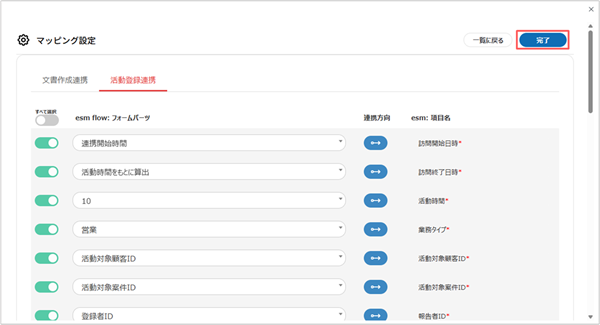
28. [活動登録連携]をクリックします。
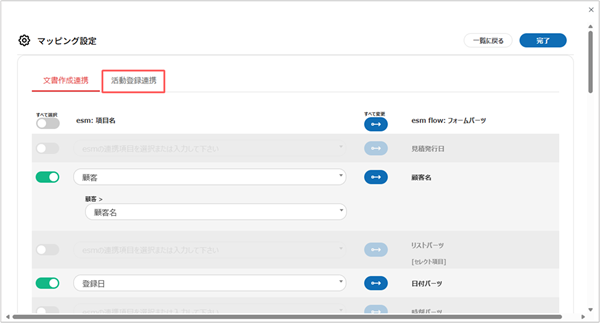
29. 連携したいesmおよびesm flowの各種項目を設定します。
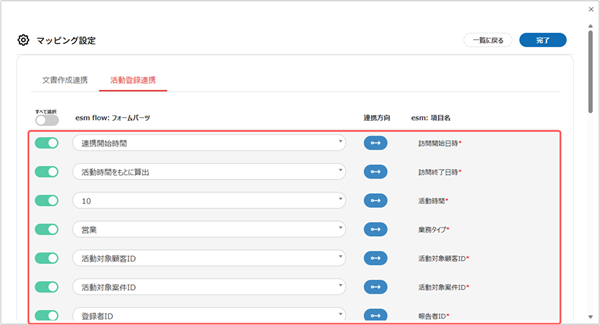
- [活動登録連携]タブでは、esm flowで申請の承認が完了した際に、esmへ自動で活動のレコードを登録するための設定を行います。
esm flowの各パーツに入力された内容を、活動アプリのどの項目へ反映させるかをマッピングします。
30. [完了]をクリックします。
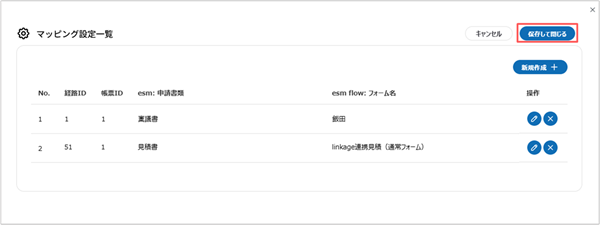
31. [保存して閉じる]をクリックします。
32. [設定を更新]ボタンをクリックします。
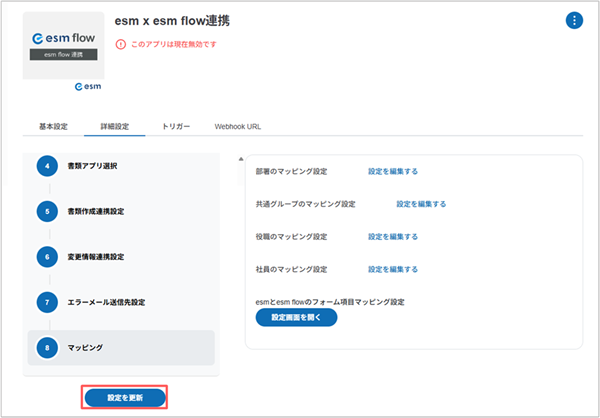
設定が更新され、[アプリ有効化]の画面が表示されます。
33. [OK]ボタンをクリックします。
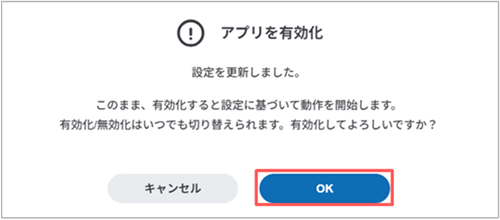
esmとesm flowの連携が開始されます。
- esm flow連携アプリの連携を停止したい場合は、メニューより[マイアプリ]を選択後、対象のアプリ名をクリックして[詳細設定]タブの
 より[アプリを無効化]を選択します。
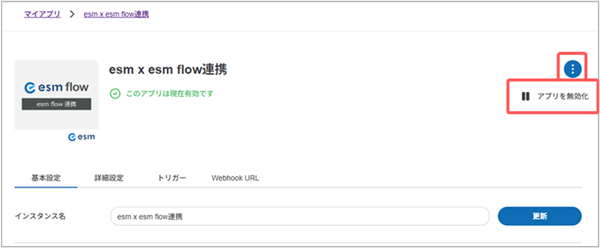 連携を再開する場合は、再度をクリックして[アプリを有効化]を選択してください。
 - esm flow連携アプリが正しく動作しているかを確認したい場合は、メニューより[ログ]を選択して、対象のアプリの[状態]欄が「成功」になっているか確認します。
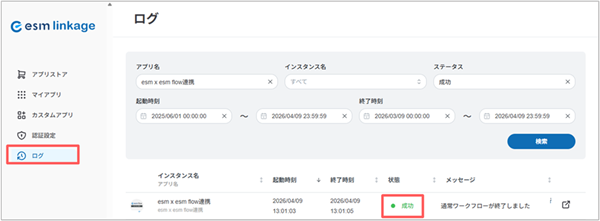 [状態]欄が「失敗」になっている場合は、正しく設定されていない可能性があります。
設定を確認の上、改善されない場合は弊社サポートデスクへお問い合わせください。
esm flow連携アプリでWebhookURLを取得する
esmとesm flowを連携するためにWebhookURLの取得が必要になります。
esm flow連携アプリでWebhookURLを取得する方法を説明します。
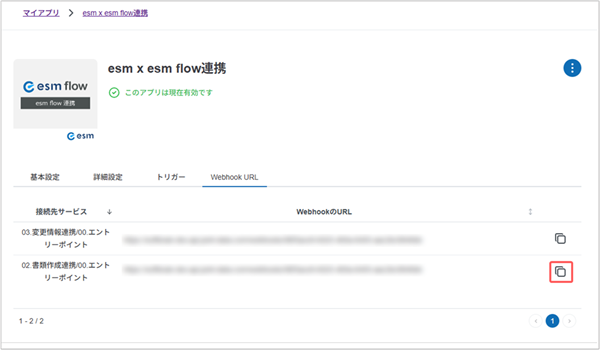
1. [Webhook URL]をクリックします。
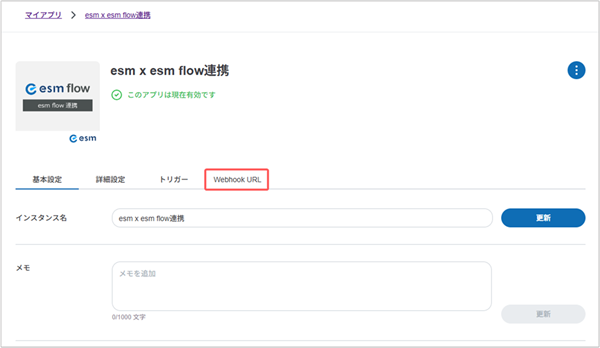
[Webhook URL]画面が表示されます。
2. [03.変更情報連携/00.エントリーポイント]の「WebhookのURL」をコピーし、メモ帳などに控えておきます。
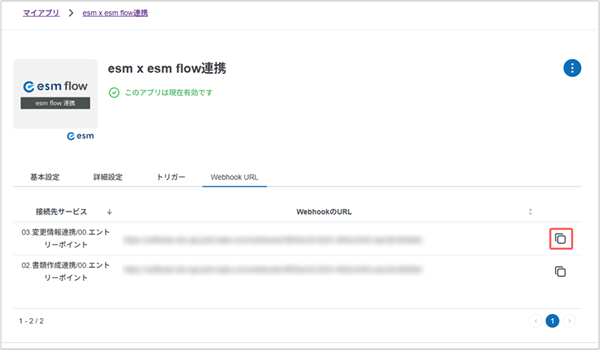
3. [02.書類作成連携/00.エントリーポイント]の「WebhookのURL」をコピーし、メモ帳などに控えておきます。
esm flowでWebhookを登録する
esmに申請ステータスを連携するために必要な設定となります。
esm flowでWebhookを登録する方法を説明します。
1. [システム管理者フラグ]がONに設定されているユーザーで、esm flowにログインします。
esm flowのログイン・ログアウト
2. アプリ設定から[経路設定]をクリックします。
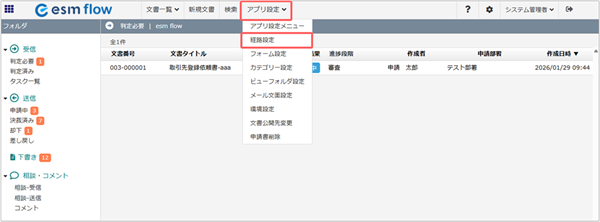
[経路設定]画面が表示されます。
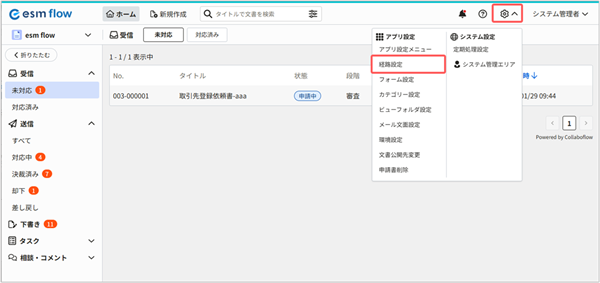
- esm flow画面は、表示切り替え設定機能にて、2026年4月にリリースされた新デザインへの切り替えが可能です。
詳細は、以下をご参照ください。
新旧デザインの切り替えはできますか?
新デザインにてesm flowをご利用中の場合は、 をクリックし、[経路設定]を選択します。
3. 連携対象として指定している経路の[経路名]をクリックします。
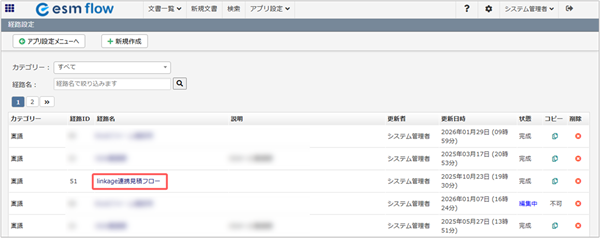
[既存経路編集]画面が表示されます。
4. [Webhook]をクリックします。
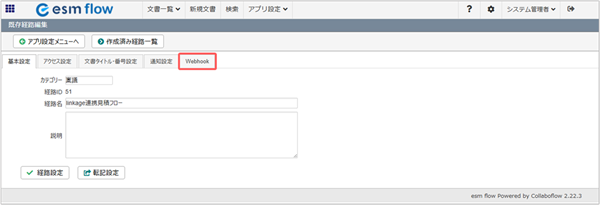
5. [新規登録]をクリックします。

6. Webhookの設定を行い、[保存]をクリックします。
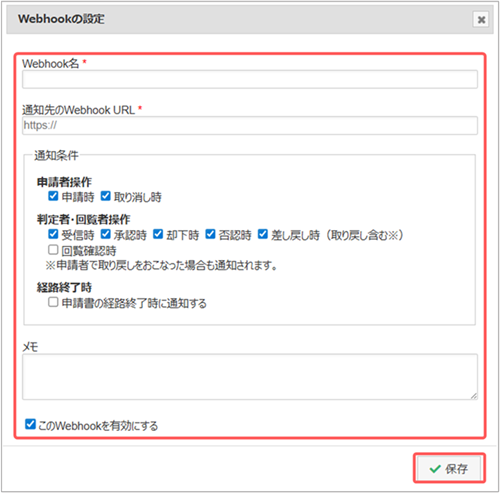
| 項目 | 説明 |
|---|---|
| Webhook名 | 任意の名前を入力します。 |
| 通知先のWebhook URL | メモ帳等にコピーした[03.変更情報連携/00.エントリーポイント]の[WebhookのURL]を入力します。 esm flow連携アプリでWebhookURLを取得する |
| 申請者操作 | 以下にチェックを入れます。 ・申請時 ・取り消し時 |
| 判定者・回覧者操作 | 以下にチェックを入れます。 ・受信時 ・承認時 ・却下時 ・否認時 ・差し戻し時(取り戻し含む※) |
| メモ | 任意で入力します。 |
| このWebhookを有効にする | チェックを入れます。 |
Webhookの設定が保存されます。
esmで業務エンジン設定を登録する
esm flow連携用拡張アプリでのレコード登録を起点に、esm flow側で書類を自動作成させるための設定手順を説明します。
自動作成を実現するには、あらかじめesm側でesm flow連携用の業務エンジンを登録する必要があります。
本設定を行うことで、拡張アプリでのレコード登録がesm flow連携アプリへ通知され、それを受けてesm flow側で申請の登録処理が自動で実行されるようになります。
esm flow連携用の業務エンジンは、以下の条件で登録します。
- 業務エンジンは、[システム設定]画面より登録が可能です。
詳細は、以下の操作マニュアルを参照してください。
業務エンジン設定 - 業務エンジン設定のWebhook通知により、本連携が動作します。
webhook通知を設定しないと、esmとesm linkageの連携が開始されません。
1.チェック対象と実行タイミング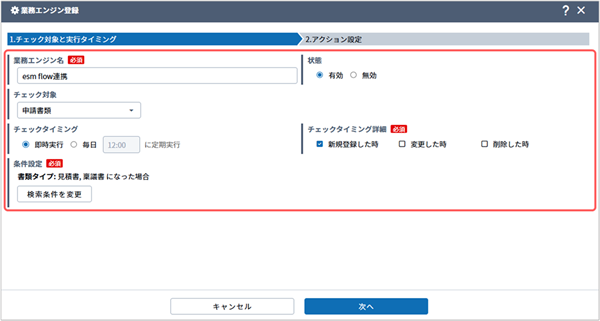
| 項目 | 説明 |
|---|---|
| 業務エンジン名 | 任意の名前を入力します。 |
| 状態 | 「有効」を選択します。 |
| チェック対象 | 事前に登録した拡張アプリを選択します。 esm flow連携用の拡張アプリ設定 |
| チェックタイミング | 「即時実行」を選択します。 |
| チェックタイミング詳細 | 「新規登録した時」を選択します。 |
| 条件設定 | 申請書類の各選択肢が「である場合」を選択します。 |
2.アクション設定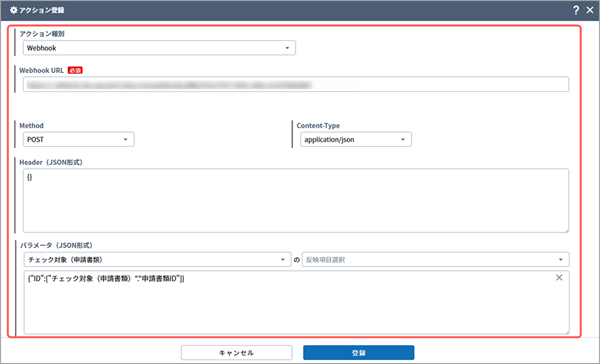
| 項目 | 説明 |
|---|---|
| アクション種別 | 「Webhook」を選択します。 |
| Webhook URL | メモ帳等にコピーした[02.書類作成連携/00.エントリーポイント]の[WebhookのURL]を入力します。 esm flow連携アプリでWebhookURLを取得する |
| Method | 「POST」を選択します。 |
| Content-Type | 「application/json」を選択します。 |
| Header(JSON形式) | 設定は不要です。デフォルト({})のままで問題ありません。 |
| パラメータ(JSON形式) | {"ID":["チェック対象(アプリ名)"."項目名ID"]}を入力します。 (例)アプリ名:申請書類、項目名:申請書類IDの場合 {"ID":["チェック対象(申請書類)"."申請書類ID"]} |
- 登録する「業務エンジン名」は、管理しやすい任意の名称で設定します。
(例)esm flow連携