esm(eセールスマネージャー)より、esm flowの申請書を作成することが可能です。
ここではesm flow連携用の拡張アプリ名が「申請書類」という名称の前提で、[案件詳細]画面から申請を行う場合を例に説明します。
- 本手順を実施する前に、esm flow連携設定を実施してください。
設定方法は、以下の操作マニュアルを参照してください。
esm flow連携設定
1. 申請書に紐づける案件詳細画面を開きます。
案件詳細の参照
2. [関連情報]より、「案件(申請書類)登録」ボタンをクリックします。
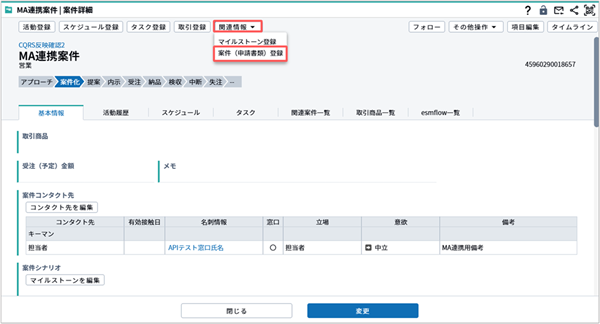
申請書類登録画面が表示されます。
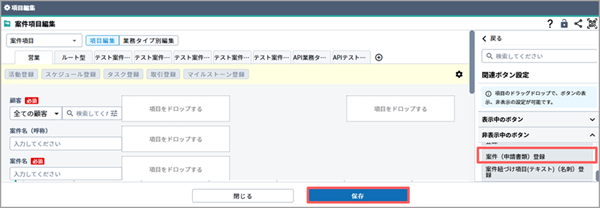
- 案件アプリ上に拡張アプリのレコード登録ボタンを表示させるには、esmの[システム設定]の[アプリ設定]画面から「案件」アプリを選択します。
画面上部の をクリックし、[非表示中のボタン]の一覧から対象の登録ボタン名を選択して[保存]をクリックしてください。
3. 必須項目を入力、選択し、[登録]ボタンをクリックします。
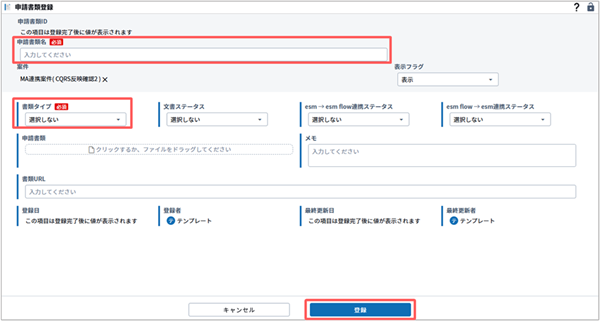
レコードが新規登録され、esm flowへの連携が実行されます。
4. ブラウザの をクリックして、再読み込みを行います。
画面が更新され、[書類URL]へURLが反映されます。
- esm flowへの連携が完了するまで、時間がかかる場合があります。
- ブラウザの更新は、キーボードの「F5」キーを押すなどその他の操作で再読み込みを行うことも可能です。
再読み込みを行っても[書類URL]が表示されない場合は、時間をおいて再度お試しください。
5. [書類URL]をクリックします。
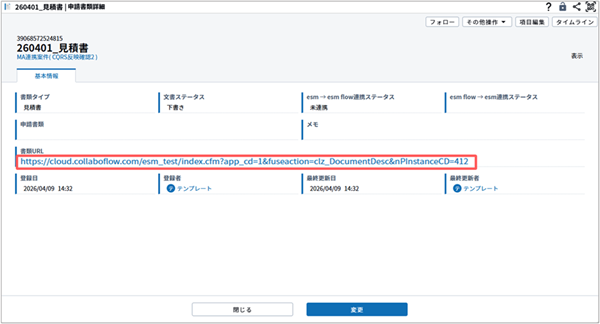
- [esm→esm flow連携ステータス]が「未連携」「エラー」の場合、[書類URL]のURLをクリックした際、書類が閲覧できない可能性がございます。
エラーが表示された場合は、弊社サポートデスクへお問い合わせください。
6. esm flowにログインします。
esm flowのログイン
申請書の作成画面が表示されます。
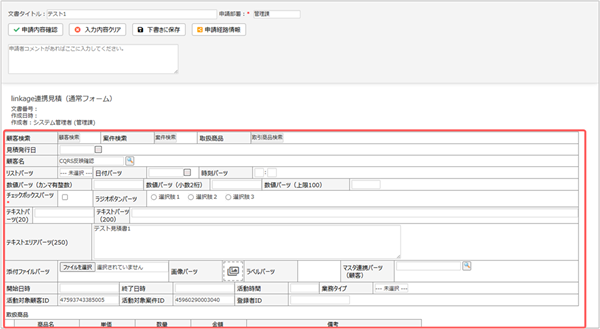
7. 申請書の各項目に入力します。
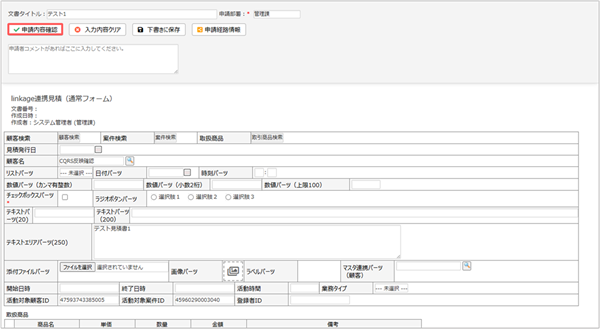
8. [申請内容確認]ボタンをクリックします。
9. [この内容で申請]ボタンをクリックします。
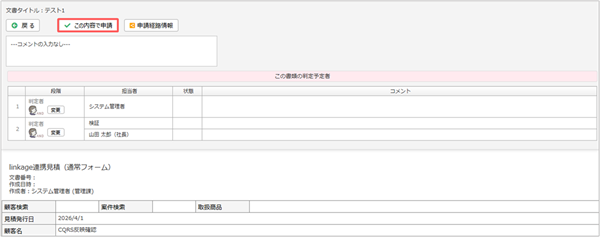
申請完了の画面が表示されます。