
Sansan連携アプリを有効化し、esmへの名刺情報の移行が完了した後に、Sansanの名刺画像をesmに連携したい場合は、「名刺画像連携(手動)」のワークフローを実行してください。
以下の条件をすべて満たしている名刺が連携対象となります。
・esmに登録されている名刺に、名刺画像が設定されていない
・esmに登録されている名刺に、Sansanの「人物ID」が設定されている
- 初回にSansan連携アプリを有効化した際に、上記の条件をすべて満たしているesmの名刺には、自動でSansanの名刺画像が連携されます。
また、Sansan連携アプリを有効化した日時以降にSansanで更新された名刺画像も、同様の条件を満たしている場合は自動でesmに反映されるため、本手順は不要です。
ただし、Sansanに登録されている名刺の最終更新日がSansan連携アプリを有効化した日時より前の場合、自動での連携対象外となるため、本手順を実施してください。 - データ量によっては、処理に時間がかかる場合があります。
Sansanに登録されている1万件の名刺画像をesmに連携した場合、完了までに約15時間かかった事例もあるため、ご注意ください。
1.移行先のesmの名刺に、移行元のSansanの名刺の「人物ID」を入力します。
- Sansanで「人物ID」を出力して、esmの名刺にインポートで設定する方法は、以下を参照してください。
名刺初期データ移行
2.esm linkageにログインします。
esm linkageのログイン・ログアウト
3.[マイアプリ]を選択します。
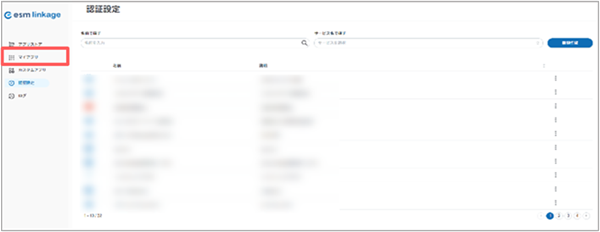
[マイアプリ]画面が表示されます。
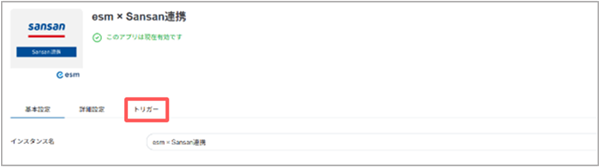
4.Sansan連携アプリの>を選択します。

5.[トリガー]をクリックします。
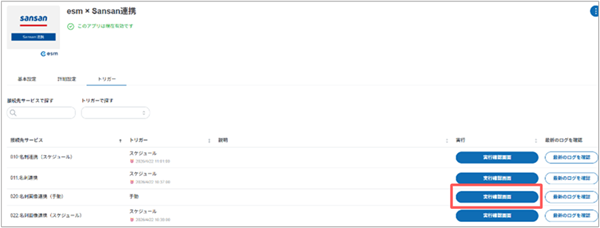
6. 「020:名刺画像連携(手動)」の[実行確認画面]をクリックします。
7. [OK]をクリックします。
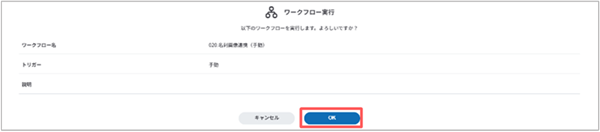
名刺画像連携が開始されます。