
LINE WORKS Developer Console側で、CircleとLINE WORKSを接続するための設定を行います。
- 本手順を実施する前に、CircleとLINE WORKSの連携設定を完了させる必要があります。
設定方法は、Circle側に用意されている操作マニュアルをご確認ください。
マニュアルは、Circleにログイン後、メニュー一覧の[登録情報の変更]を選択し、「Developer Console」欄の「ご記入内容がわからない場合はこちら」右側の「記入方法」ボタンをクリックすると開けます。
1. LINE WORKS Developersにアクセスし、[Login]ボタンをクリックします。
LINE WORKS Developers
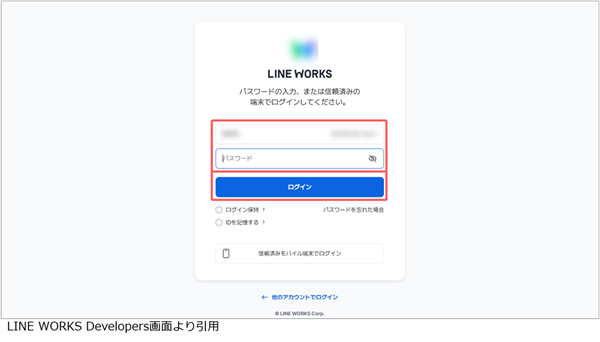
2. ID、パスワードを入力し、[ログイン]ボタンをクリックします。
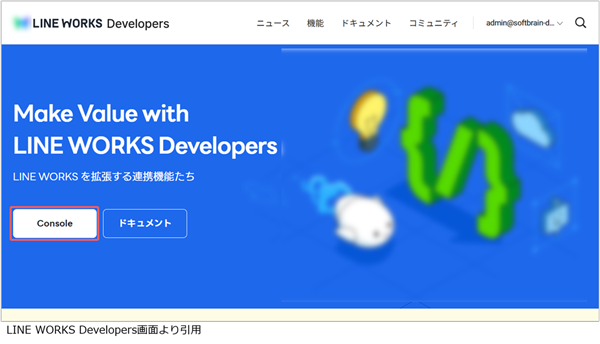
3. [Console]をクリックします。
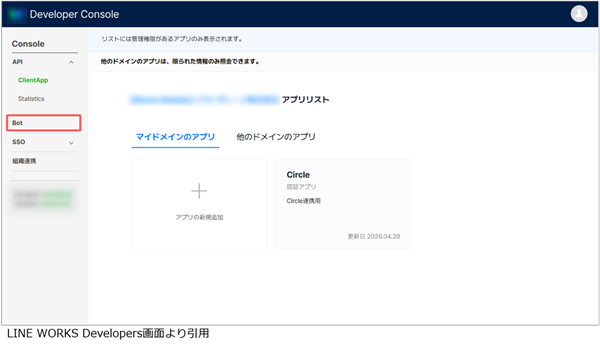
4. メニューから[Bot]を選択します。
5. [登録]ボタンをクリックします。
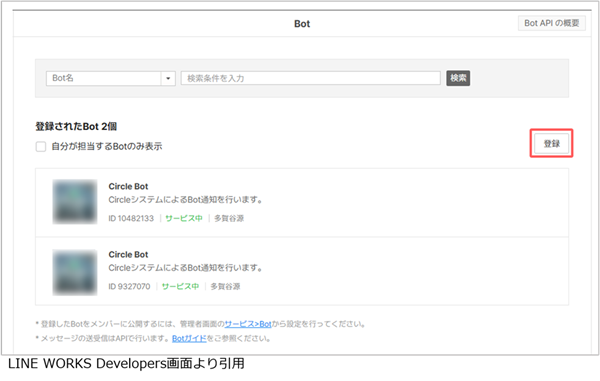
[Bot登録]画面が表示されます。
6. 各項目に値を入力し、[保存]をクリックします。
このBotは、LINE WORKSへのメッセージ配信(追客指示)の送信元として使用されます。
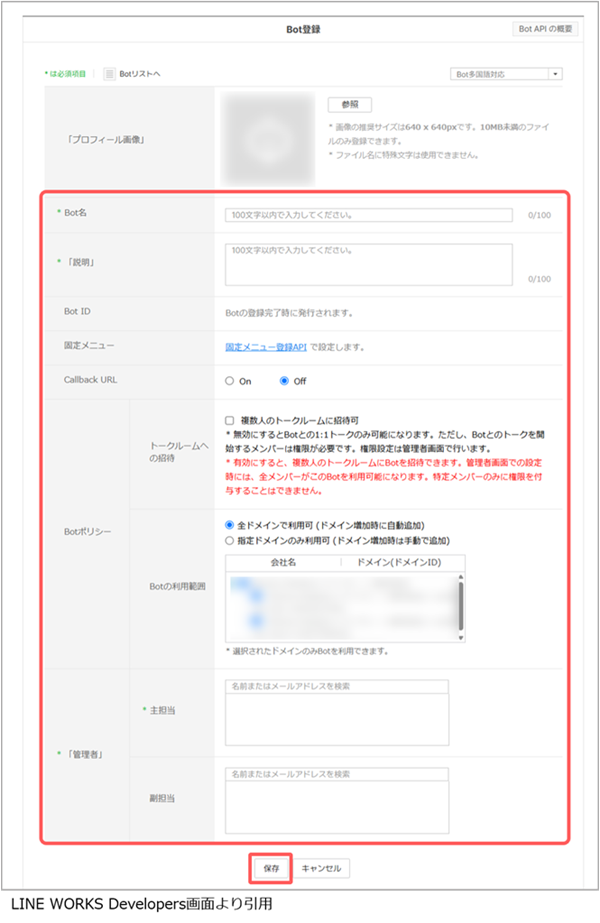
| 項目 | 設定 |
|---|---|
| Bot名 | 任意の名前を入力します。 |
| 説明 | 任意の説明文を入力します。 |
| 固定メニュー | 特に設定は不要です。 |
| Callback URL | 「Off」のままにします。 |
| トークルームへの招待 | 未チェックのままにします。 |
| Botの利用範囲 | すべてのユーザーがこのBotを利用できるようにするため、「全ドメインで利用可(ドメイン増加時に自動追加)」を選択します。 |
| 主担当 | 任意の管理者を設定します。 |
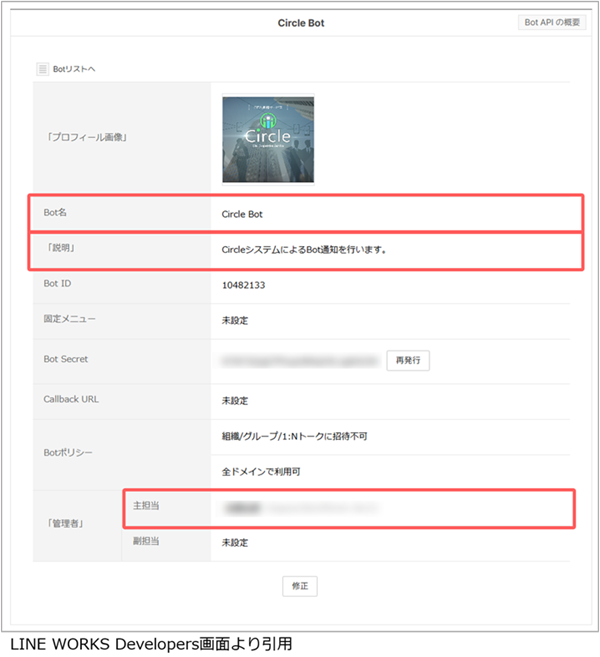
7. 登録した「Bot名」「説明」「主担当」をメモ帳などに控えておきます。
ここで控えた情報は、後述の「Circleの事前設定」の「Bot利用設定」で使用します。
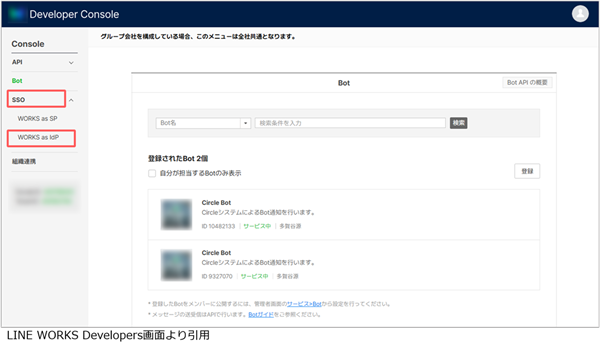
8. メニューの[SSO]から[WORK as IdP]を選択します。
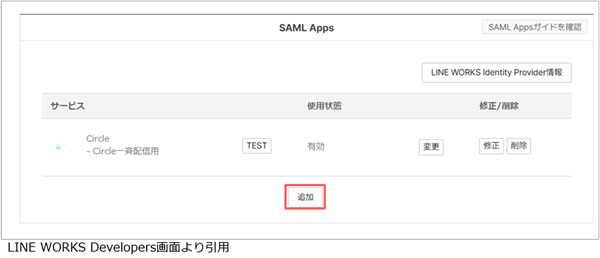
9. [追加]ボタンをクリックします。
10. 各項目に値を入力し、[保存]をクリックします。
この設定により、CircleがLINE WORKSに対してシングルサインオン(SAML認証)で連携できるようになります。
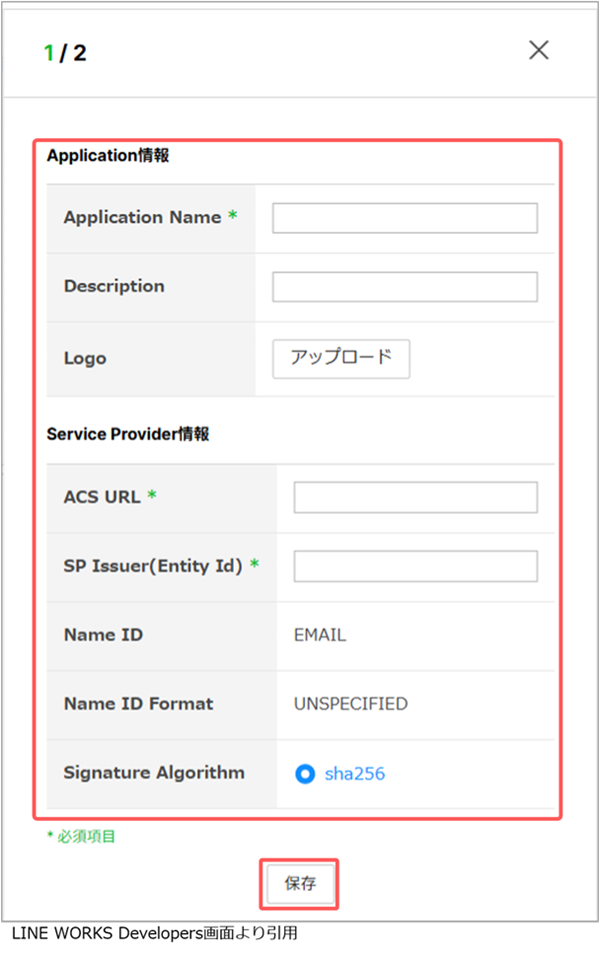
| 項目 | 設定 |
|---|---|
| Application Name | 任意の名前を入力します。「Circle」など、わかりやすい名前にしてください。 |
| Description | 任意の説明文を入力します。 |
| Logo | 特に設定は不要です。 |
| ACS URL | Circleにログイン後、マイページの[メッセージ配信設定]をクリックし、「LINE WORKS Developer ConsoleのSAML Appsに設定してください」 配下の「ACS URL」「SP Issuer(Entity Id)」にて「URLをコピー」ボタンをクリックして、コピーした値を入力します。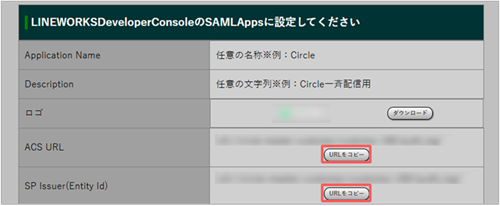 |
| SP Issuer(Entity Id) | |
| Signature Algorithm | 「sha256」を選択します。 |
登録したSAML Appが一覧に表示されます。
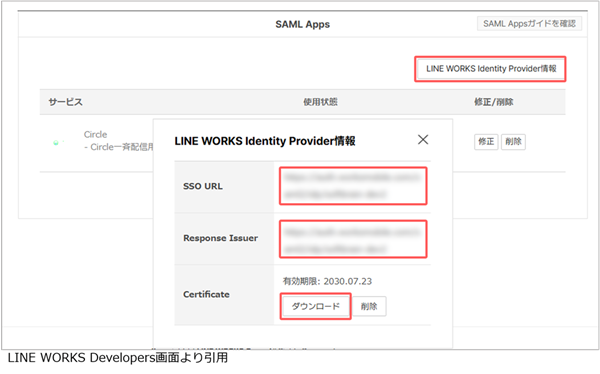
11. 「LINE WORKS Identity Provider情報」を選択し、表示された「SSO URL」「Response Issuer」をメモ帳などに控え、「Certificate」をダウンロードします。
これらの情報は、後述の「Circleの事前設定」でのメッセージ配信設定(WORK as IdP設定)で使用します。
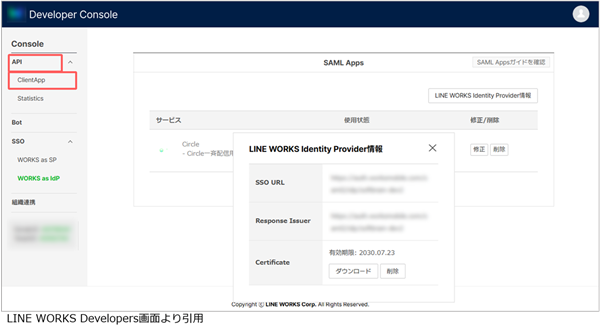
12. メニューの[API]から[ClientApp]を選択します。
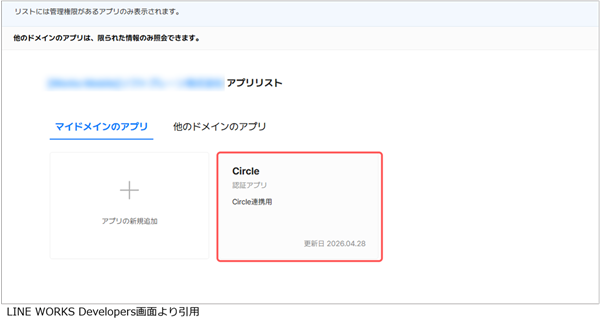
13. ClientApp一覧から「Circle」を選択します。
OAuth Scopeの設定により、CircleにBotの操作権限を許可します。
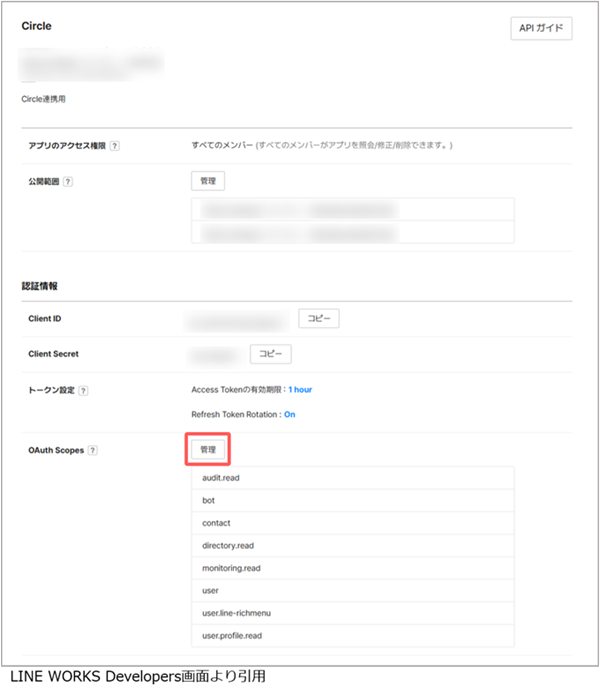
14. [OAuth Scopes]の「管理」をクリックします。
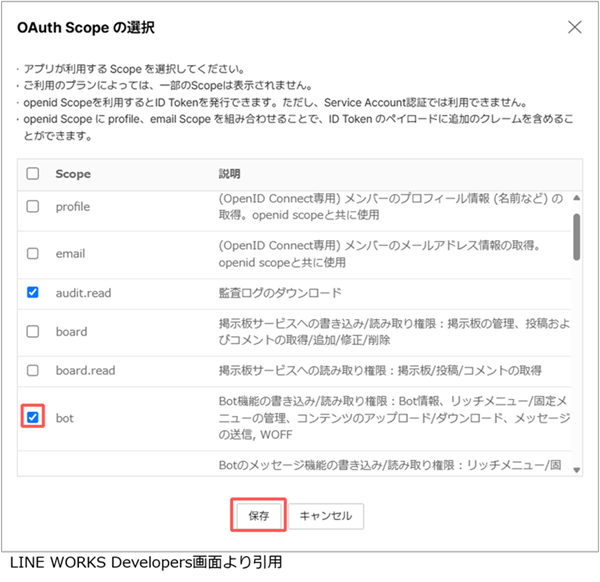
15. OAuth Scopeの一覧から「bot」にチェックを付けて[保存]をクリックします。
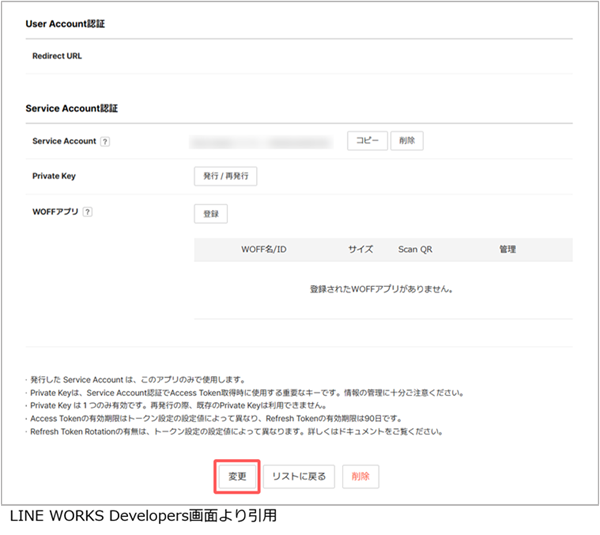
16. 画面下部の[変更]をクリックします。
設定が完了したら、Circleの事前設定に進んでください。
Circleの事前設定