
LINE WORKSとCircleで情報をやり取りするための設定を行います。
これらの設定を元にLINE WORKSとCircleが繋がります。
別途Circleとesm linkageの連携設定をすることで、3つのシステムが繋がり連携ができるようになります。
- 本手順を実施する前に、LINE WORKSの事前設定を実施してください。
設定方法は、以下の操作マニュアルを参照してください。
LINE WORKS Developer Console設定
LINE WORKS連携用の基本設定
LINE WORKSとCircleを連携するための基本設定を行います。
Bot利用設定、メッセージ配信設定、オンラインストレージへの出力設定を順に実施します。
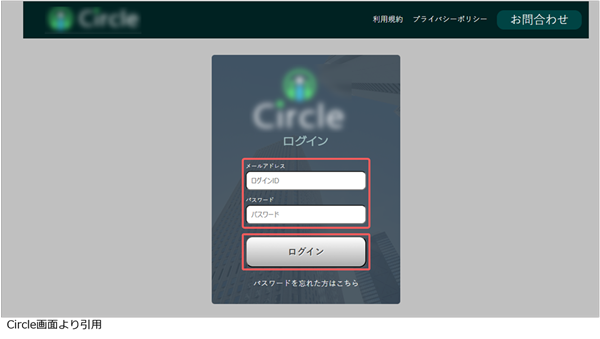
1. Circleのログイン画面にアクセスし、[ログイン]ボタンをクリックします。
Circle
2. ログインID、パスワードを入力し、[ログイン]ボタンをクリックします。
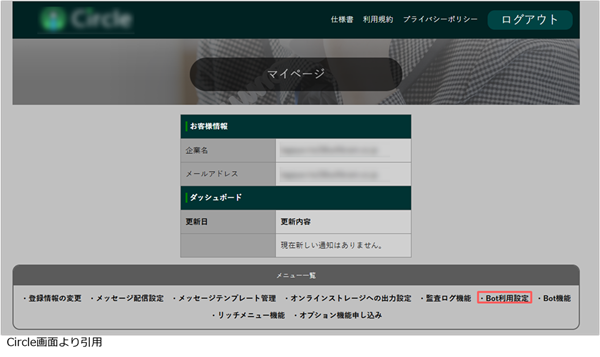
3. メニュー一覧より[Bot利用設定]を選択します。
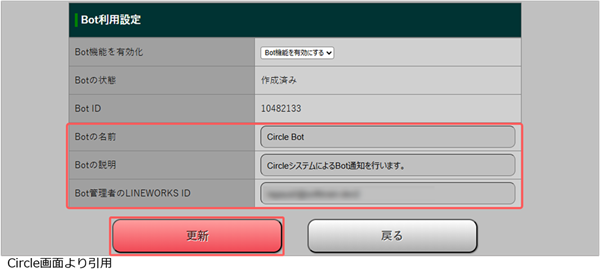
4. 各項目を設定し、[更新]ボタンをクリックします。
「LINE WORKS Developer Console設定」で登録したBotの情報をCircleに登録することで、Circle経由でRemix(eセールスマネージャーRemix CLOUD)からLINE WORKSへメッセージを送信できるようになります。
| 項目 | 設定 |
|---|---|
| Bot機能を有効化 | 「Bot機能を有効にする」を選択します。 |
| Botの名前 | 「LINE WORKS Developer Console設定」の手順7で控えたBotの名前を、そのまま入力します。 |
| Botの説明 | 「LINE WORKS Developer Console設定」の手順7で控えたBotの説明を、そのまま入力します。 |
| Bot管理者のLINEWORKS ID | 「LINE WORKS Developer Console設定」の手順7で控えた「主担当」のLINEWORKS IDを入力します。 |
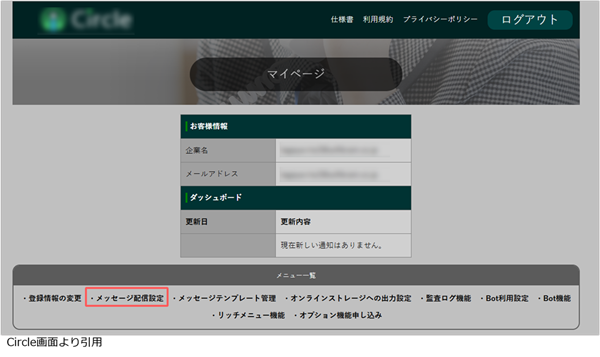
5. メニュー一覧より[メッセージ配信設定]を選択します。
6. 各項目を設定し、[更新]ボタンをクリックします。
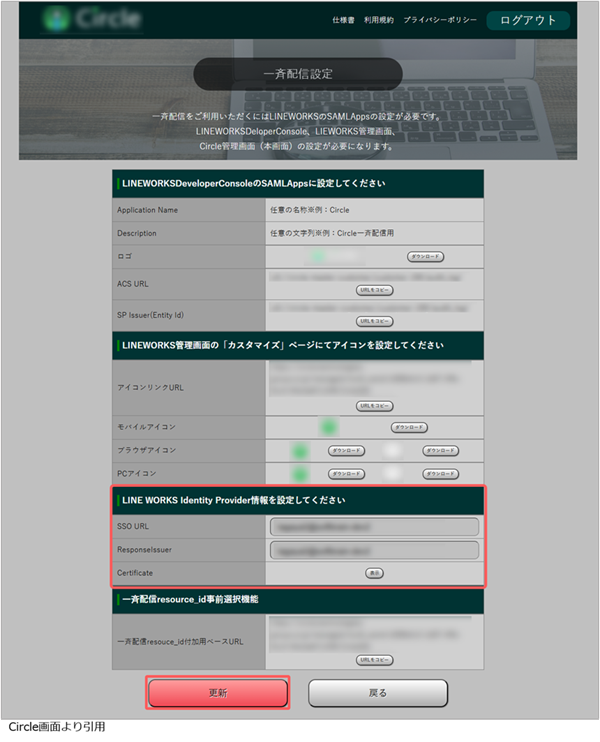
「LINE WORKS Developer Console設定」で設定したWORK as IdPの情報を登録することで、CircleとLINE WORKSの間でシングルサインオン連携ができるようになります。
| 項目 | 設定 |
|---|---|
| SSO URL | 「LINE WORKS Developer Console設定」の手順11で控えた「SSO URL」を入力します。 |
| ResponseIssuer | 「LINE WORKS Developer Console設定」の手順11で控えた「Response Issuer」を入力します。 |
| Certificate | 「LINE WORKS Developer Console設定」の手順11でダウンロードした「Certificate」ファイルをアップロードします。 |
7. メニュー一覧より[オンラインストレージへの出力設定]を選択します。
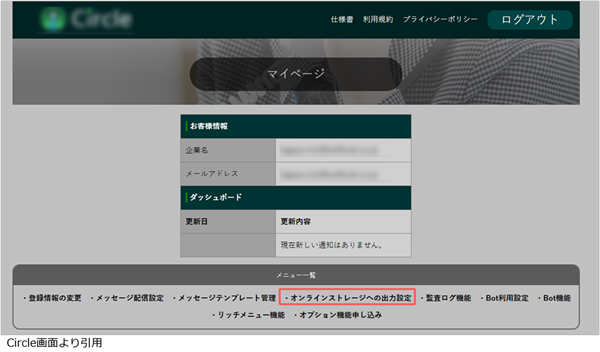
8. 各項目を設定し、[更新]ボタンをクリックします。
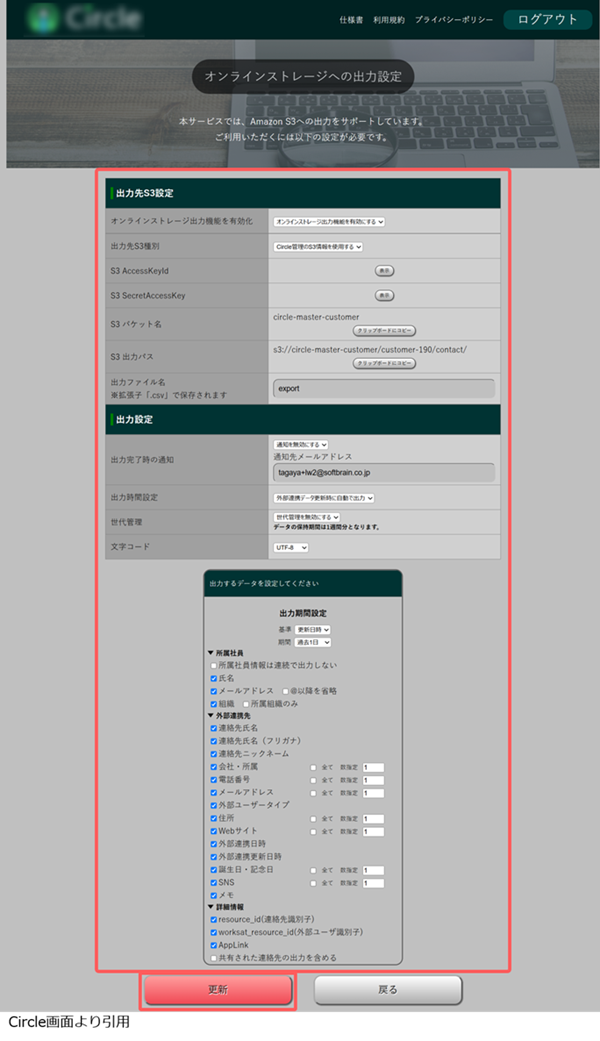
本設定を行うことで、LINE WORKSのアドレス帳の「所属社員情報」と「外部連絡先情報」が更新されるたびに、自動でS3(オンラインストレージ)へ出力されるようになります。
出力されたデータは、後述の「LINE WORKS連携用アプリ設定」でRemixへの連携に使用します。
| 設定内容 | 項目名 | 説明 |
|---|---|---|
| 出力先S3設定 | オンラインストレージ出力機能を有効化 | 「オンラインストレージ出力機能を有効にする」を選択します。 |
| 出力先S3種別 | 「Circle管理のS3情報を使用する」を選択します。 | |
| S3 AccessKeyId | 自動で設定されます。 値は[表示]をクリックすると確認できます。 後述の「LINE WORKS連携用アプリ設定」で入力するため、メモ帳などに控えてください。 |
|
| S3 SecretAccessKey | 自動で設定されます。 値は[表示]をクリックすると確認できます。 後述の「LINE WORKS連携用アプリの認証設定」で入力するため、メモ帳などに控えてください。 |
|
| S3バケット名 | 自動で設定されます。 後述の「LINE WORKS連携用アプリ設定」で入力するため、[クリップボードにコピー]をクリックし、メモ帳などに控えてください。 |
|
| S3出力パス | 自動で設定されます。 後述の「LINE WORKS連携用アプリ設定」で入力するため、[クリップボードにコピー]をクリックし、メモ帳などに控えてください。 |
|
| 出力ファイル名 | アドレス帳データの出力ファイルにつける、任意の名前を入力します。 後述の「LINE WORKS連携用アプリ設定」で入力するため、メモ帳などに控えてください。 |
|
| 出力設定 | 出力完了時の通知 | アドレス帳データの出力が完了した際に通知が必要な場合は、「通知を有効にする」を選択し、通知先メールアドレスを入力します。 |
| 出力時間設定 | 「外部連携データ更新時に自動で出力」を選択します。 | |
| 世代管理 | 「世代管理を無効にする」を選択します。 | |
| 文字コード | 「UTF-8」を選択します。 | |
| 出力するデータを設定してください | 出力期間設定の基準 | 「更新日時」を選択します。 |
| 出力期間設定の期間 | 「過去1日」を選択します。 | |
| 所属社員 | 「氏名」、「メールアドレス」、「組織」にチェックを付けます。 | |
| 外部連絡先 | 「連絡先氏名」、「連絡先氏名(フリガナ)」、「連絡先ニックネーム」、「会社・所属」、「電話番号」、「メールアドレス」、「外部ユーザータイプ」、「住所」、「Webサイト」、「外部連携日時」、「外部連携更新日時」、「誕生日・記念日」、「SNS」、「メモ」にチェックを付けます。 「会社・所属」「電話番号」「メールアドレス」「住所」「Webサイト」「誕生日・記念日」「SNS」は、デフォルトの「数指定:1」のままにし、「全て」にはチェックを付けないでください。 |
|
| 詳細情報 | 「resource_id(連絡先識別子)」、「worksat_resource_id(外部ユーザ識別子)」、「AppLink」にチェックを付けます。 |
- 「出力先S3設定」を設定する際、「出力ファイル名」として入力した名前には、拡張子「.csv」が自動で付与されて保存されます。
- 「出力設定」を設定する際、世代管理を無効にした場合、データの保持期間は1週間分となります。
チャット連携用の監査ログ機能設定
チャット連携用の監査ログ出力の設定を行います。
この設定により、LINE WORKSでやり取りされたチャット内容が監査ログとしてS3へ出力され、Remixへの取り込み(チャット連携機能)に使用されます。
- 本設定は「チャット連携」を利用する場合のみ必要です。
チャット連携を利用しない場合は設定不要です。 - 監査ログ出力の設定は、Circleのオプション機能です。
未契約の場合、Circleのメニュー一覧に「監査ログ機能」は表示されませんので、ご注意ください。
1. Circleのメニュー一覧より[監査ログ機能]を選択します。
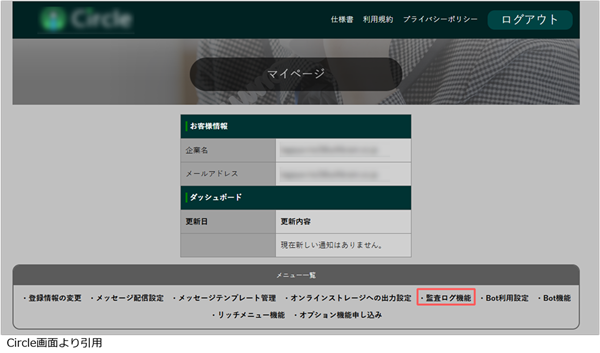
2. [監査ログ出力設定]を選択します。
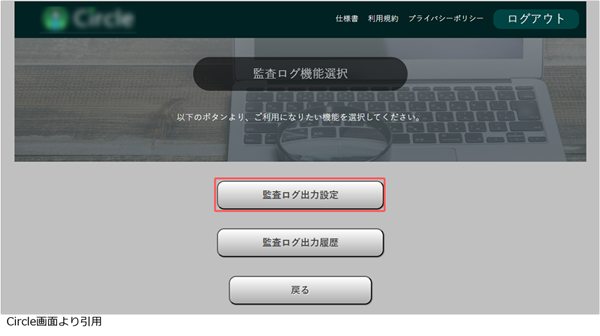
3. 各項目を設定し、[更新]ボタンをクリックします。
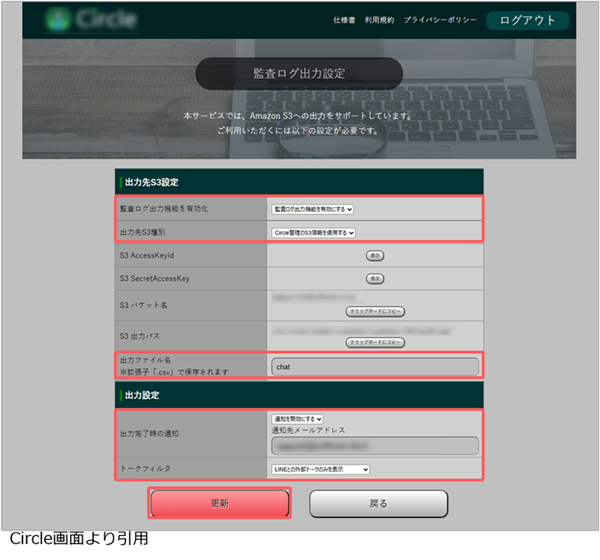
| 設定内容 | 項目名 | 説明 |
|---|---|---|
| 出力先S3設定 | 監査ログ出力機能を有効化 | 「監査ログ出力機能を有効にする」を選択します。 |
| 出力先S3種別 | 「Circle管理のS3情報を使用する」を選択します。 | |
| S3 AccessKeyId | 自動で設定されます。 値は[表示]をクリックすると確認できます。 |
|
| S3 SecretAccessKey | 自動で設定されます。 値は[表示]をクリックすると確認できます。 |
|
| S3バケット名 | 自動で設定されます。 | |
| S3出力パス | 自動で設定されます。 | |
| 出力ファイル名 | チャット連携ログの出力ファイルにつける、任意の名前を入力します。 後述の「LINE WORKS連携用アプリ設定」で入力するため、メモ帳などに控えてください。 |
|
| 出力設定 | 出力完了時の通知 | チャット連携ログの出力が完了した際に通知が必要な場合は、「通知を有効にする」を選択し、通知先メールアドレスを入力します。 |
| トークフィルタ | 「LINEとの外部トークのみを表示」を選択します。 |
- 「出力先S3設定」を設定する際、「出力ファイル名」として入力した名前には、拡張子「.csv」が自動で付与されて保存されます。
- 「出力設定」を設定する際、トークフィルタで「LINEとの外部トークのみを表示」を選択すると、社内メンバー同士のトークは取り込みの対象外になります。
設定が完了したら、以下に進んでください。
アドレス帳の初期データ連携設定