
LINE WORKS連携用アプリを利用する際に、必要な各種認証の設定方法を説明します。
Remix(eセールスマネージャーRemix CLOUD)でトークンを発行する
トークンの発行は、管理者画面の[システムの設定]の[外部システムとの連携]より[その他]を選択し、[eセールスマネージャーAPIトークン設定]より行います。
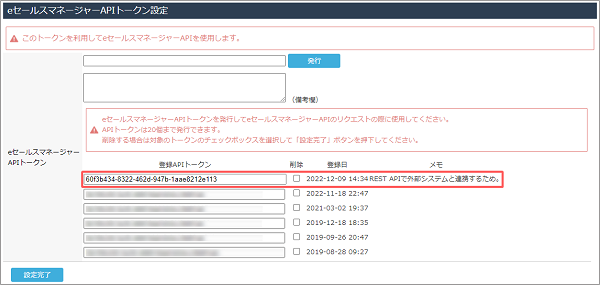 詳細は、以下のマニュアルをご参照ください。
APIトークン設定
eセールスマネージャーRemix(APIトークン認証)認証設定
LINE WORKS連携用アプリに設定する、eセールスマネージャーRemix(APIトークン認証)の認証設定の登録方法を説明します。
1. esm linkageにログインします。
esm linkageのログイン・ログアウト
2. [認証設定]を選択します。
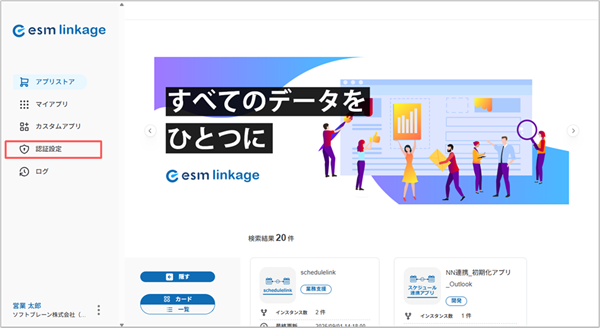
[認証設定]画面が表示されます。
3. [新規作成]をクリックします。
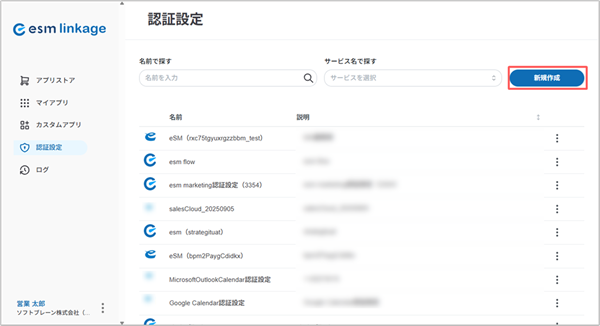
[認証設定の登録]画面が表示されます。
4. [eセールスマネージャー Remix(APIトークン認証)]を選択し、[次へ]ボタンをクリックします。
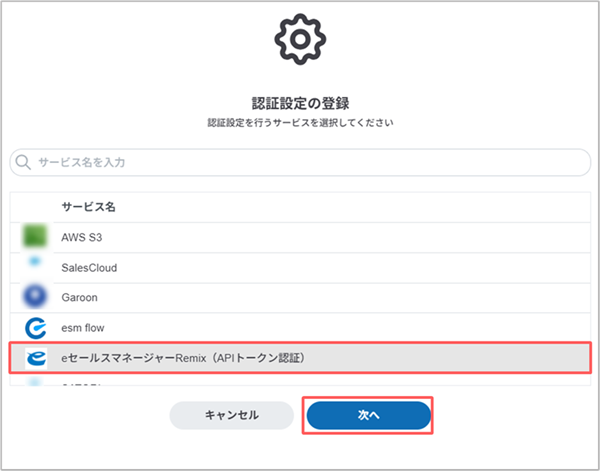
[eセールスマネージャーRemix(APIトークン認証)認証設定]画面が表示されます。
5. 各項目を入力し、[連携]ボタンをクリックします。
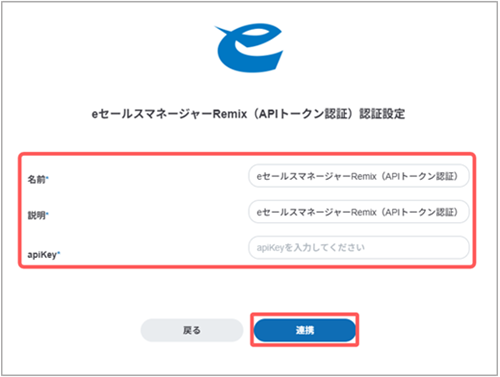
| 項目 | 説明 |
|---|---|
| 名前 | 任意の名前を入力します。 |
| 説明 | 任意の説明を入力します。 |
| apiKey | Remix(eセールスマネージャーRemix CLOUD)で発行したAPIトークンを入力します。 Remix(eセールスマネージャーRemix CLOUD)でトークンを発行する |
登録した情報が[認証設定]画面に表示されます。
AWS S3認証設定
アドレス帳データ・チャットログの出力先であるAWS S3への接続情報を設定します。
1. esm linkageにログインします。
esm linkageのログイン・ログアウト
2. [認証設定]を選択します。
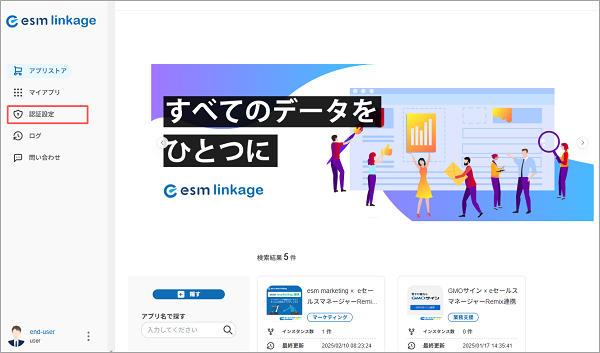
[認証設定]画面が表示されます。
3. [新規作成]をクリックします。
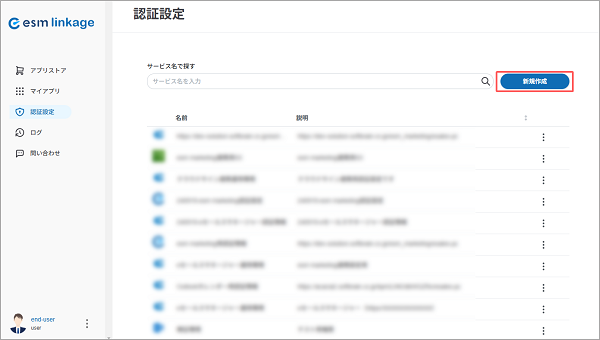
[認証設定の登録]画面が表示されます。
4. [AWS S3]を選択し、[次へ]ボタンをクリックします。
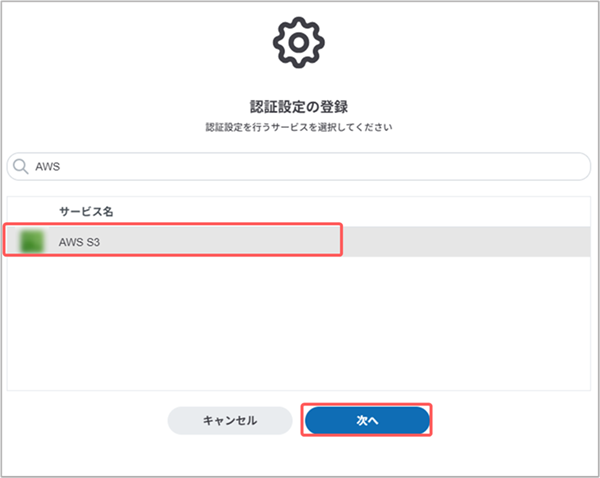
[AWS S3認証設定]画面が表示されます。
5. 各項目を入力し、[連携]ボタンをクリックします。
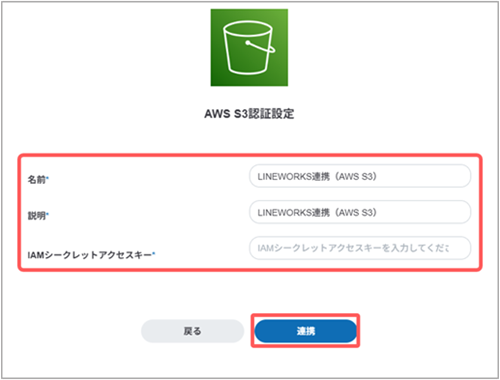
| 項目 | 説明 |
|---|---|
| 名前 | 任意の名前を入力します。 |
| 説明 | 任意の説明を入力します。 |
| IAMシークレットアクセスキー | 「Circleの事前設定」でメモした「S3 SecretAccessKey」の値を入力します。 Circleの事前設定 |
登録した情報が[認証設定]画面に表示されます。
各種認証の設定が完了したら、LINE WORKS連携用アプリ設定を実施してください。
LINE WORKS連携用アプリ設定