
これまでの手順で準備した認証情報・シート項目を、LINE WORKS連携用アプリに設定することで、アドレス帳データの自動連携・名寄せ、メッセージ配信、チャットの取り込みが行えるようになります。
設定方法を説明します。
- 本手順を実施する前にシート設定・事前設定・初期データ連携・認証設定を実施してください。
設定方法は、以下の操作マニュアルを参照してください。
LINE WORKS連携用のシート設定
社員シートへのLINE WORKS IDの設定
LINE WORKS Developer Console設定
Circleの事前設定
アドレス帳の初期データ連携設定
LINE WORKS連携用アプリの認証設定
1. esm linkageにログインします。
esm linkageのログイン・ログアウト
2. [マイアプリ]を選択します。
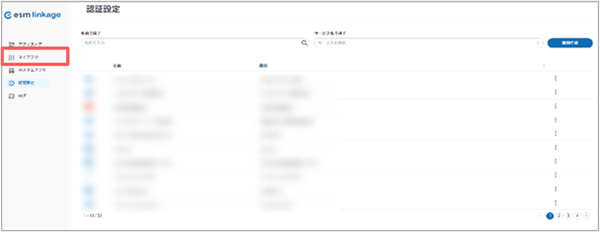
[マイアプリ]画面が表示されます。
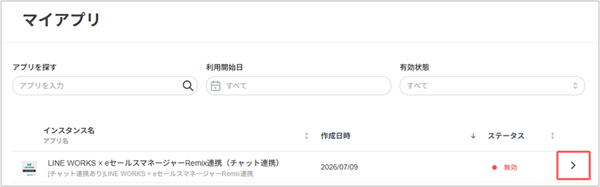
3. LINE WORKS連携用アプリの>を選択します。
4. [詳細設定]タブをクリックします。
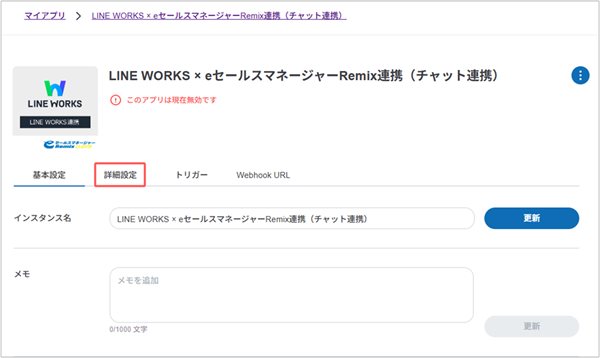
[詳細設定]の画面が表示されます。
5. 各項目を入力します。
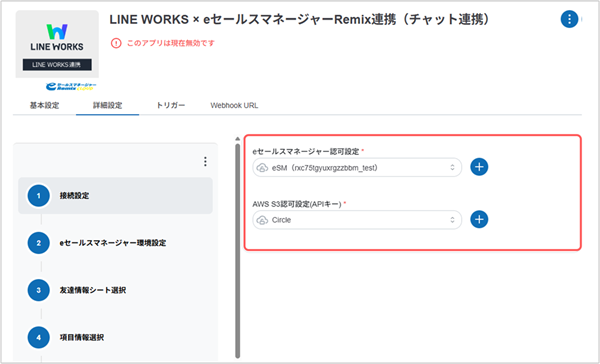
| 項目 | 説明 |
|---|---|
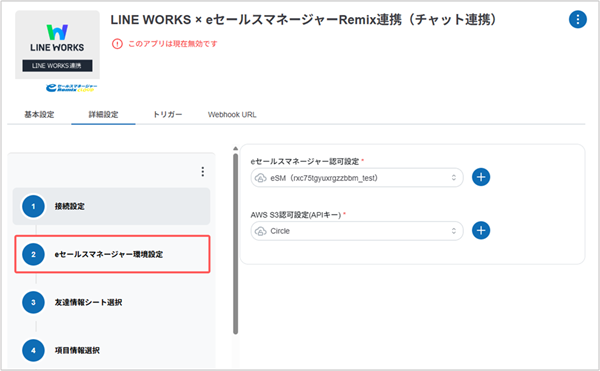
| eセールスマネージャー認可設定 | 「LINE WORKS連携用の認証設定」で登録した、eセールスマネージャーRemix(APIトークン認証)の認証設定名を選択します。 eセールスマネージャーRemix(APIトークン認証)認証設定 |
| AWS S3認可設定(APIキー) | 「LINE WORKS連携用の認証設定」で登録した、AWS S3の認証設定名を選択します。 AWS S3認証設定 |
6. [eセールスマネージャー環境設定]を選択します。
7. 各項目を入力します。
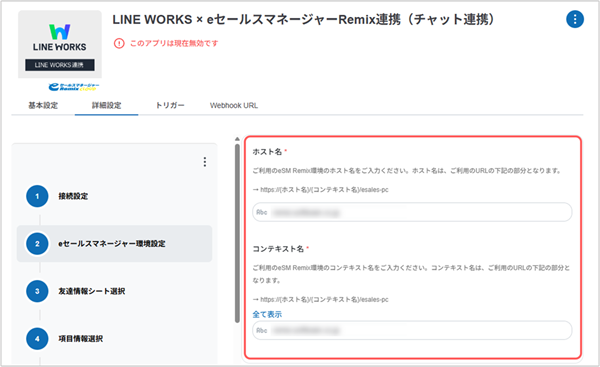
| 項目 | 説明 |
|---|---|
| ホスト名 | ご利用中のRemix(eセールスマネージャーRemix CLOUD)のホスト名を入力します。 (例)ログインURLが https://△△△△/xxxx/esales-pcの場合、「△△△△」の部分がホスト名です。 |
| コンテキスト名 | ご利用中のRemix(eセールスマネージャーRemix CLOUD)のコンテキスト名を入力します。 (例)ログインURLが https://△△△△/xxxx/esales-pcの場合、「xxxx」の部分がコンテキスト名です。 |
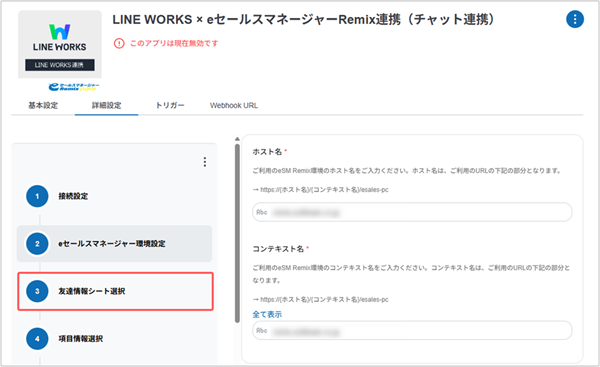
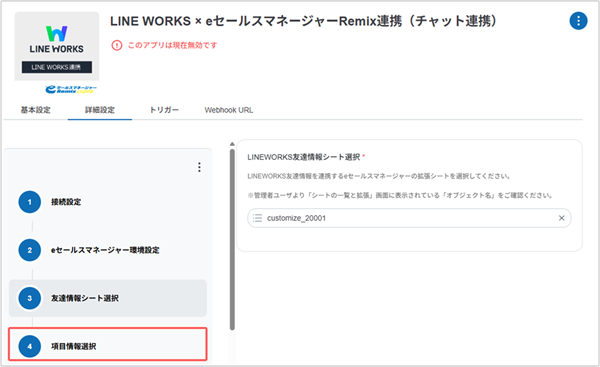
8. [友達情報シート選択]を選択します。
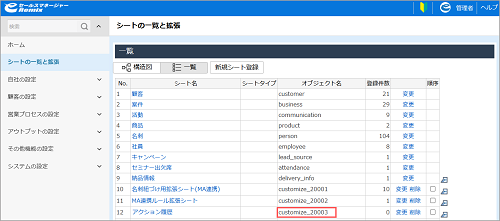
9. 「LINE WORKS連携用のシート設定」で作成した「LINEWORKS友達情報シート」を選択します。
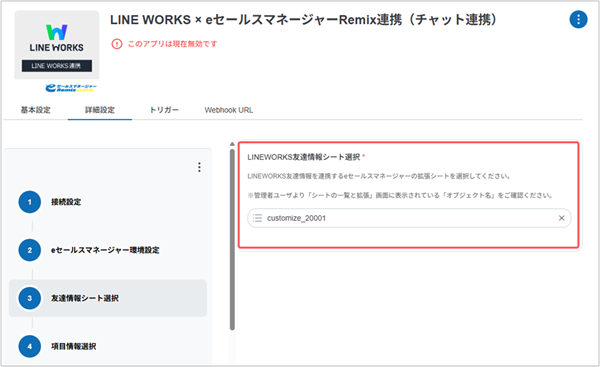
- [連携対象シート選択]にて拡張シートを選択する場合、オブジェクト名は、管理者画面の[シートの一覧と拡張]の「オブジェクト名」より確認が可能です。 画面の見かた(シートの一覧と拡張_管理者)
10. [項目情報選択]を選択します。
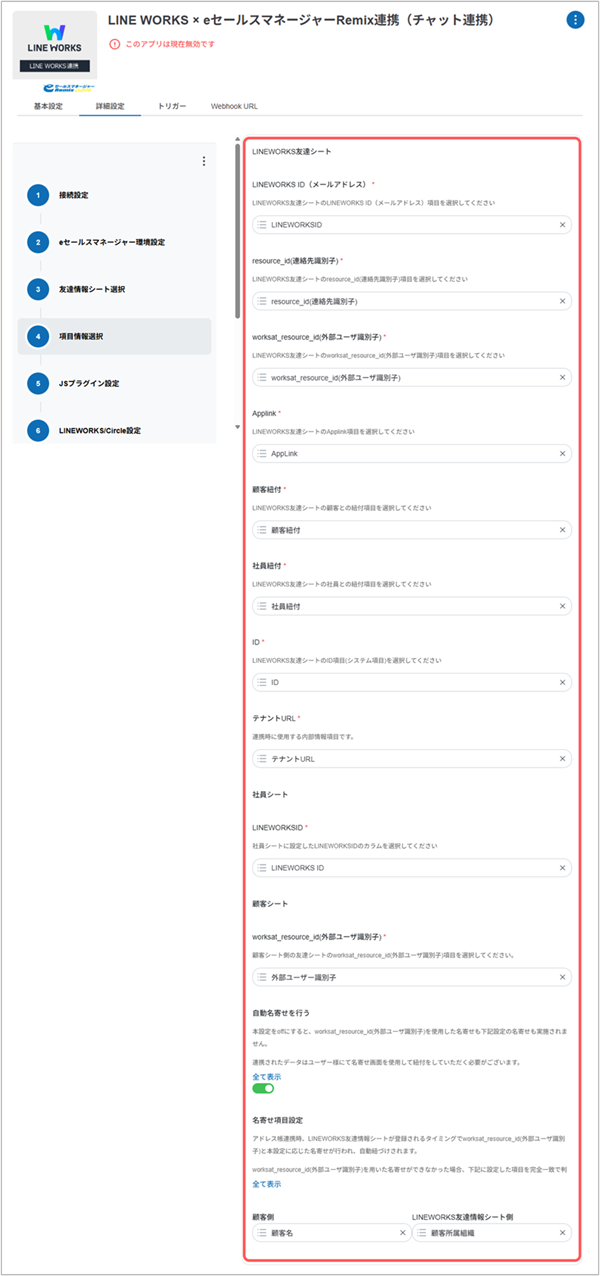
11. 各項目を設定します。
| シート | 項目 | 説明 |
|---|---|---|
| LINEWORKS友達シート(メールアドレス) | LINEWORKSID | 「LINE WORKS連携用のシート設定」 で作成した、同名の項目を選択します。 |
| LINEWORKS友達シート | resource_id(連絡先識別子) | 「LINE WORKS連携用のシート設定」で作成した、同名の項目を選択します。 |
| LINEWORKS友達シート | worksat_resource_id(外部ユーザ識別子) | 「LINE WORKS連携用のシート設定」で作成した、同名の項目を選択します。 |
| LINEWORKS友達シート | AppLink | 「LINE WORKS連携用のシート設定」で作成した、同名の項目を選択します。 |
| LINEWORKS友達シート | 顧客紐付 | 「LINE WORKS連携用のシート設定」で作成した、同名の項目を選択します。 |
| LINEWORKS友達シート | 社員紐付 | 「LINE WORKS連携用のシート設定」で作成した、同名の項目を選択します。 |
| LINEWORKS友達シート | ID | 「LINE WORKS連携用のシート設定」で作成した、同名の項目を選択します。 |
| LINEWORKS友達シート | テナントURL | 「LINE WORKS連携用のシート設定」で作成した、同名の項目を選択します。 |
| 社員シート | LINEWORKSID | 「LINE WORKS連携用のシート設定」で社員シートに追加した、同名の項目を選択します。 |
| 顧客シート | worksat_resource_id(外部ユーザ識別子) | 「LINE WORKS連携用のシート設定」で顧客シートに追加した、同名の項目を選択します。 |
| 自動名寄せを行う | - | LINE WORKSの連絡先とRemixの顧客情報を、自動で名寄せするかどうかを選択します。 |
| 名寄せ項目設定 | - | worksat_resource_id(外部ユーザ識別子)による名寄せができなかった場合に、代わりに使用する項目を指定します。 ここで指定した項目の値が、LINEWORKS友達情報シートと顧客シートの間で完全に一致した場合に、名寄せが行われます。 |
- 「名寄せ」とは、LINE WORKSから連携されてくるアドレス帳データと、Remixの顧客シートに登録されている顧客を、「同じ人物・同じ会社」として紐づけることです。
名寄せには、自動名寄せと、名寄せ画面を使った手動の方法があります。
名寄せはLINE WORKSから新しく取り込まれる連絡先(LINEWORKS友達情報シート)と、Remixに既存の顧客情報(顧客シート)の間で行われます。
(例)LINE WORKSの連絡先に「田中太郎」さんが追加され、Remixの顧客にも既に「田中太郎」さんが登録されている場合、名寄せによって両者が同じ顧客として自動的に紐づきます。
名寄せが行われないと、同じ人物の情報が別々の顧客として二重登録されてしまいます。
名寄せが完了すると、各営業担当者からLINE WORKSへの追客指示の送信をRemix上で行えるほか、顧客に紐づく友達のトークルームへ画面遷移できるようになります。
「自動名寄せを行う」を「Off」にすると、worksat_resource_id(外部ユーザ識別子)を使った名寄せも、手順11で設定する「名寄せ項目設定」による名寄せも行われません。
その場合、連携されたデータについては、名寄せ画面を使って手動で紐づけを行う必要があります。
また、名寄せ(自動・手動いずれも)が行われないと、顧客シートとLINEWORKS友達情報シートの関連付けがされず、追客指示やチャット連携を行うことができませんので、ご注意ください。
12. [JSプラグイン設定]を選択します。
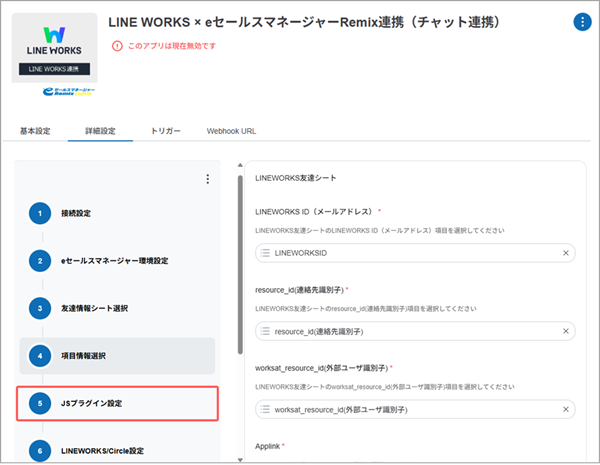
13. 各項目を設定します。
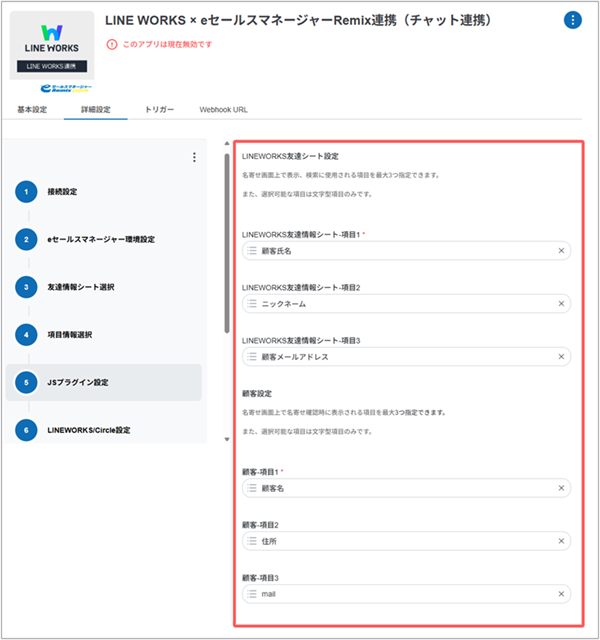
| 設定対象 | 項目 | 説明 |
|---|---|---|
| LINEWORKS友達シート設定 | LINEWORKS友達情報シート-項目1〜3 | 名寄せの判定に使用する、LINEWORKS友達情報シート側の項目を、最大3つまで指定します。 指定できるのは文字型の項目のみです。 |
| 顧客設定 | 顧客-項目1〜3 | 名寄せの判定に使用する、顧客シート側の項目を、最大3つまで指定します。 「LINEWORKS友達シート設定」で指定した項目と、同じ順番で対応する項目を設定してください。 |
- 名寄せ画面を利用しない場合は、本設定は不要です。
ただし、自動名寄せを行う場合でも100%紐づくとは限らないため、最終的な確認手段として、Remixの名寄せ画面のご利用を推奨します。
「標準機能で十分」「定期的にインポートでまとめてメンテナンスする」といった運用の場合は、名寄せ画面を利用しないという選択も可能です。
その場合は、顧客シートまたはLINEWORKS友達情報シートを個別に編集して、紐付け設定を行ってください。
14. [LINE WORKS/Circle設定]を選択します。
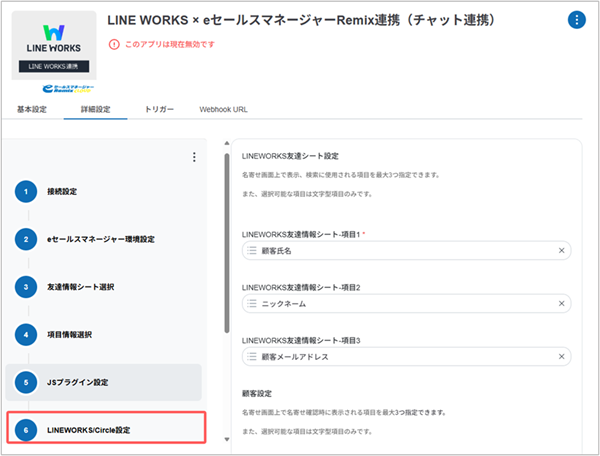
15. 各項目を入力します。
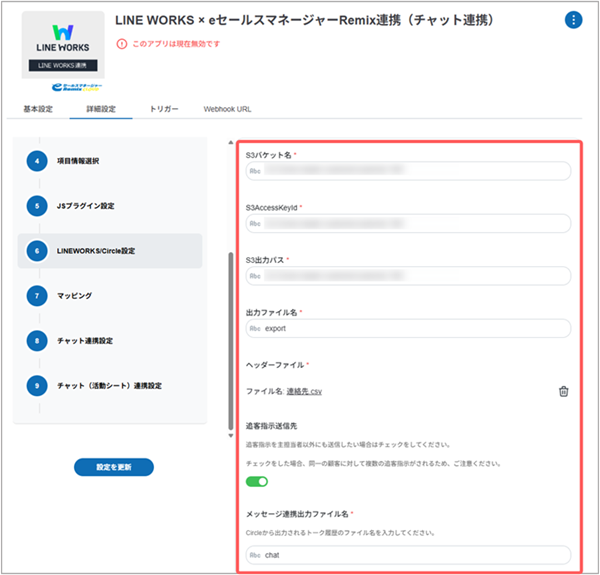
| 項目 | 説明 |
|---|---|
| S3バケット名 | 「Circleの事前設定」の「オンラインストレージへの出力設定」でメモした「S3バケット名」の値を、そのまま入力します。 |
| S3AccessKeyId | 「Circleの事前設定」の「オンラインストレージへの出力設定」でメモした「S3 AccessKeyId」の値を、そのまま入力します。 |
| S3出力パス | 「Circleの事前設定」の「オンラインストレージへの出力設定」でメモした「出力パス」の値を入力します。s3://circle-master-customer/customer-XXX/の形式で、末尾の顧客固有部分までを指定してください。 |
| 出力ファイル名 | 「Circleの事前設定」の「オンラインストレージへの出力設定」でメモした「出力ファイル名」と同じ値を入力します。 |
| ヘッダーファイル | 「アドレス帳の初期データ連携設定」でダウンロードしたファイルを、そのままアップロードします。 |
| 追客指示送信先 | 追客指示(Botからのメッセージ通知)を、Remixの顧客に設定されている「主担当」以外の担当者にも送信したい場合はチェックを付けます。 チェックをすると、「主担当」フラグが立っていない顧客担当者にも追客指示が送信されます。 同一の顧客に対して複数の追客指示が送信される場合がありますのでご注意ください。 なお、この「主担当」は、Remixの顧客に設定される「主担当」を指します。 「Circleの事前設定」で登場するBotの「主担当」とは異なる項目です。 |
| メッセージ連携出力ファイル名 | 「Circleの事前設定」の「チャット連携の設定」で設定した「出力ファイル名」と同じ値を入力します。 Circleの「監査ログ出力」オプションを契約しておらず、チャット連携機能を利用しない場合も、esm linkage側の仕様上、本項目は入力必須です。 仮の値を入力しておいても問題ありません。 |
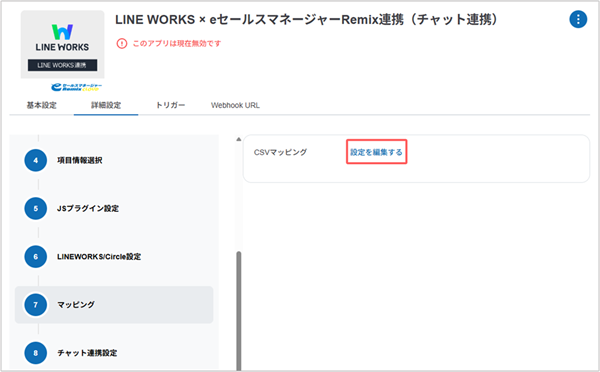
16. [マッピング]を選択します。
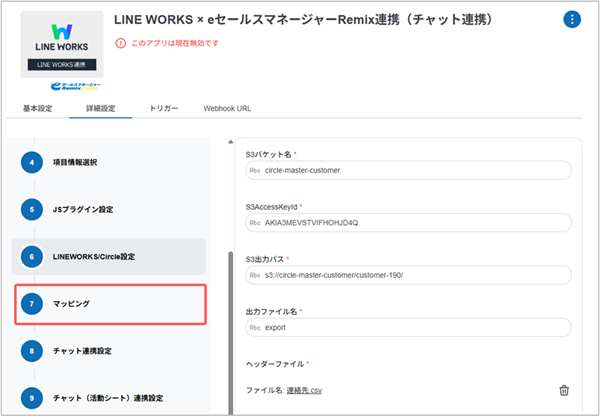
17. [CSVマッピング]の[設定を編集する]を選択します。
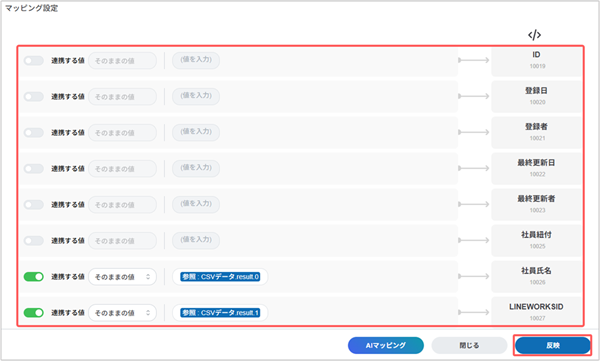
18. 各項目を設定し、[反映]ボタンをクリックします。
この項目の選択肢は、手順15で[ヘッダーファイル]をアップロードした後に、自動的に選択可能になります。
まだ選択肢が表示されない場合は、[ヘッダーファイル]のアップロードが完了しているかご確認ください。
| 項目 | 説明 |
|---|---|
| 社員氏名 | 選択肢の中から「氏名(0)」を選択します。 |
| LINEWORKSID | 選択肢の中から「メールアドレス(1)」を選択します。 |
| 社員所属部署 | 選択肢の中から「組織(2)」を選択します。 |
| 顧客氏名 | 選択肢の中から「氏名(3)」を選択します。 |
| カナ氏名 | 選択肢の中から「氏名(フリガナ)(4)」を選択します。 |
| ニックネーム | 選択肢の中から「ニックネーム(5)」を選択します。 |
| 顧客所属組織 | 選択肢の中から「会社・所属(6)」を選択します。 |
| 電話番号 | 選択肢の中から「電話番号1(7)」を選択します。 |
| 顧客メールアドレス | 選択肢の中から「メールアドレス1(8)」を選択します。 |
| 住所 | 選択肢の中から「住所1(10)」を選択します。 |
| 誕生日・記念日 | 選択肢の中から「誕生日・記念日1(14)」を選択します。 |
| メモ | 選択肢の中から「メモ(16)」を選択します。 |
| resource_id(連絡先識別子) | 選択肢の中から「resource_id(連絡先識別子)(17)」を選択します。 |
| worksat_resource_id(外部ユーザ識別子) | 選択肢の中から「worksat_resource_id(外部ユーザ識別子)(18)」を選択します。 |
| AppLink | 選択肢の中から「AppLink(19)」を選択します。 |
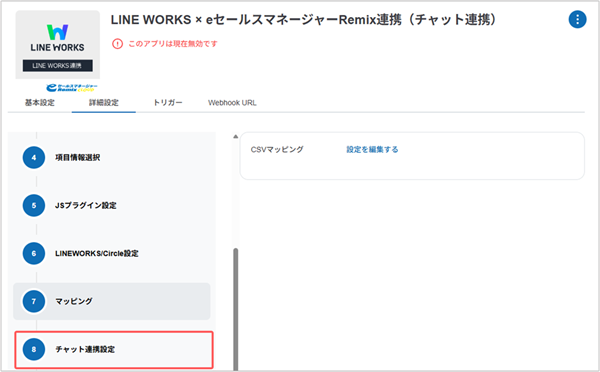
19. [チャット連携設定]を選択します。
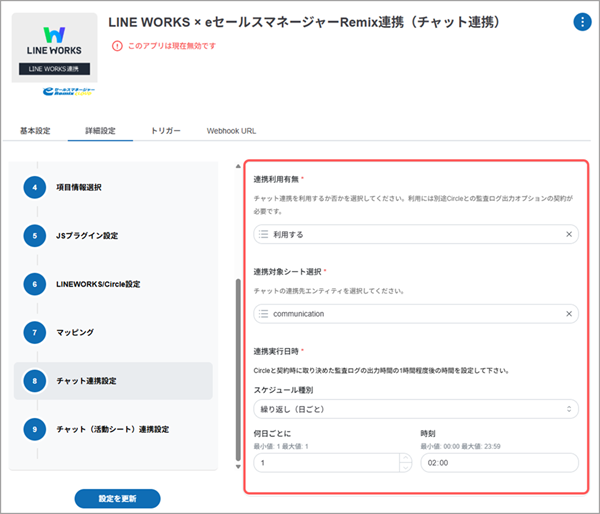
20. 各項目を設定します。
| 項目 | 説明 |
|---|---|
| 連携利用有無 | チャット連携機能を利用する場合は「利用する」を選択します。 利用しない場合も、本項目は必須のため、必ず「連携しない」を選択してください。 「連携しない」を選択した場合、 以降のチャット連携に関する設定(連携対象シート選択・連携実行日時・マッピング設定)は不要です。 |
| 連携対象シート選択 | チャット内容を取り込む先のシートを選択します。 活動シート、または拡張シートのオブジェクト名が選択肢に表示されます。 活動シートに取り込む場合は、「communication」を選択してください。 選択後、左メニューに[チャット(活動シート)連携設定]が表示されます。 拡張シートを使う場合は、「LINE WORKS連携用のシート設定」で作成した「チャット連携」シートのオブジェクト名を選択してください。 選択後、左メニューに[チャット(拡張シート)連携設定]が表示されます。 |
| 連携実行日時 | 連携を実行する時刻を指定します。 Circle側の「監査ログ出力設定」で指定した出力時刻の1時間後を目安に設定してください。 「無効」を選択すると、この連携自体が動作しなくなります(「連携利用有無」で「連携しない」を選んだ場合と同じ状態になります)。 |
- [連携対象シート選択]にて拡張シートを選択する場合、オブジェクト名は、管理者画面の[シートの一覧と拡張]の「オブジェクト名」より確認が可能です。 画面の見かた(シートの一覧と拡張_管理者)
21. [チャット(活動シート)連携設定]をクリックし、各項目を設定します。
手順20の「連携対象シート選択」で、活動シートを選択した場合に本設定を行います。
「連携対象シート選択」で、拡張シートを選択した場合は、本手順は行わず、手順22を実施してください。 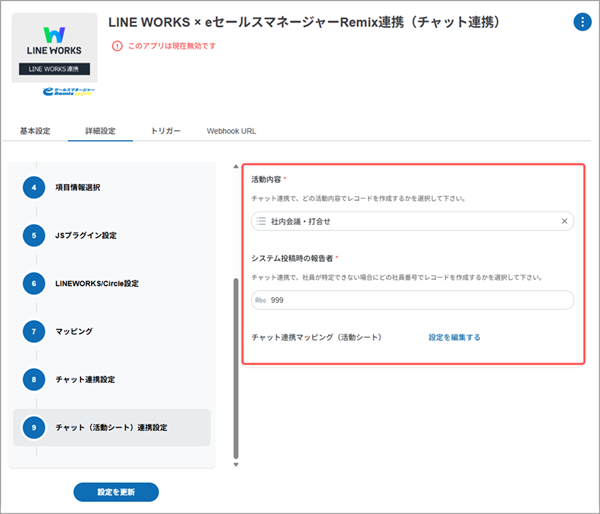
| 項目 | 説明 |
|---|---|
| 活動内容 | 選択肢に表示される活動の中から、チャット取り込み時に登録したい活動を選択します。 |
| システム登校時の報告者 | 顧客からのメッセージが取り込まれた際、その活動の登録者として設定するeセールスマネージャーのユーザーを、対象ユーザーの「社員番号」で指定します。 |
| チャット連携マッピング(活動シート) | 必要に応じて項目の対応を設定してください。 最低限の設定は、あらかじめデフォルトで済んでいます。 |
22. [チャット(拡張シート)連携設定]をクリックし、各項目を設定します。
手順20の「連携対象シート選択」で、拡張シートを選択した場合に本設定を行います。
活動シートを選択した場合は、本手順は行わず、手順23を実施してください。 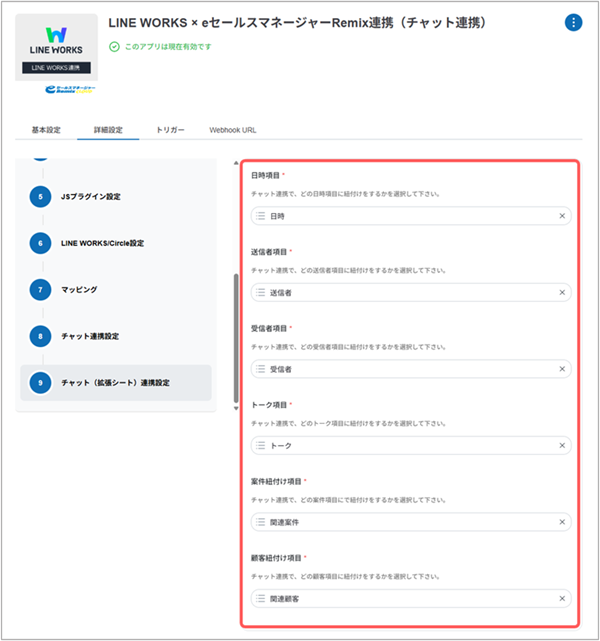
| 項目 | 説明 |
|---|---|
| 日時項目 | 「LINE WORKS連携用のシート設定」で作成した「日時」項目を選択します。 |
| 送信者項目 | 「LINE WORKS連携用のシート設定」で作成した「送信者」項目を選択します。 |
| 受信者項目 | 「LINE WORKS連携用のシート設定」で作成した「受信者」項目を選択します。 |
| トーク項目 | 「LINE WORKS連携用のシート設定」で作成した「トーク」項目を選択します。 |
| 案件紐付け項目 | 「LINE WORKS連携用のシート設定」で作成した「関連案件」項目を選択します。 |
| 顧客紐付け項目 | 「LINE WORKS連携用のシート設定」で作成した「関連顧客」項目を選択します。 |
23. [設定を更新]をクリックします。
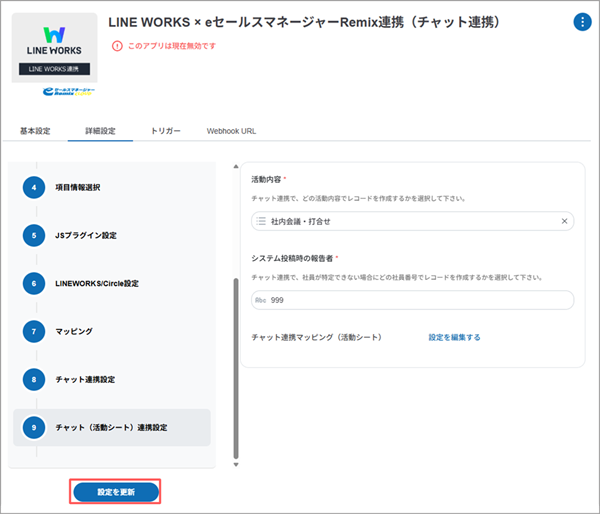
[アプリを有効化]画面がポップアップで表示されます。
24. [確認]ボタンをクリックます。
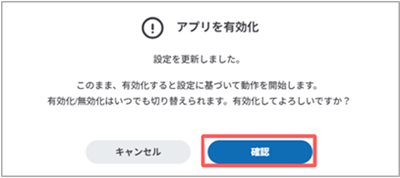
LINE WORKS連携用アプリの状態が有効化に変更されます。
- LINE WORKS連携用アプリの連携を停止したい場合は、メニューより[マイアプリ]を選択後、対象のアプリ名をクリックして[詳細設定]タブの
 より[アプリを無効化]を選択します。
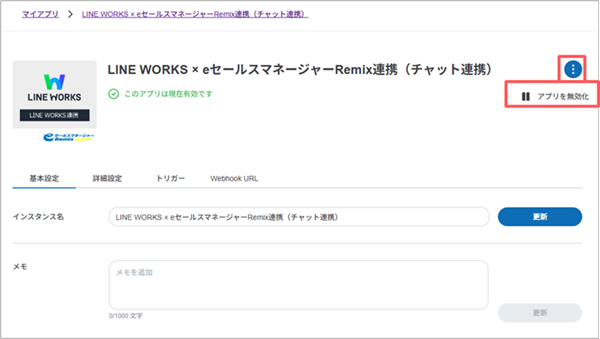 連携を再開する場合は、再度をクリックして[アプリを有効化]を選択してください。
 - LINE WORKS連携用アプリが正しく動作しているかを確認したい場合は、メニューより[ログ]を選択して、対象のアプリの[状態]欄が「成功」になっているか確認します。
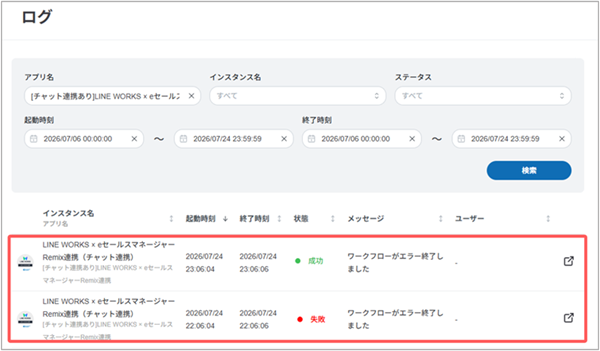 [状態]欄が「失敗」になっている場合は、正しく設定されていない可能性があります。
設定を確認の上、改善されない場合は弊社サポートデスクへお問い合わせください。 - アプリ設定の完了後、トリガー「プラグイン設定反映」の実行が必要です。
この実行により、設定した値がRemixのDBに反映されます。
「LINEWORKS連携プラグイン」を実施する前に、先にこのトリガーを実行することを推奨します。
先にJSプラグイン設定を行った場合、トリガーを実行するまでの間、名寄せ画面を表示するとエラーになりますのでご注意ください。
設定が完了し、トークルーム画面リンク機能を利用する場合は以下に進んでください。
LINE WORKSのトークルーム画面リンク設定