
Remix(eセールスマネージャーRemix CLOUD)の社員シートに、各社員のLINE WORKS IDを設定します。
本手順は、初回LINE WORKS連携前に実施するほか、連携後もRemixに社員を追加で登録した場合は、本手順を参考に、対象社員へLINE WORKS IDを設定してください。
1. 管理者権限が付与されているアカウントで、LINE WORKSにログインします。
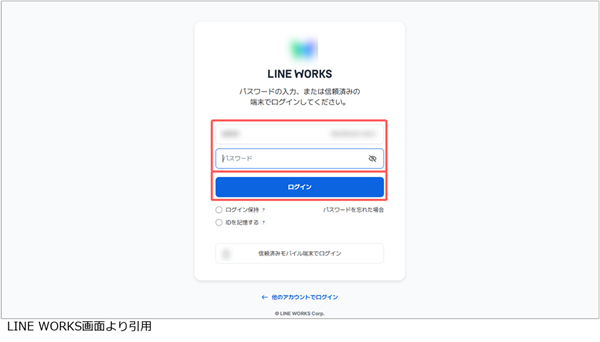
「トーク」画面が表示されます。
2. 「 サービス一覧」をクリックし、「管理者画面」を選択します。
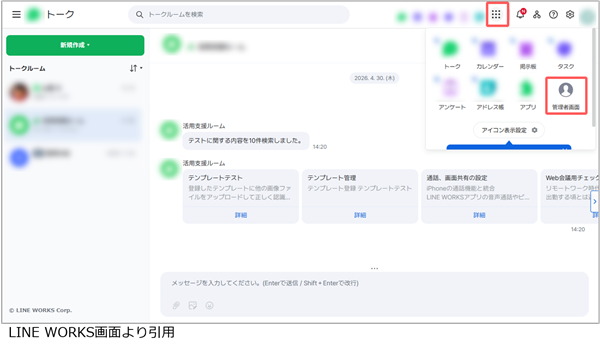
管理者画面が表示されます。
3. メニューの「メンバー」より「メンバー」を選択します。
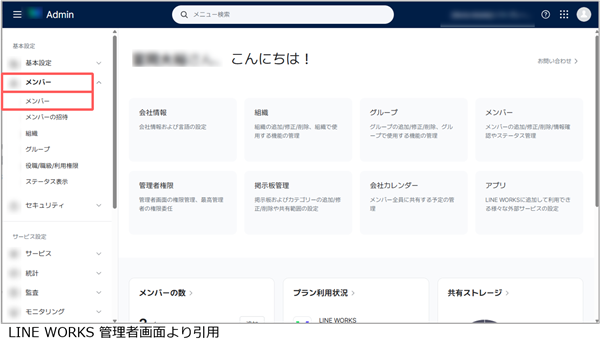
「メンバー」画面が表示されます。
4. 「利用管理」より「メンバー情報をダウンロード」を選択します。
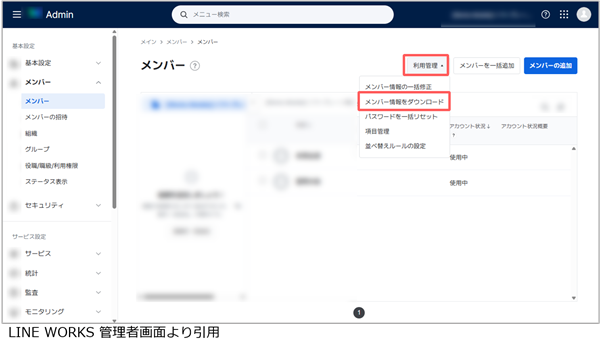
「メンバー情報をダウンロード」画面が表示されます。
5. 「ID」と「個人メールアドレス」にチェックを入れ、「ダウンロード」ボタンをクリックします。
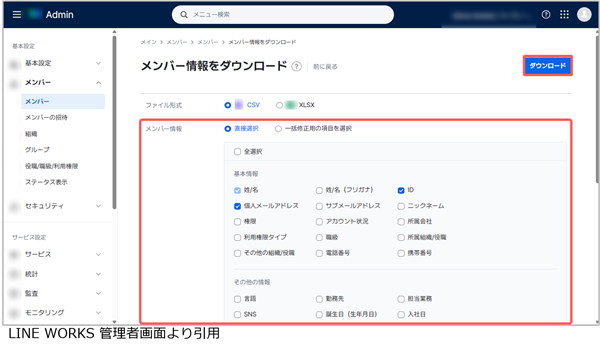
ポップアップ画面が表示されます。
6. 「OK」ボタンをクリックします。
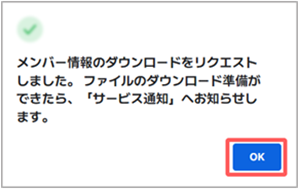
ポップアップ画面が閉じます。
7. 「 サービス一覧」をクリックし、「トーク」を選択します。
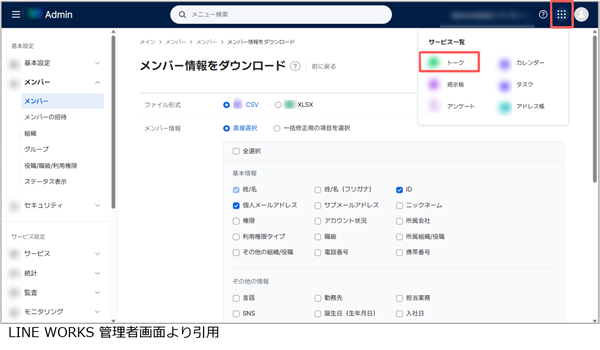
「トーク」画面が表示されます。
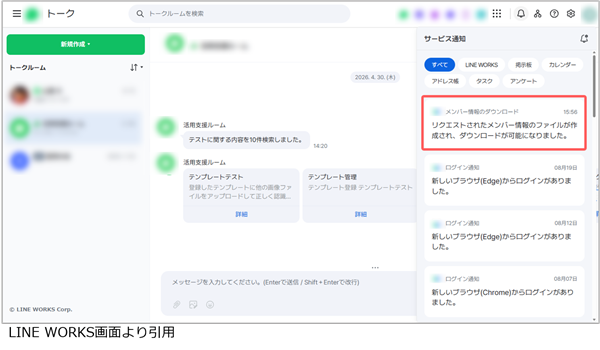
8. 「 通知」をクリックします。
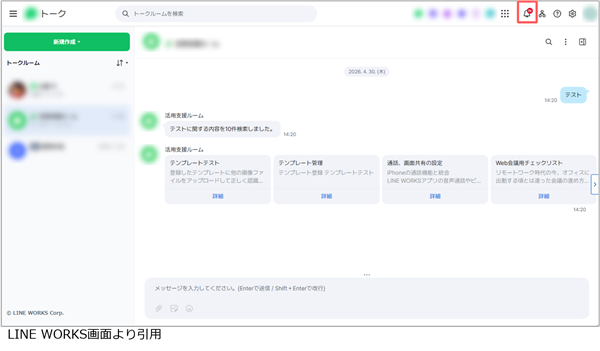
「サービス通知」画面が表示されます。
9. 手順6を実施した時間が記載されている「リクエストされたメンバー情報のファイルが作成され、ダウンロードが可能になりました。」をクリックします。
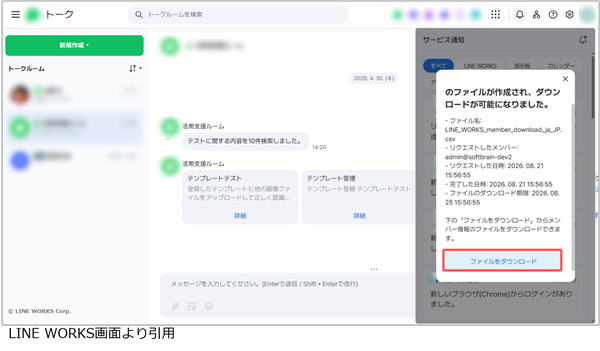
ポップアップ画面が表示されます。
10. 「ファイルをダウンロード」ボタンをクリックし、デスクトップなどに保存します。
11. Remixの管理者画面にログインし、ユーザー画面を表示します。
管理者画面からユーザー画面を表示する
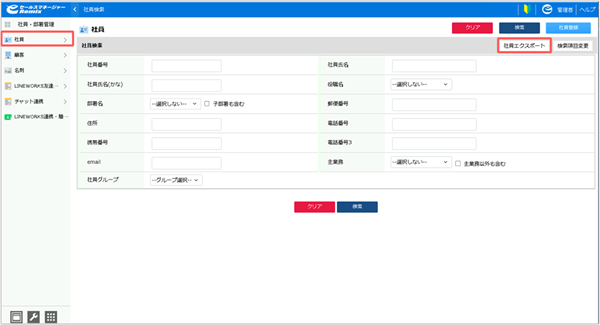
12. メニューより「社員」を選択し、「社員をエクスポート」を選択します。
社員情報のエクスポート
13. 手順10でダウンロードしたLINE WORKSの「ID」を「LINE WORKS ID」の項目に入力します。
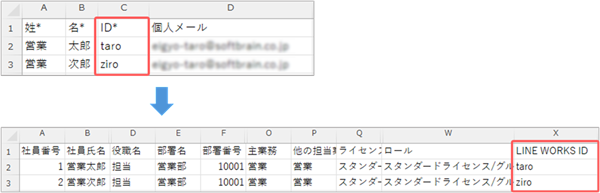
14. 手順13で作成したファイルを社員シートにインポートします。
社員インポート
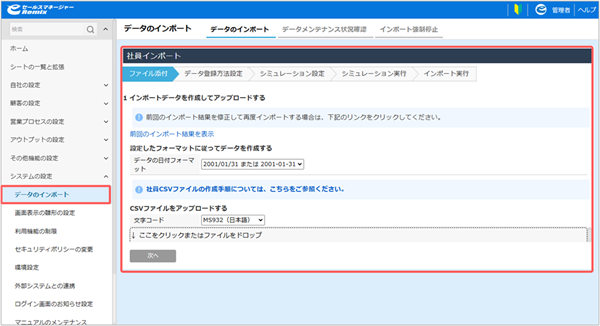
インポートが完了しましたら、LINE WORKSの事前設定を実施してください。
LINE WORKS Developer Console設定