
AIコンシェルジュの登録支援機能を利用して、顧客・案件・活動・名刺シートの登録変更画面に、任意のファイルを取り込むことが可能です。
- 一般用語として認知することができない社内用語などは解析できません。
- AIの解析結果は、都度変わる可能性があります。
- 本機能は、AIコンシェルジュライセンスが付与されている社員のみ、利用が可能です。
ライセンスはシステム管理者より付与が可能です。
詳細は、以下の操作マニュアルをご参照ください。
AIコンシェルジュのライセンス管理
- PC版にて任意の拡張シートで「登録支援」機能を利用したい場合は、管理者画面から[システムの設定]の[環境設定]より[JSプラグイン]タブを開き、【PC版】プラグイン一覧の「AIコンシェルジュ」に適用されているJSプラグインを変更することで利用可能になります。
詳しい操作手順は、以下を参照してください。
任意の拡張シートにおいて、登録支援機能を利用する場合の設定方法 - ファイル取り込み可能なファイルの拡張子は、pdf・jpeg・png・txt・pptx・docx・doc・xlsx・xlsm・xlsです。
取り込みが可能な項目は、セレクト型・チェックボックス型・文字型・文章型・日付型・数値型・小数型です。 - ファイル取り込みを行うシートの項目名に【AI対象外】または【AI対象】のキーワードを追記することで、AIの解析対象をコントロールすることが可能です。
【AI対象】は特定の項目だけを指定して解析させたい場合、【AI対象外】は特定の項目を解析から除外したい場合に使用可能です。
設定状況に応じた解析対象の範囲は、以下の通りです。
項目名はシステム管理者より変更が可能です。登録・更新画面の状態 解析される項目 解析されない項目 【AI対象】【AI対象外】どちらも含まれない場合 すべての項目 ― 項目名に【AI対象】を含む項目がある場合 項目名に【AI対象】を含む項目 【AI対象】を含まない項目 項目名に【AI対象外】を含む項目がある場合 【AI対象外】を含まないすべての項目 項目名に【AI対象外】を含む項目 項目名に【AI対象】または【AI対象外】を含む項目が混在している場合 項目名に【AI対象】を含む項目 【AI対象】を含まない項目
詳細は、以下の操作マニュアルをご参照ください。
項目の設定を変更する
ファイルの取り込み
任意のファイル内容を解析・シートへ反映する方法を説明します。
- 以下のように設定いただくと、AIの解析制度が高まります。
・画像ではなく文字で構成されたファイルをアップロードする。
・対象のシートでタブを設定している場合、タブ配下の項目にアップロードするファイル内容を反映したい場合は、ファイル内の該当箇所に対象のタブ名を明記する。
(例)案件シートの「競合情報」というタブ名配下の各項目にアップロードするファイルを反映したい場合
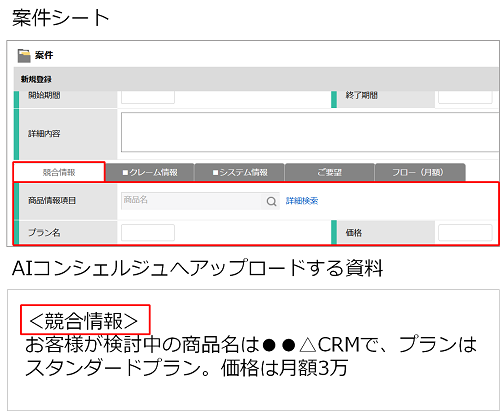
・対象シートの項目名を、一般用語且つ狭義な名称で設定する。
(例)対象の項目名が「期日」ではなく「見積資料提出期日」と設定されている
- 案件シナリオで取り込む対象となる項目は、完了予定日・マイルストーン名・詳細内容です。
- アップロード対象のExcelに表が含まれている場合、表の横幅がページ内に収まっていないと、データの一部が見切れて正しく取り込めないことがあります。
Excelの印刷設定で「拡大/縮小」の倍率を調整し、ページ内に収まるようにしてください。
ここでは、案件登録画面へ反映する場合を例に説明します。
1. 案件の[新規登録]画面を開きます。
画面の見かた(案件の登録_PC)
2. PCのデスクトップなどにある任意のファイルを、案件の[新規]登録画面にドラッグアンドドロップします。 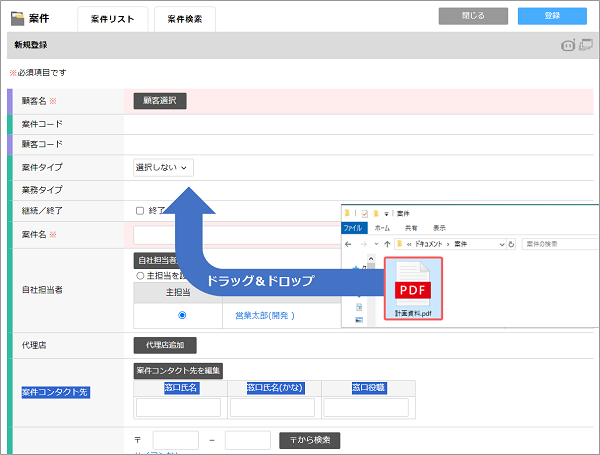
- AIアイコンボタンをクリックし、任意のファイルを選択してファイルを取り込むことも可能です。
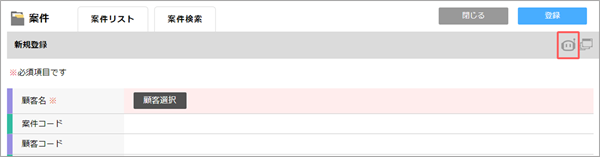
ポップアップ画面が表示されます。
3. [取り込む]ボタンをクリックします。
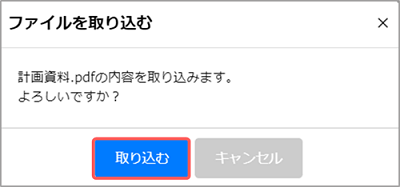
取り込んだファイルのAI解析が実行されます。 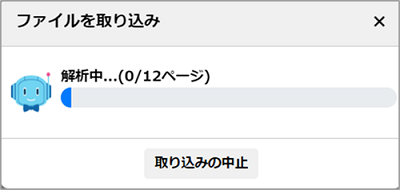
- 取り込んだファイルが対応していないファイル形式だった場合や、複数のファイルを取りんだ場合は、エラー画面が表示されます。
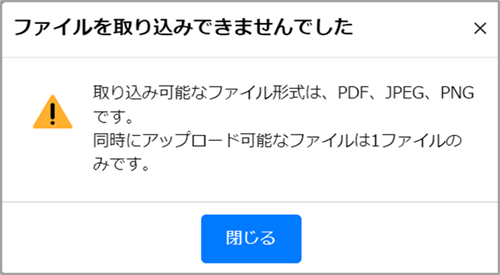
4. 解析結果が各種項目に反映されます。 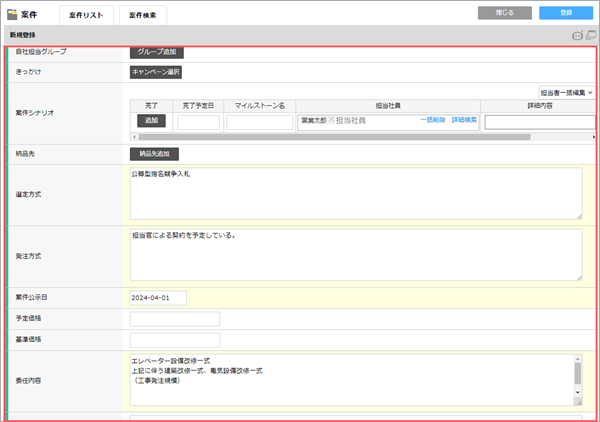
- 解析対象外の項目および解析できなかった項目は、反映対象から除外されます。
- 解析結果が反映された項目は、背景色が黄色に変わります。
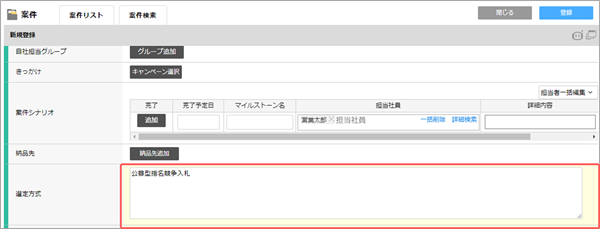
- 反映対象の項目に既に値が反映されている場合は、[取り込みでデータの上書き]画面が表示されます。
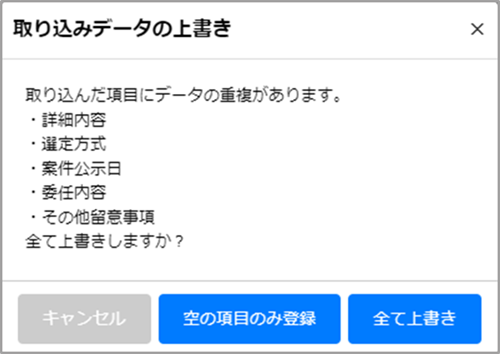
各ボタンの詳細は、以下になります。項目 説明 キャンセル 取り込んだファイルの反映を取り消します。 空の項目のみ登録 空欄の項目を対象に、解析結果を反映します。
すでに値が設定されている項目は、反映対象から除外します。全て上書き すでに値が設定されている項目を含め、解析結果を反映します。