
- 本操作マニュアルは新サイト「esm linkage 操作ガイド」へ移行しました。
最新版は下記よりご参照ください。
最新版の記事を確認する
※本ページは、新サイトへの移管に伴い、今後閉鎖を予定しております。
ブラウザの「お気に入り」等に登録されている場合は、新しいURLへの変更をお願いいたします。
esm linkageのOutlookカレンダー連携用アプリに設定する任意のパスワードを、eセールスマネージャーの管理者画面で設定します。
- すでに[PIMSYNC用のパスワード設定]画面で認証パスワードが設定されている場合は、本手順の実施は不要です。
パスワードの設定手順を説明します。
1. eセールスマネージャーの管理者画面にログインします。
管理者画面にログインする
2. [システムの設定]の[外部システムとの連携]画面で[その他]タブをクリックします。
画面の見かた(外部システムとの連携_管理者)
3. [認証パスワード]にパスワードを入力し、[設定完了]ボタンをクリックします。 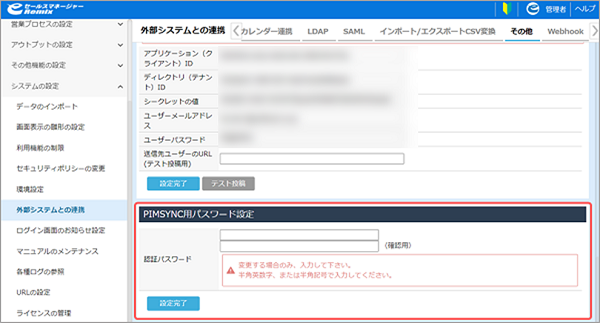
入力した認証パスワードが設定されます。