
- 本操作マニュアルは新サイト「esm linkage 操作ガイド」へ移行しました。
最新版は下記よりご参照ください。
最新版の記事を確認する
※本ページは、新サイトへの移管に伴い、今後閉鎖を予定しております。
ブラウザの「お気に入り」等に登録されている場合は、新しいURLへの変更をお願いいたします。
楽楽販売で、eセールスマネージャーと楽楽販売の連携を開始するための設定を行います。
- 本手順を実施する前に、esm linkageで楽楽販売連携用アプリの設定やWebhookの発行を行ってください。 楽楽販売連携用アプリ設定
楽楽販売のWebhook通知を設定する
連携対象のDBでWebhook通知の設定を行います
1. 楽楽販売のログイン画面にアクセスし、ログインIDとパスワードを入力後に[ログイン]をクリックします。
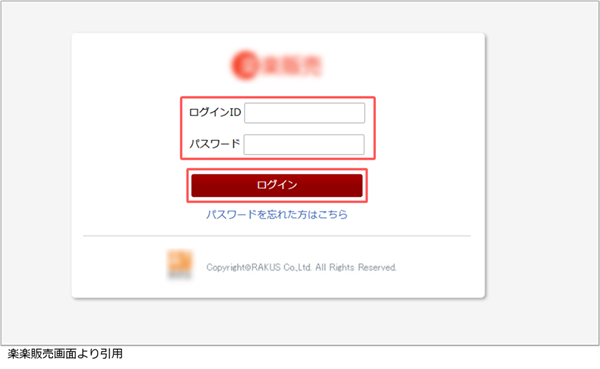
[楽楽販売]画面が表示されます。
2. [管理者設定]をクリックします。
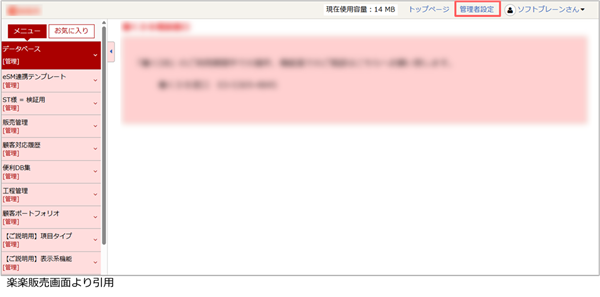
[管理者設定]画面が表示されます。
3. [データ設定]より[DBグループ設定]を選択します。
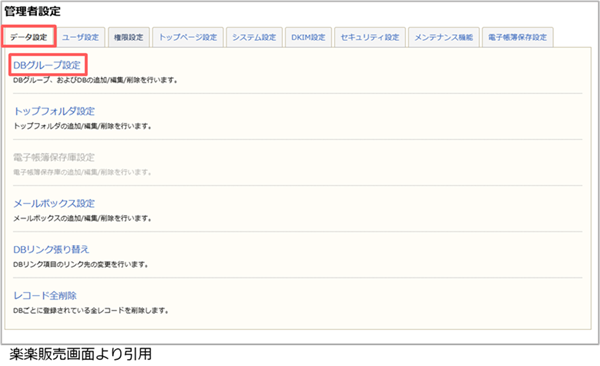
[DBグループ設定一覧]画面が表示されます。
4. 連携対象のデータベースの[DB設定]をクリックします。
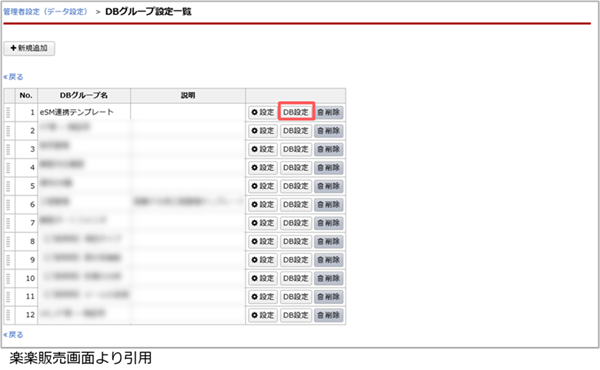
5. [見積DB]の[設定]を選択します。
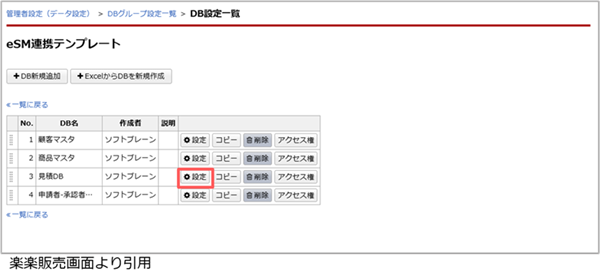
DB設定画面が表示されます。
6. [機能設定]の[自動処理設定]を選択します。
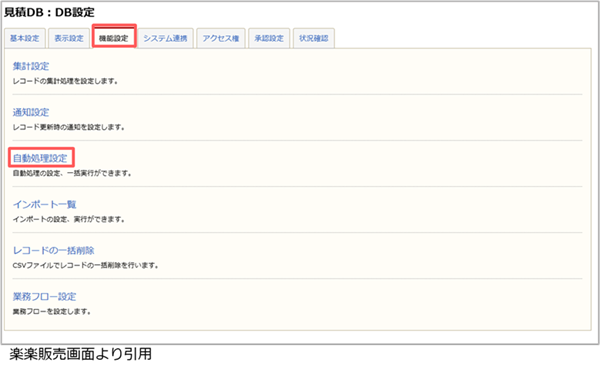
[自動処理設定一覧]画面が表示されます。
7. いずれかの自動処理名の[設定]を選択します。
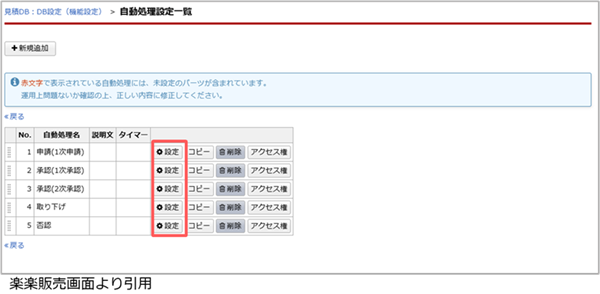
対象項目の[自動処理設定]画面が表示されます。
8. [自動処理パーツ設定]の[設定]をクリックします。
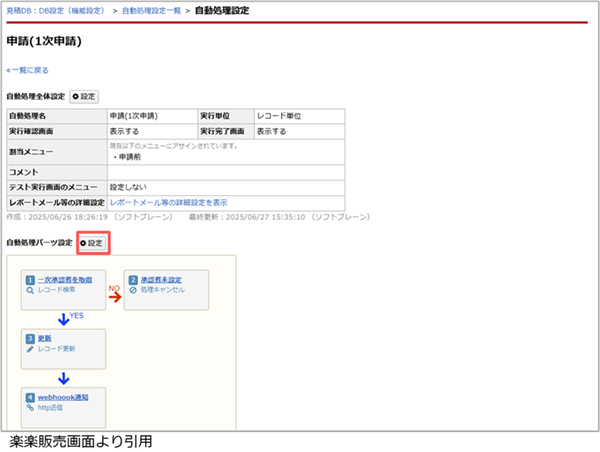
対象項目の[自動処理パーツ設定]画面が表示されます。
9. [Webhook通知]の[詳細設定]をクリックします。
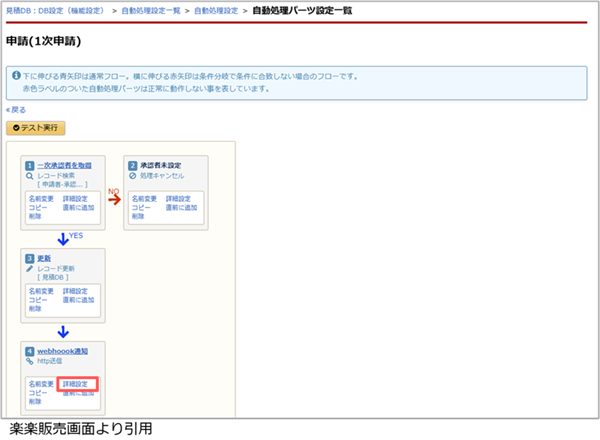
対象項目の[Webhook通知]画面が表示されます。
10. [URL]・[メソッド]・[HTTPボディ形式]を設定します。
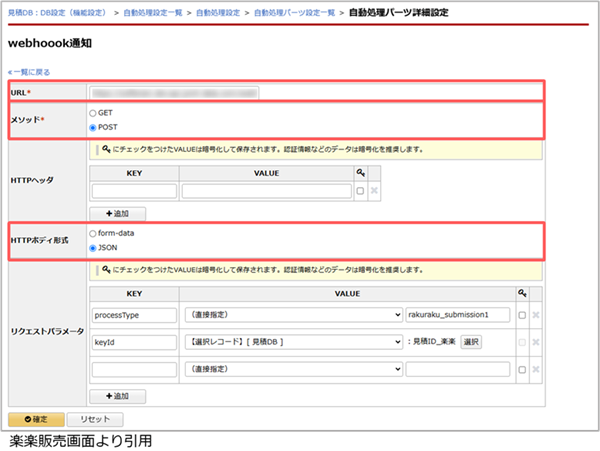
| 項目 | 説明 |
|---|---|
| URL | esm linkageで事前に取得したWebhookURLを入力します。 WebhookURLを取得する |
| メソッド | 「POST」を選択します。 |
| HTTPボディ形式 | 「JSON」を選択します。 |
11. [リクエストパラメータ]を設定します。
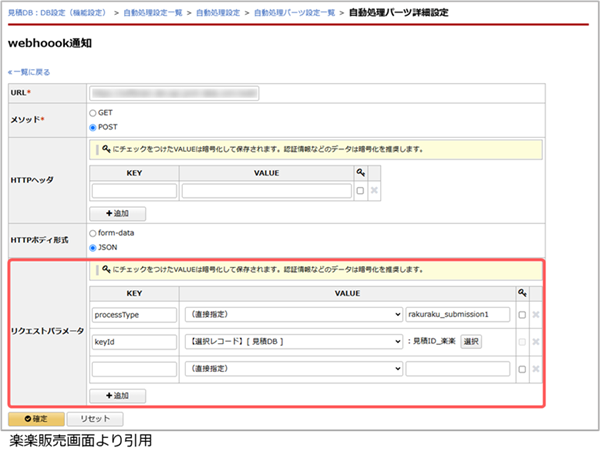
| KEY | VALUE(左側の項目) | VALUE(右側の項目) |
|---|---|---|
| 以下を入力します。 processType |
「(直接指定)」を選択します。 |
手順7で選択した「自動処理」の種類に沿った値を設定します。
|
| 以下を入力します。 keyId |
連携対象のDBに紐づく「選択レコード」を選択します。 (例)連携対象のDBが「見積DB」の場合 「[選択レコード] [見積DB」 |
連携対象のDBに紐づく、「キー項目」タイプで設定されている項目名を選択します。 |
- [リクエストパラメータ]でprocessTypeに紐づく[VALUE]を設定する際、ワークフローの申請や承認のタイミングが1次・2次のように複数回設定している場合、値の末尾に処理が行われる順番で、自動処理の種別ごとに数字を追加してください。
(例)[自動処理設定一覧]に「申請(1次申請)」「承認(1次承認)」「承認(2次承認)」「取り下げ」「否認」と表示されている場合
・申請(1次申請):rakuraku_submission
・承認(1次承認):rakuraku_approval1
・承認(2次承認):rakuraku_approval2
・取り下げ:rakuraku_withdrawal
・否認:rakuraku_rejection
- [リクエストパラメータ]でkeyIdに設定する項目名は、対象のDB設定画面の[項目設定]画面より確認が可能です。
12. [確定]ボタンをクリックします。
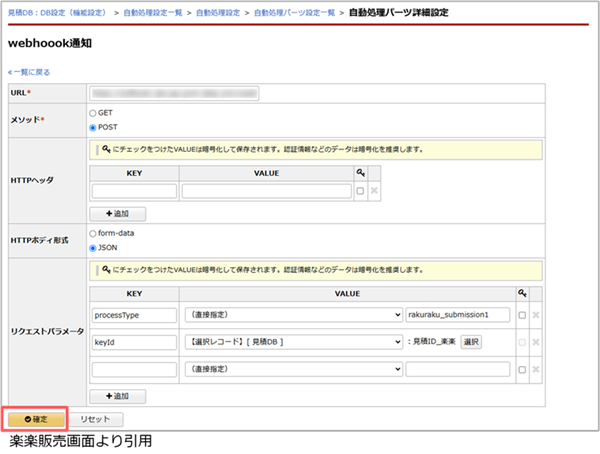
13. 全てのフロー(自動処理名)に対して、手順7~12を繰り返します。
楽楽販売で申請時のワークフローを設定する
楽楽販売で申請・承認された時に、eセールスマネージャーへ承認などのステータスを反映させるため、「eSM連携テンプレート」で申請時のワークフローを設定します。
1. 楽楽販売のログイン画面にアクセスし、ログインIDとパスワードを入力後に[ログイン]をクリックします。
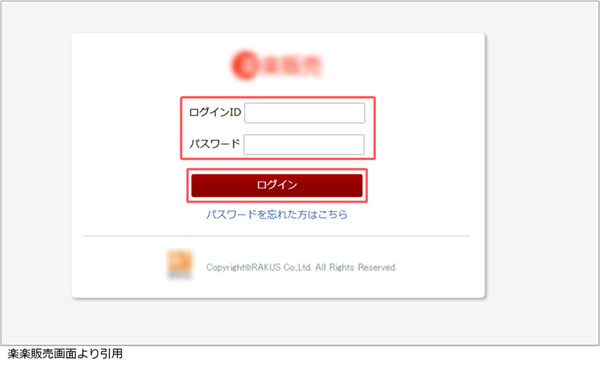
[楽楽販売]画面が表示されます。
2. [eSM連携テンプレート]より[申請者-承認者対応]を選択します。
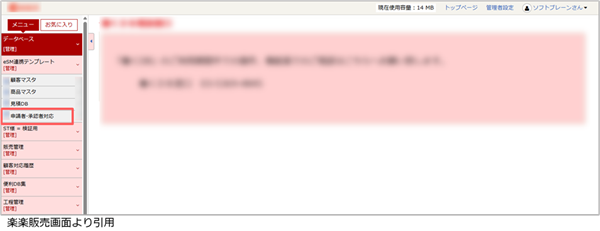
[申請者-承認者対応]画面が表示されます。
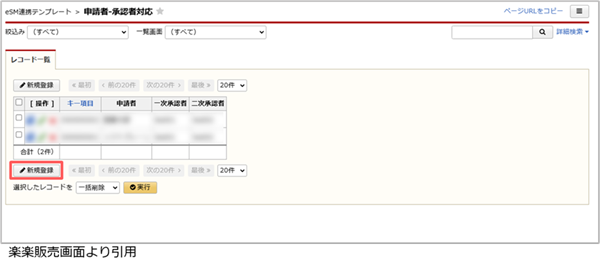
3. [レコード一覧]の[新規登録]ボタンをクリックします。
4. [申請者][一次承認者]に、楽楽販売に登録されているユーザの「氏名」を入力します。
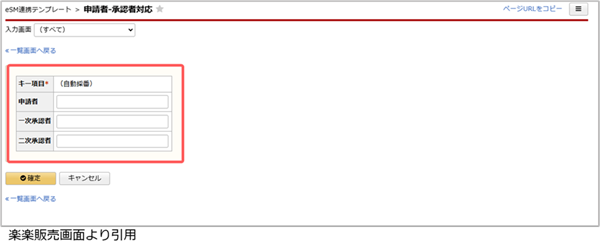
- [二次承認者]は任意で設定します。
5. [確定]をクリックします。
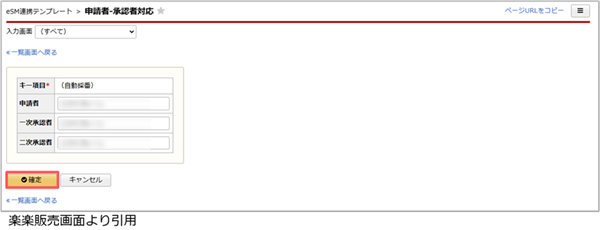
申請者・承認者が登録されます。
eセールスマネージャーのWebhookを設定する
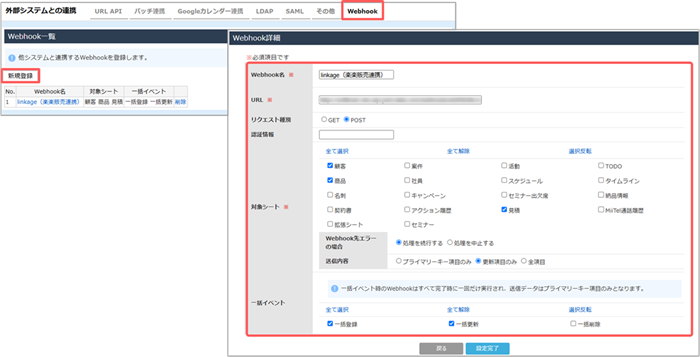
管理者画面の[Webhook一覧]画面で、楽楽販売連携用のWebhookを登録します。
登録する際、[Webhook詳細]画面には以下のように設定します。
| 項目 | 説明 |
|---|---|
| [Webhook名] | Webhookを管理するための任意の名称を入力します。 |
| [URL] | esm linkageでコピーした、WebhookURLを入力します。 |
| [リクエスト種別] | [POST]を選択します。 |
| [認証情報] | 設定不要です。 |
| [対象シート] | 拡張シート(見積)とその他、楽楽販売連携と連携するシートにチェックを入れ、以下にチェックを入れます。 [Webhook先エラーの場合]処理を続行する [送信内容]更新項目のみ |
| [一括イベント] | 「一括登録」「一括更新」にチェックを入れます。 |