
- 本操作マニュアルは新サイト「esm linkage 操作ガイド」へ移行しました。
最新版は下記よりご参照ください。
最新版の記事を確認する
※本ページは、新サイトへの移管に伴い、今後閉鎖を予定しております。
ブラウザの「お気に入り」等に登録されている場合は、新しいURLへの変更をお願いいたします。
楽楽販売連携用アプリを利用するための基本設定や連携対象の情報を楽楽販売連携用アプリに登録・更新する方法を説明します。
- 本手順を実施する前に、以下の設定などを実施してください。 楽楽販売の事前設定
eセールスマネージャーの事前設定
楽楽販売連携用の認証設定
楽楽販売連携用アプリを設定する
楽楽販売連携アプリを利用するための基本設定を説明します。 1. esm linkageにログインします。
esm linkageのログイン・ログアウト
2. [マイアプリ]を選択します。
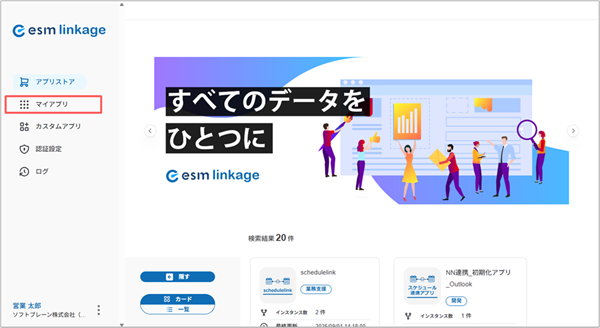
[マイアプリ]画面が表示されます。
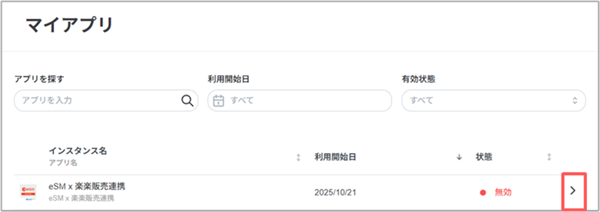
3. 楽楽販売連携用のアプリの>を選択します。
4. [詳細設定]タブをクリックします。
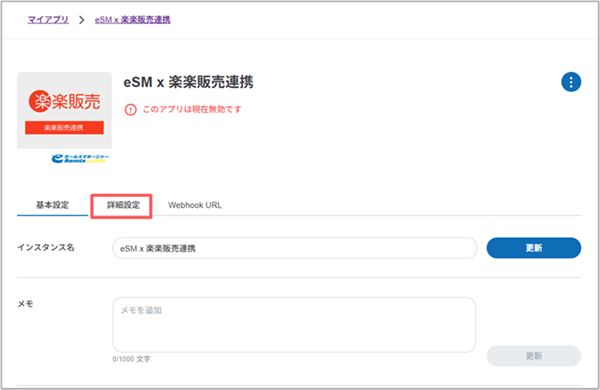
[詳細設定]の画面が表示されます。
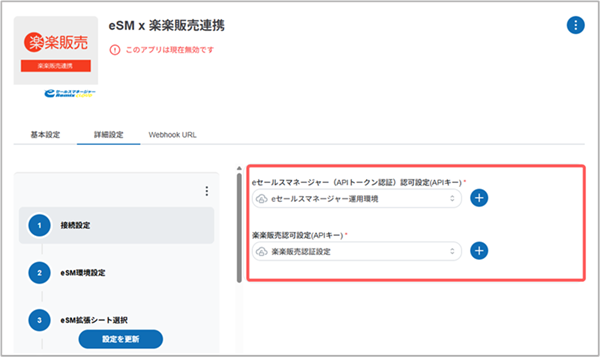
5. 各項目を入力します。
| 項目 | 説明 |
|---|---|
| eセールスマネージャー(APIトークン認証)認可設定(APIキー) | 登録したeセールスマネージャー(APIトークン認証)許可設定の名前を選択します。 eセールスマネージャー(APIトークン認証)認証設定を作成する |
| 楽楽販売認可設定(APIキー) | 登録した楽楽販売許可設定の名前を選択します。 楽楽販売連携アプリの認証設定を作成する |
6. [eSM環境設定]を選択します。
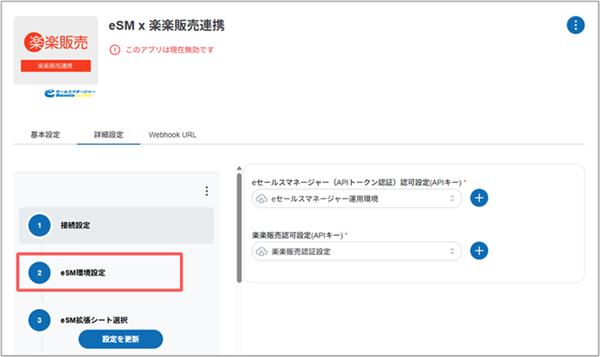
7. 各項目を入力します。
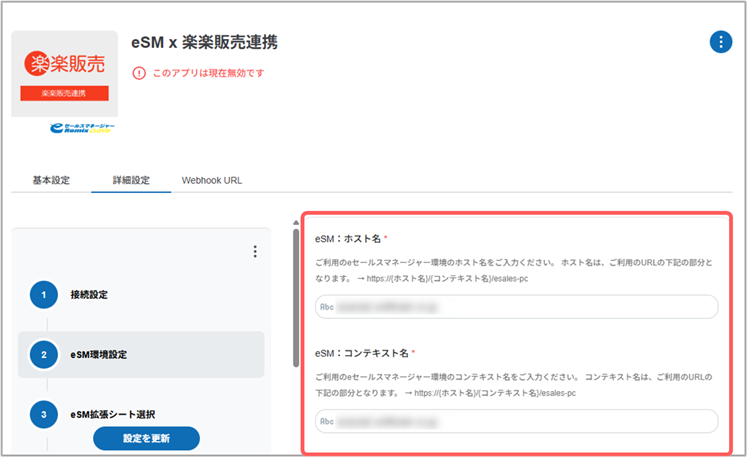
| 項目 | 説明 |
|---|---|
| ホスト名 | ご利用中のeセールスマネージャーのホスト名を入力します。 (例)ご利用中のeセールスマネージャーのログインURLがhttps://△△△△/xxxx/esales-pcの場合 「△△△△」がホスト名になります。 |
| コンテキスト名 | ご利用中のeセールスマネージャーのコンテキスト名を入力します。 (例)ご利用中のeセールスマネージャーのログインURLがhttps://△△△△/xxxx/esales-pcの場合 「xxxx」がコンテキスト名になります。 |
8. [eSM拡張シート選択]を選択します。
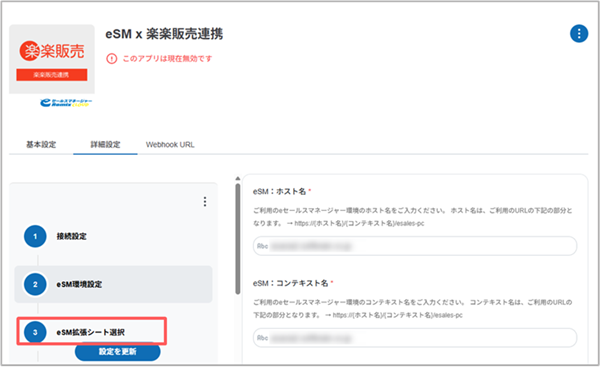
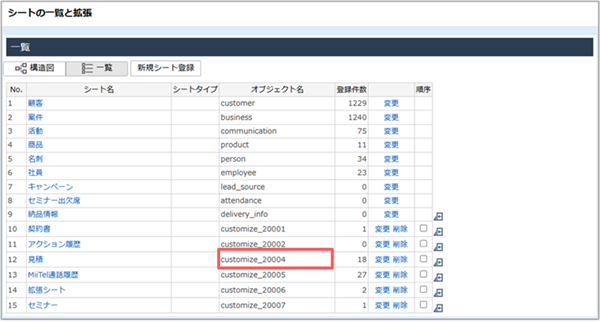
9. 事前に作成した拡張シート「見積」の「オブジェクト名」を選択します。
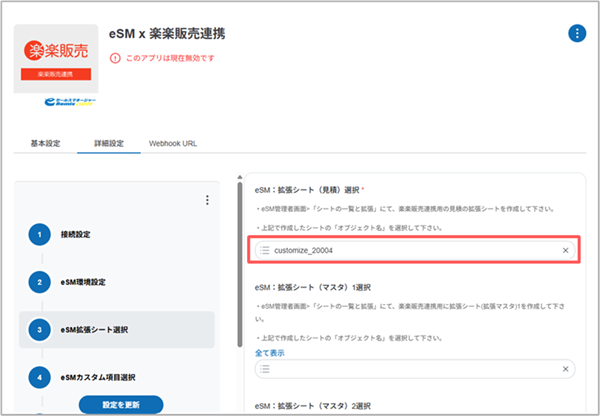
- オブジェクト名は、管理者画面の[シートの一覧と拡張]の「オブジェクト名」より確認が可能です。
画面の見かた(シートの一覧と拡張_管理者)
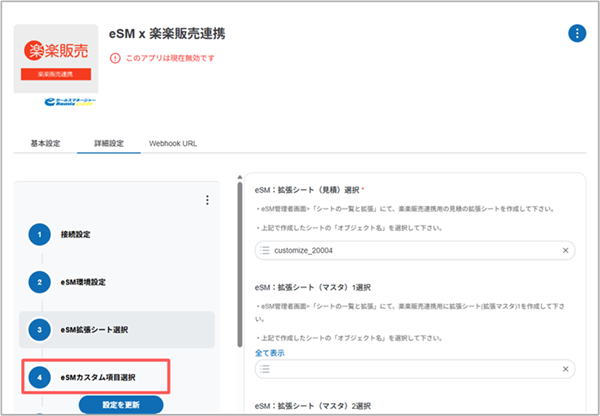
10. [eSMカスタム項目選択]を選択します。
11. 各項目を選択します。
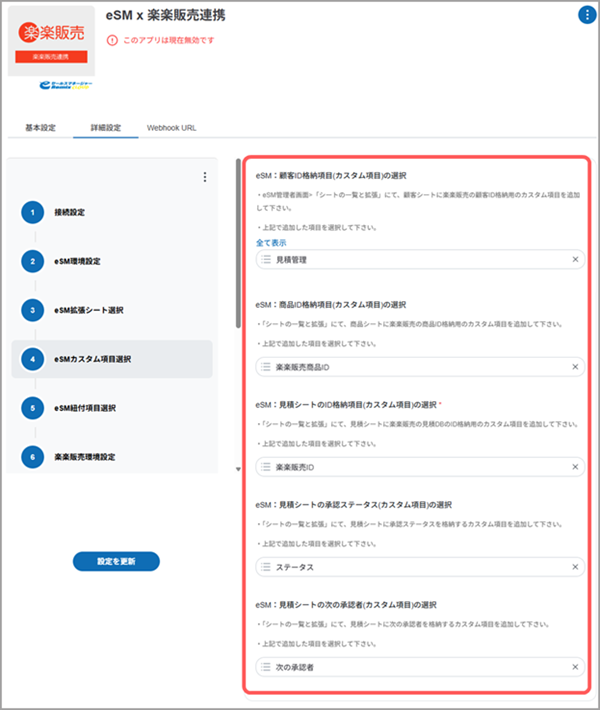
| 項目 | 説明 |
|---|---|
| eSM:顧客ID格納項目(カスタム項目)の選択 | 顧客シートに追加した[楽楽販売顧客ID]を選択します。 顧客シートへ連携用項目を追加する |
| eSM:商品ID格納項目(カスタム項目)の選択 | 商品シートに追加した[楽楽販売商品ID]を選択します。 商品シートへ連携用項目を追加する |
| eSM:見積シートの格納項目(カスタム項目)の選択 | 拡張シート(見積)に設定した「楽楽販売ID」を選択します。 拡張シート(見積)を登録する |
| eSM:見積シートの承認ステータス(カスタム項目)の選択 | 拡張シート(見積)に設定した「見積ステータス」を選択します。 拡張シート(見積)を登録する |
| eSM:見積シートの次の承認者(カスタム項目)の選択 | 拡張シート(見積)に設定した「次の承認者」を選択します。 拡張シート(見積)を登録する |
12. [eSM紐付項目選択]を選択します。
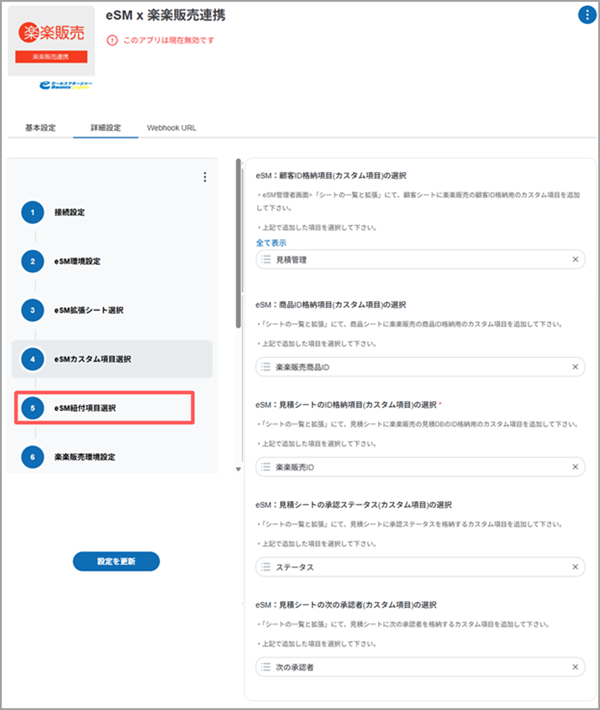
13. 各項目を選択します。
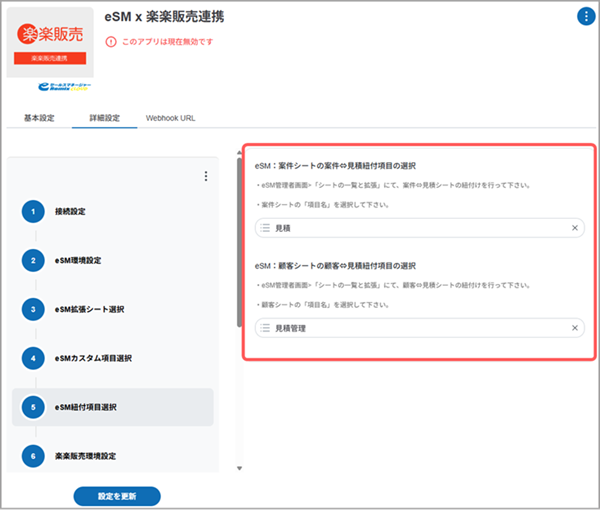
| 項目 | 説明 |
|---|---|
| eSM:案件シートの案件⇔見積紐付項目の選択 | 拡張シート(見積)に設定した[対象案件]を選択します。 拡張シート(見積)を登録する |
| eSM:顧客シートの顧客⇔見積紐付項目の選択 | 拡張シート(見積)に設定した[対象顧客]を選択します。 拡張シート(見積)を登録する |
14. [楽楽販売環境設定]を選択します。
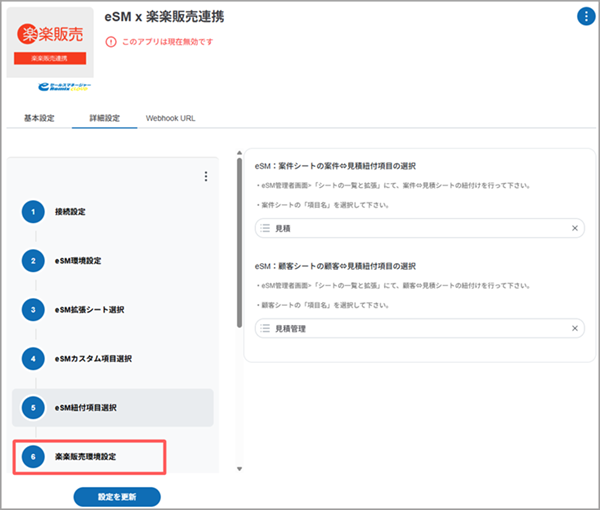
15. 各項目を入力します。
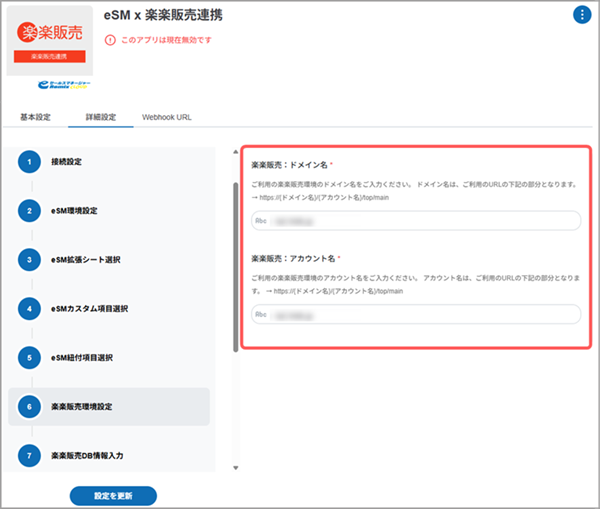
| 項目 | 説明 |
|---|---|
| ドメイン名 | ご利用中の楽楽販売のドメインを入力します。 (例)ご利用中の楽楽販売のログインURLがhttps://△△△△/xxxx/top/mainの場合 「△△△△」がドメインになります。 |
| アカウント名 | ご利用中の楽楽販売のアカウント名を入力します。 (例)ご利用中の楽楽販売のログインURLがhttps://△△△△/xxxx/top/mainの場合 「xxxx」がアカウント名になります。 |
16. [楽楽販売DB情報入力]を選択します。
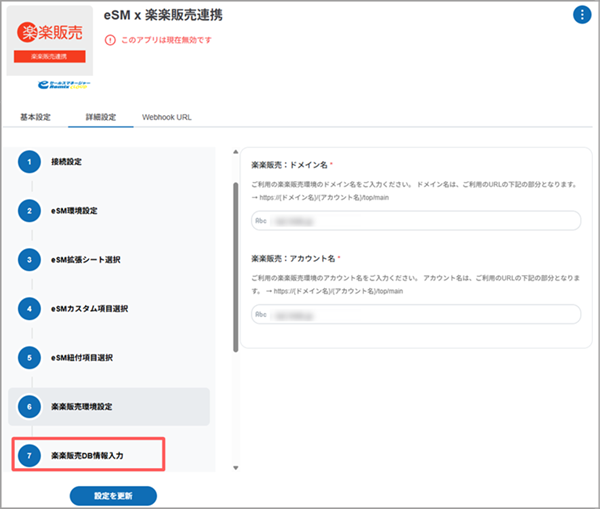
17. 各項目を入力します。
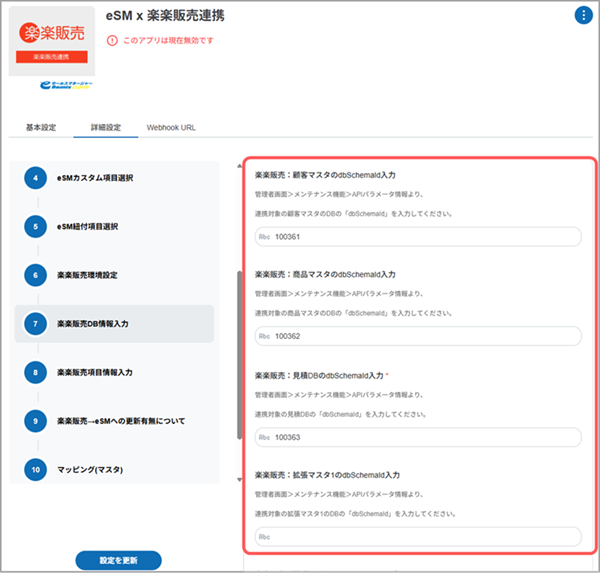
- 「dbSchemaId」には、楽楽販売で事前に確認した「データベースID」を入力します。
データベースIDを確認し項目マスタを作成する - [楽楽販売:見積DBのdbSchemaId入力]への入力は必須となります。
その他、eセールスマネージャーと連携したい対象のマスタに「dbSchemaId」を設定してください。
18. [楽楽販売項目情報入力]を選択します。
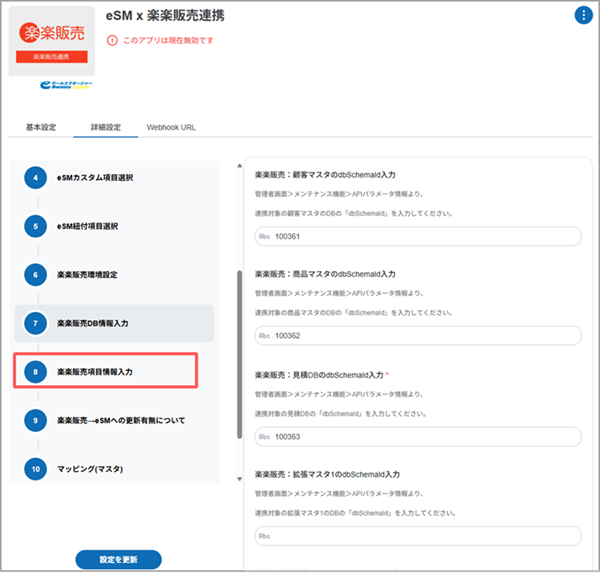
19. 各種マスタの項目で[ファイル選択]より、事前に作成した「項目マスタ」をアップロードします。
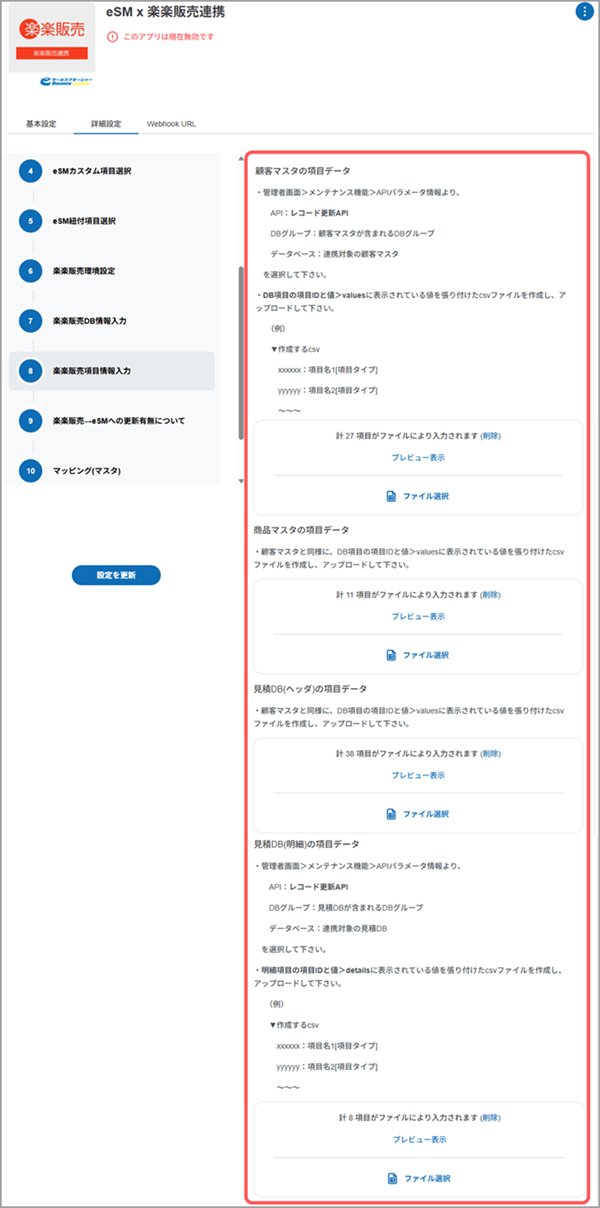
- 「項目マスタ」の作成方法は、以下の操作マニュアルをご参照ください。 データベースIDを確認し項目マスタを作成する
- [見積DB(ヘッダ)]と[見積DB(明細)]へのアップロードは必須となります。
その他、eセールスマネージャーと連携したい対象のマスタへ対象となる「項目マスタ」をアップロードしてください。
20. [楽楽販売→eSMへの更新有無について]を選択します。
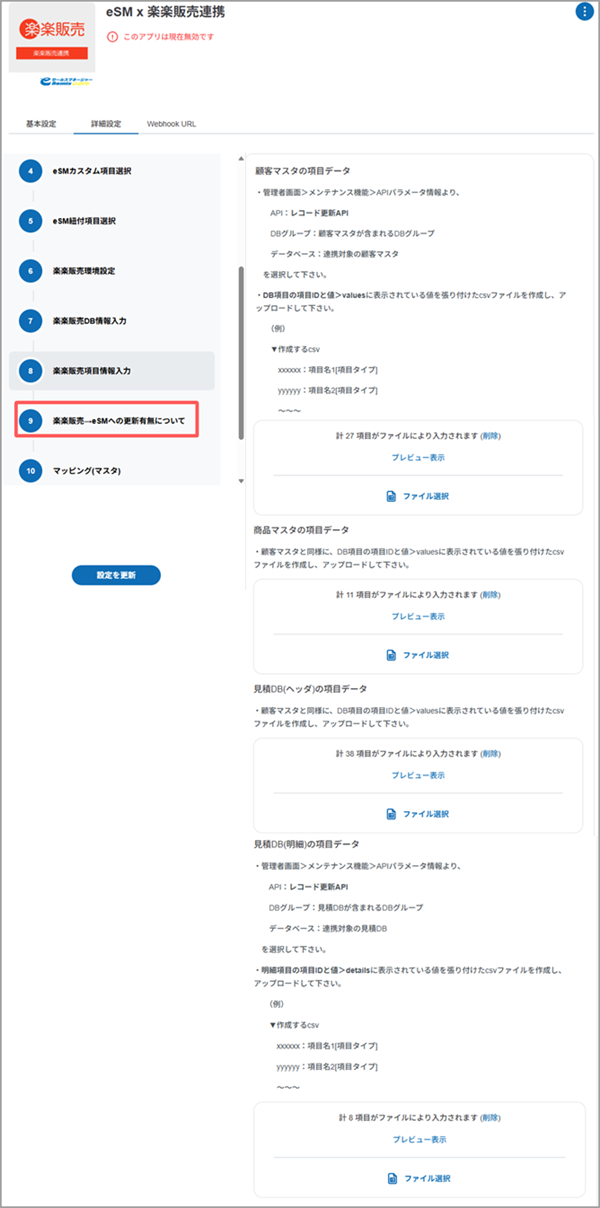
21. 楽楽販売からeセールスマネージャーへ連携を行わない場合は、キーをクリックしてONにします。 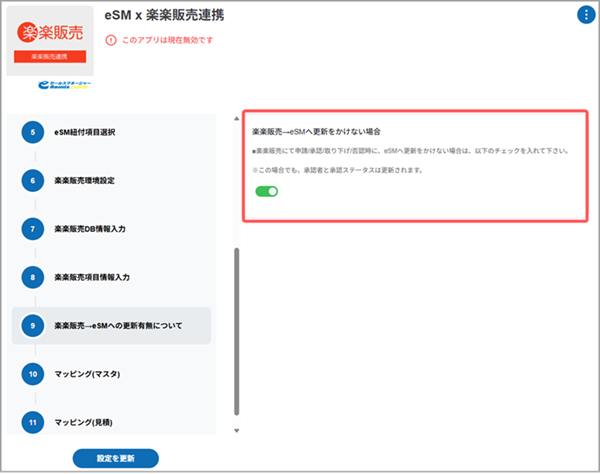
- 楽楽販売連携アプリでは、楽楽販売で更新した内容をeセールスマネージャーの案件や見積情報に反映することが可能です。
こちらの反映を行いたい場合は、デフォルトの設定のままで問題ございません。
22. [マッピング(マスタ)]を選択します。
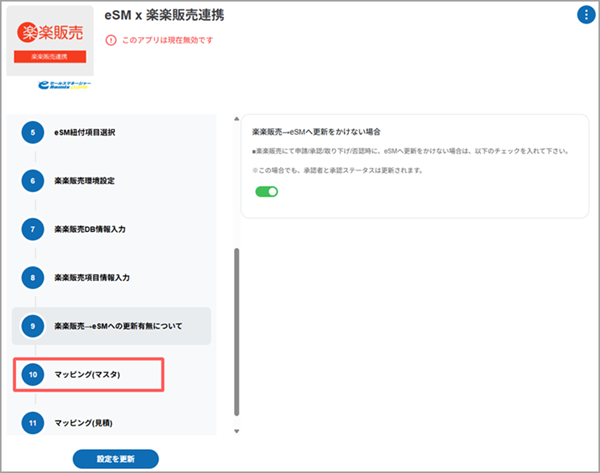
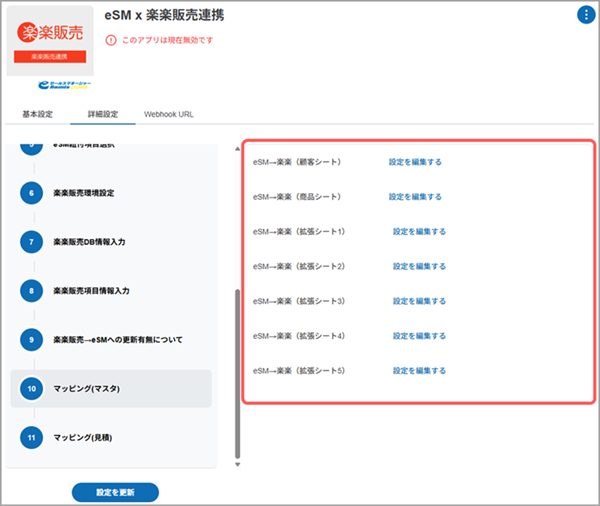
23. 連携対象のシートの[設定を編集する]をクリックします。
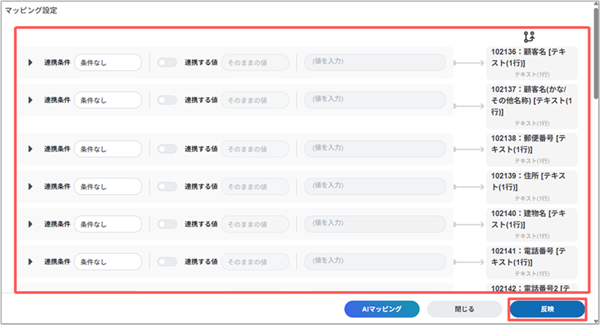
24. 楽楽販売からeセールスマネージャーの各項目に反映される際の条件を任意で設定し、[反映]ボタンをクリックします。
| 項目 | 説明 |
|---|---|
| AIマッピング | AIが自動で連携項目を設定します。 希望していない項目の連携有無が設定される可能性があるため、該当ボタンは使用せずに手動での作業を推奨します。 |
| 閉じる | [マッピング設定]の画面を閉じます。 |
| 反映 | 追加した項目や変更した内容をマッピング設定に反映します。 |
- デフォルトで一般的な紐づけ設定がされているため、設定変更せずに利用することも可能です。
設定変更を行わない場合は、[閉じる]ボタンをクリックしてください。
25. [マッピング(見積)]を選択します。
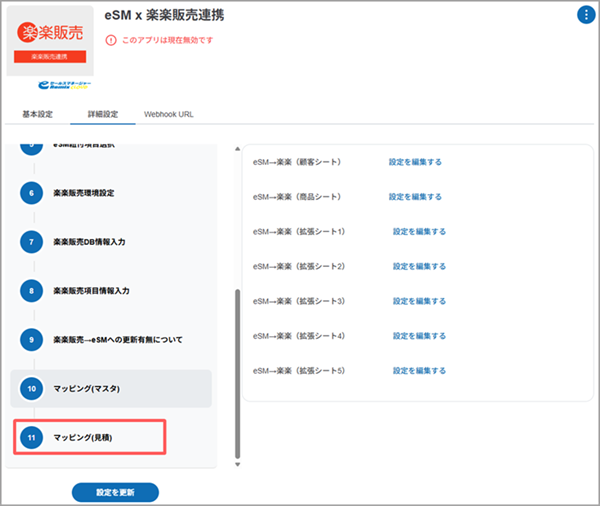
26. 連携対象のシートの[設定を編集する]をクリックし、楽楽販売からeセールスマネージャーの各項目に反映される際の条件を任意で設定します。
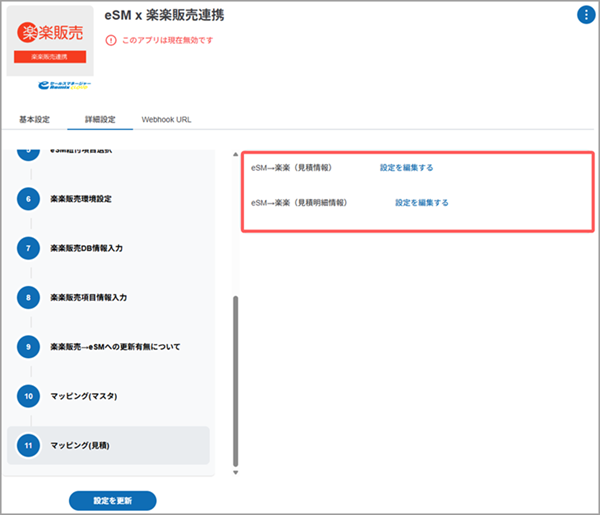
- [設定編集]画面の詳細は、手順24を参照してください。
27. [設定を更新]ボタンをクリックします。
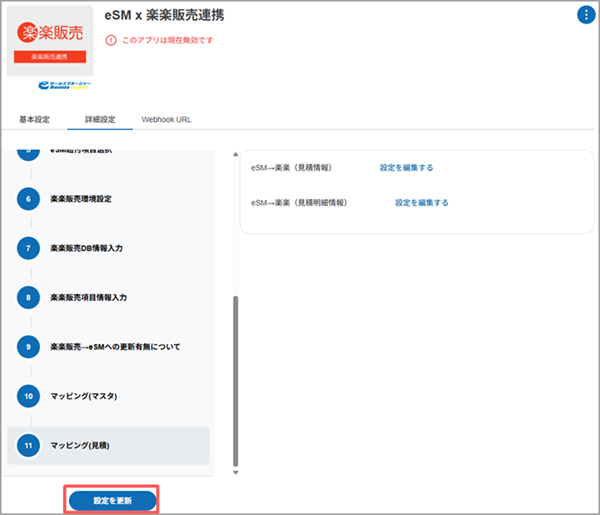
設定が更新され、[アプリ有効化]の画面が表示されます。
- 楽楽販売連携アプリの連携を停止したい場合は、メニューより[マイアプリ]を選択後、対象のアプリ名をクリックして[詳細設定]タブの
 より[アプリを無効化]を選択します。
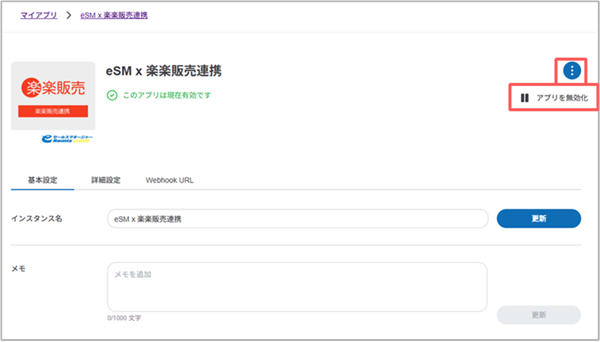 連携を再開する場合は、再度 をクリックして[アプリを有効化]を選択してください。
 - 楽楽販売連携アプリが正しく動作しているかを確認したい場合は、メニューより[ログ]を選択して、対象のアプリの[状態]欄が「成功」になっているか確認します。
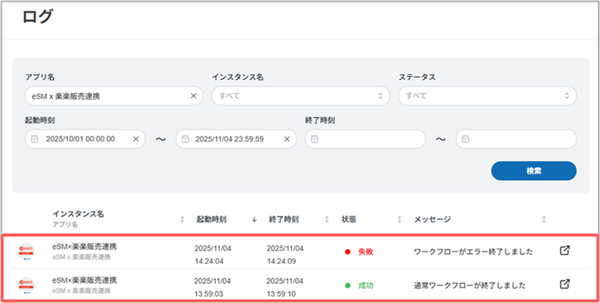 [状態]欄が「失敗」になっている場合は、正しく設定されていない可能性があります。
設定を確認の上、改善されない場合は弊社サポートデスクへお問い合わせください。
WebhookURLを取得する
楽楽販売連携に伴い、楽楽販売とeセールスマネージャーに設定する「WebhookURL」の確認方法を説明します。
1. [Webhook URL]タブをクリックします。
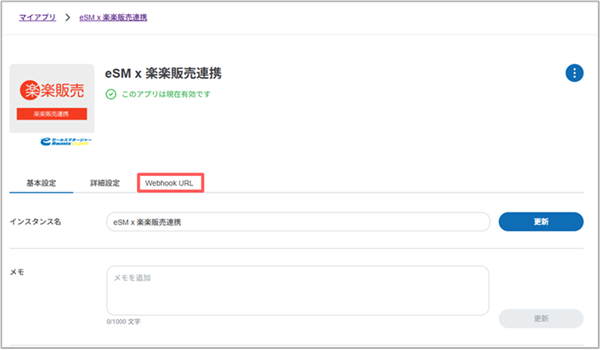
2. [URLをコピー]アイコンをクリックし、URLを取得します。
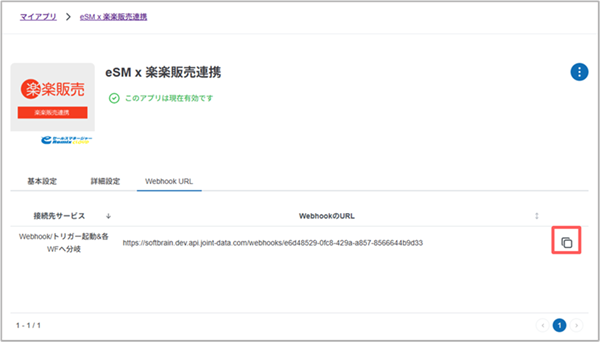
コピーしたURLはメモ帳などに控えてきます。
続けて楽楽販売・eセールスマネージャーでWebhookの設定を行います。
楽楽販売連携設定