
- 本操作マニュアルは新サイト「esm linkage 操作ガイド」へ移行しました。
最新版は下記よりご参照ください。
最新版の記事を確認する
※本ページは、新サイトへの移管に伴い、今後閉鎖を予定しております。
ブラウザの「お気に入り」等に登録されている場合は、新しいURLへの変更をお願いいたします。
楽楽販売連携を行う上で、eセールスマネージャー側で事前に必要な設定について説明します。
- 拡張シートや各種項目の設定は、システム管理者より管理者画面で登録が可能です。
作成方法は、以下の操作マニュアルを参照してください。
シートの新規登録
シートの項目の追加/変更/削除
拡張シート(見積)を登録する
楽楽販売に連携する拡張シート(見積)を登録します。
拡張シートは、以下の条件で作成します。
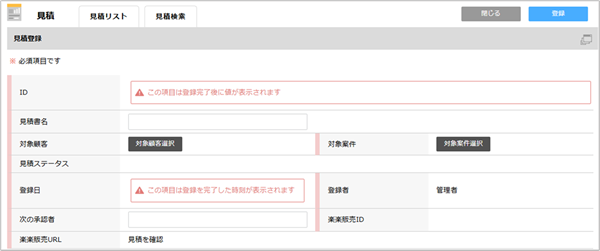
| 項目名 | データ型 | 説明 |
|---|---|---|
| 見積書名 | 文字 | 見積書名を入力します。 |
| 対象顧客 | 紐付(顧客) | 見積シートに紐づける顧客を設定します。 |
| 対象案件 | 紐付(案件) | 見積シートに紐づける案件を設定します。 |
| 見積ステータス | 文字 | 楽楽販売側のワークフローでのステータスが反映されます。 |
| 次の承認者 | 文字 | 楽楽販売のワークフローで設定されている「次の承認者」が反映されます。 |
| 楽楽販売ID | 文字 | 楽楽販売で登録されたデータのIDが反映されます。 |
| 楽楽販売URL | パラメータ付きリンク | 楽楽販売の「レコード検索URL設定オプション」をご契約されている場合、顧客詳細画面からワンクリックで楽楽販売に登録されている対象の見積データを表示することができます。 詳細は、パラメータ付きリンク型項目(楽楽販売URL)の追加を参照してください。 |
パラメータ付きリンク型項目(楽楽販売URL)の追加
楽楽販売で発行したレコード検索URLを、見積シートへeセールスマネージャーのパラメータ付きリンク型項目で設定することで、 拡張シート(見積)詳細画面からワンクリックで、楽楽販売に登録されている対象の見積データを表示することができるようになります。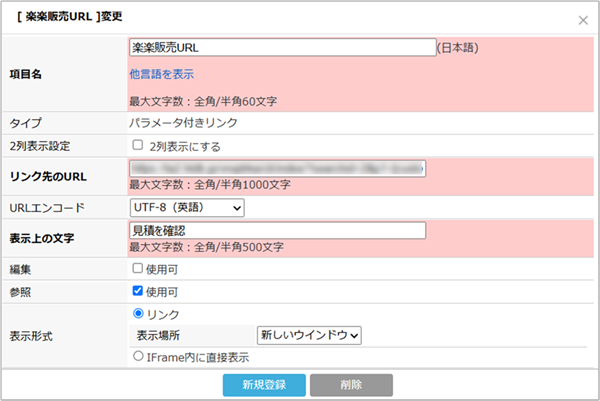
| 項目 | 説明 |
|---|---|
| リンク先のURL | 楽楽販売の「楽楽販売連携用のレコード検索URL発行」でURLを取得して、URL内の「##見積ID_楽楽##」の部分を「オブジェクト名.[楽楽販売ID]の識別子」に置き換えます。 (例)拡張シート(見積)のオブジェクト名が「customize_20004」で、設定した[楽楽販売ID]の識別子が「customize_sheet_varchar_1」の場合 https://XXXXX/XXXX/XXX/index/?searchid=2&p1=[customize_20004.customize_sheet_varchar_1] |
- パラメータ付きリンク型項目はシステム管理者より設定が可能です。
作成方法は、以下の操作マニュアルを参照してください。
パラメータ付きリンク型項目の追加
顧客シートへ連携用項目を追加する
顧客シートに、楽楽販売で登録された顧客マスタの「顧客ID_楽楽」を反映させることが可能です。
反映させる場合は、顧客シートに以下の条件で項目を追加します。 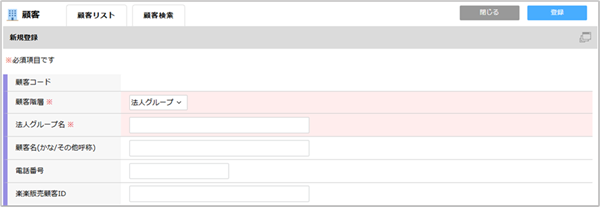
| 項目名 | データ型 | 説明 |
|---|---|---|
| 楽楽販売顧客ID | 文字 | 楽楽販売で登録されたデータのIDが反映されます。 |
商品シートへ連携用項目を追加する
商品シートに、楽楽販売で登録された商品マスタの「商品ID_楽楽」を反映させることが可能です。
反映させる場合は、商品シートに以下の条件で項目を追加します。 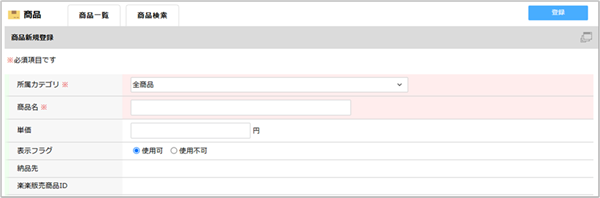
| 項目名 | データ型 | 説明 |
|---|---|---|
| 楽楽販売商品ID | 文字 | 楽楽販売で登録されたデータのIDが反映されます。 |