
- 本操作マニュアルは新サイト「esm linkage 操作ガイド」へ移行しました。
最新版は下記よりご参照ください。
最新版の記事を確認する
※本ページは、新サイトへの移管に伴い、今後閉鎖を予定しております。
ブラウザの「お気に入り」等に登録されている場合は、新しいURLへの変更をお願いいたします。
楽楽販売で発行したレコード検索URLをeセールスマネージャーの拡張シート(見積)に設定することで、eセールスマネージャーからワンクリックで楽楽販売の対象の見積データを表示することができるようになります。
- 本手順は、楽楽販売の「レコード検索URL設定オプション」をご契約いただいている場合にのみ、設定が可能です。
楽楽販売で「レコード検索URL」を発行する方法を説明します。
1. 楽楽販売のログイン画面にアクセスし、ログインIDとパスワードを入力後に[ログイン]をクリックします。
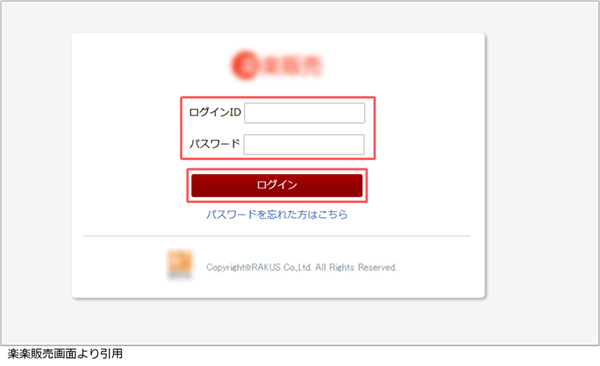
[楽楽販売]画面が表示されます。
2. [管理者設定]をクリックします。
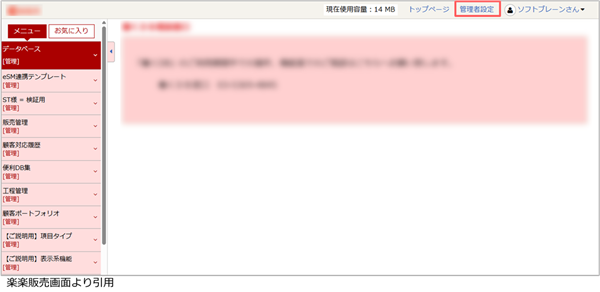
[管理者設定]画面が表示されます。
3. [DBグループ設定]をクリックします。
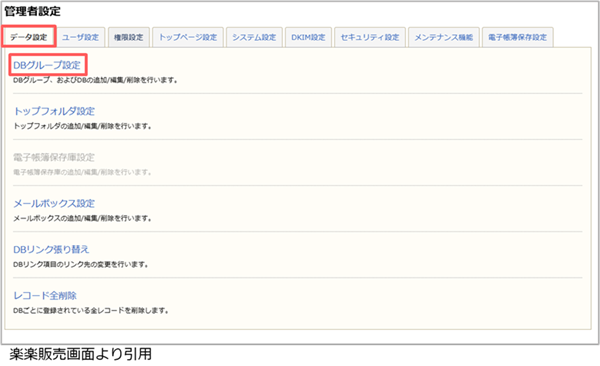
[DBグループ設定一覧]画面が表示されます。
4. 連携対象のデータベースの[DB設定]をクリックします。
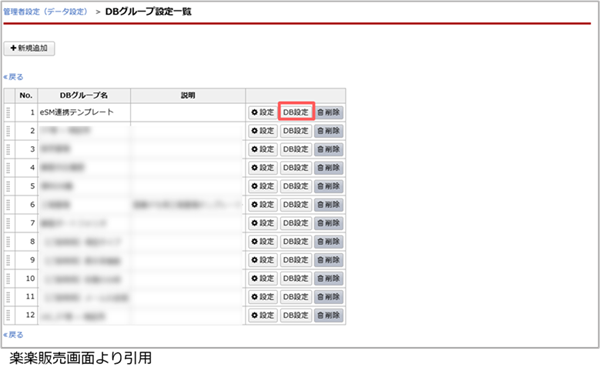
5. [見積DB]の[設定]を選択します。
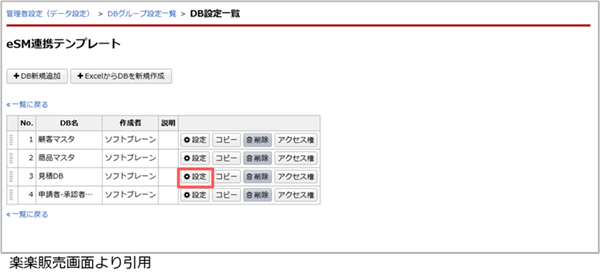
DB設定画面が表示されます。
6. [システム連携]の[レコード検索URL設定]を選択します。
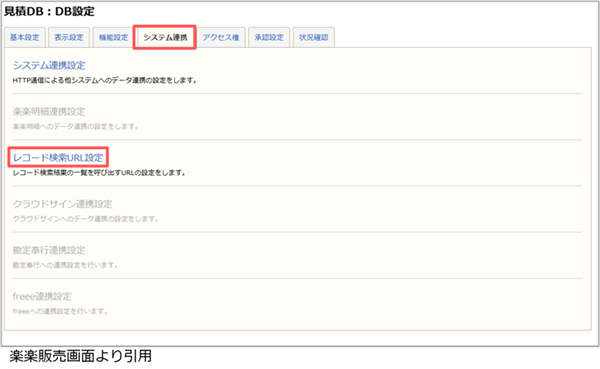
[レコード検索URL設定一覧]画面が表示されます。
7. [新規追加]ボタンをクリックします。

[レコード検索URL設定]画面が表示されます。
8. 各項目を設定し、[確定]ボタンをクリックします。
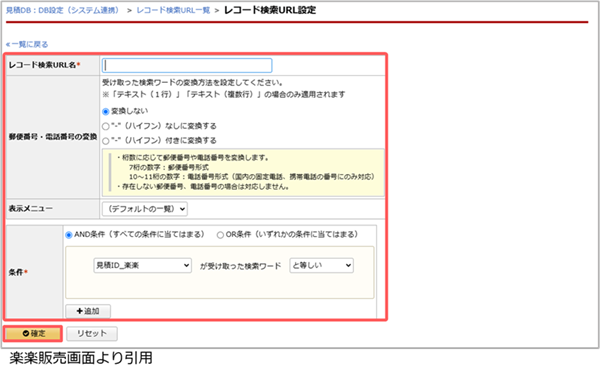
| 項目 | 説明 |
|---|---|
| レコード検索URL名 | 任意の名称を入力します。 |
| 郵便番号・電話番号の変換 | 「変換しない」を選択します。 |
| 表示メニュー | デフォルトの一覧以外での画面を表示させたい場合は、任意で選択します。 |
| 条件 | 「AND条件(すべて条件に当てはまる)」を選択し、連携対象のDBに紐づく「キー項目」タイプで設定されている項目名を選択します。 受け取った検索ワードの条件は、「と等しい」を選択してください。 |
[レコード検索URL一覧]に、設定した「レコード検索URL」が登録されます。
9. 登録された「レコード検索URL」の[URL]をメモ帳などに控えておきます。
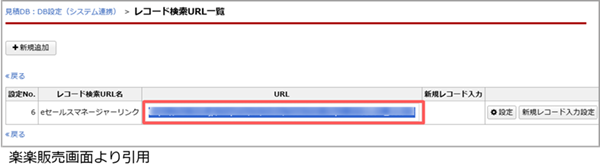
続けて、eセールスマネージャーの拡張シート(見積)にパラメータ付きリンク型項目を登録し、発行したレコード検索URLを設定します。
パラメータ付きリンク型項目(楽楽販売URL)の追加