
- 本操作マニュアルは新サイト「esm linkage 操作ガイド」へ移行しました。
最新版は下記よりご参照ください。
最新版の記事を確認する
※本ページは、新サイトへの移管に伴い、今後閉鎖を予定しております。
ブラウザの「お気に入り」等に登録されている場合は、新しいURLへの変更をお願いいたします。
楽楽販売連携アプリを利用する際に必要な各種認証の設定方法を説明します。
- 本手順を実施する前に、以下の設定などを実施してください。 楽楽販売の事前設定
eセールスマネージャーの事前設定
eセールスマネージャーでトークンを発行する
トークンの発行は、管理者画面の[システムの設定]の[外部システムとの連携]より[その他]を選択し、[eセールスマネージャーAPIトークン設定]より行います。
詳細は、以下のマニュアルをご参照ください。
APIトークン設定
楽楽販売でトークンを発行する
トークンの発行は、楽楽販売より行います。
発行方法を説明します。
1. 楽楽販売のログイン画面にアクセスし、ログインIDとパスワードを入力後に[ログイン]をクリックします。
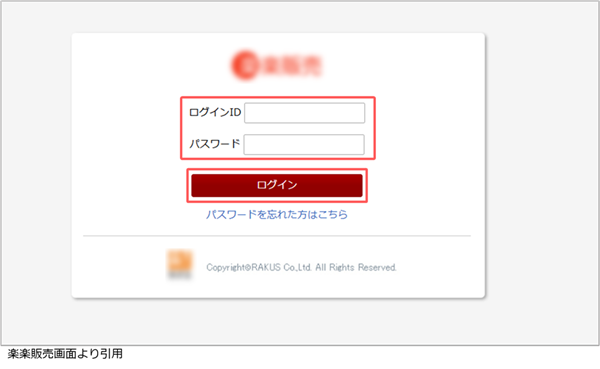
[楽楽販売]画面が表示されます。
2. [管理者設定]をクリックします。
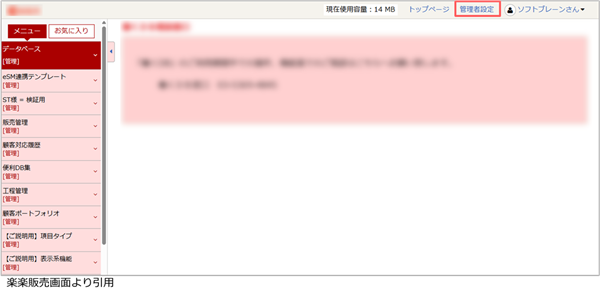
[管理者設定]画面が表示されます。
3. [ユーザ設定]より[ユーザ管理]を選択します。
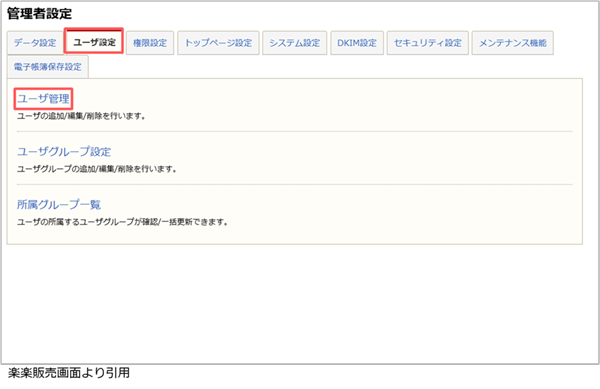
[ユーザ設定一覧]画面が表示されます。
4. 連携対象のデータベースに対してアクセス可能なユーザーの[設定]ボタンをクリックします。
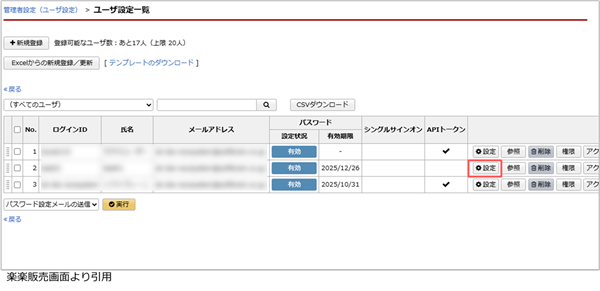
[ユーザ情報設定]画面が表示されます。
5. [APIトークン]の[生成]ボタンをクリックします。
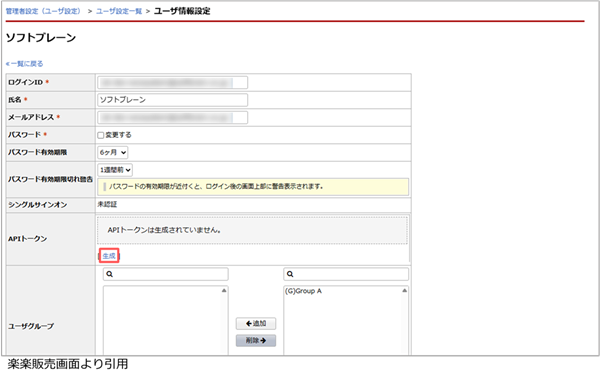
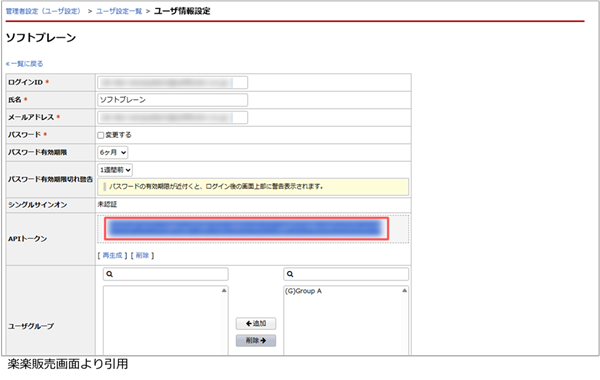
[APIトークン]に発行されたトークンが表示されます。
6. APIトークンをコピーして、メモ帳などに控えます。
7. [確定]ボタンをクリックします。
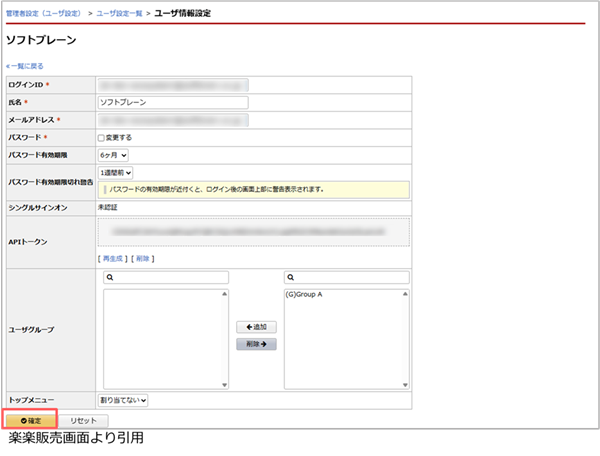
発行したAPIトークンが対象ユーザ情報に設定されます。
eセールスマネージャー(APIトークン認証)認証設定を作成する
楽楽販売連携アプリに設定する、eセールスマネージャー(APIトークン認証)の認証設定の登録方法を説明します。
1. esm linkageにログインします。
esm linkageのログイン・ログアウト
2. [認証設定]を選択します。
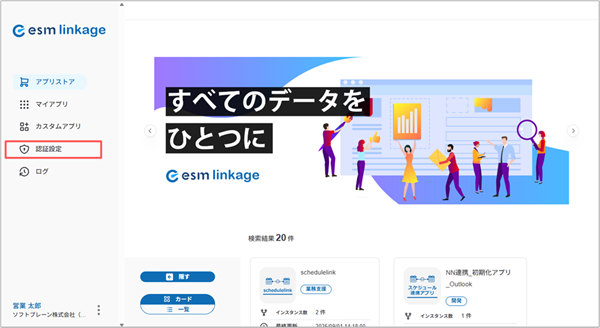
[認証設定]画面が表示されます。
3. [新規作成]をクリックします。
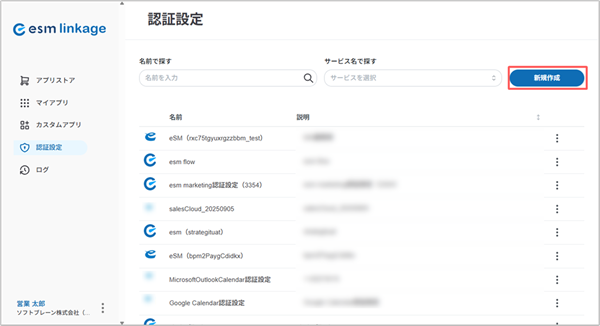
[認証設定の登録]画面が表示されます。
4. [eセールスマネージャー (APIトークン認証)]を選択し、[次へ]ボタンをクリックします。

5. [名前]と[説明]欄に任意の情報を入力します。
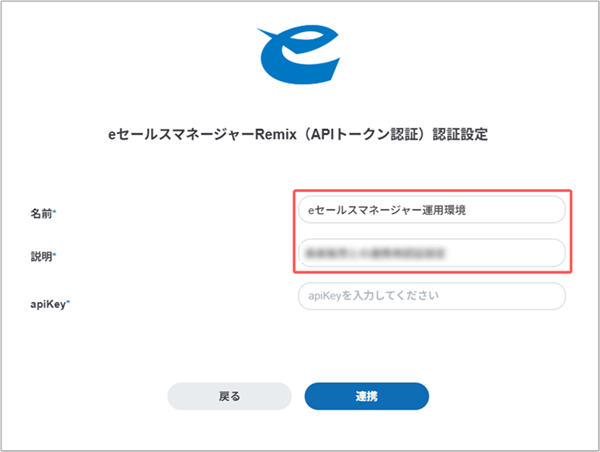
6. [apiKey]に、eセールスマネージャーで発行したAPIトークンを入力して[連携]ボタンをクリックします。
eセールスマネージャーでAPIトークンを発行する 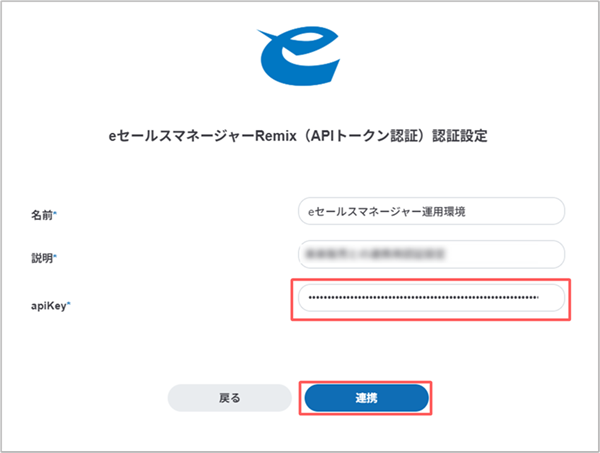
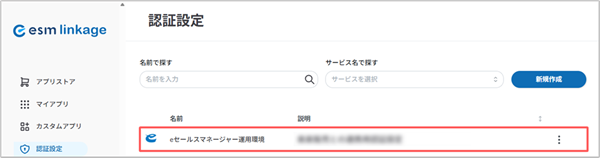
登録した情報が[認証設定]画面に表示されます。
楽楽販売連携アプリの認証設定を作成する
楽楽販売連携アプリの認証設定の登録方法を説明します。
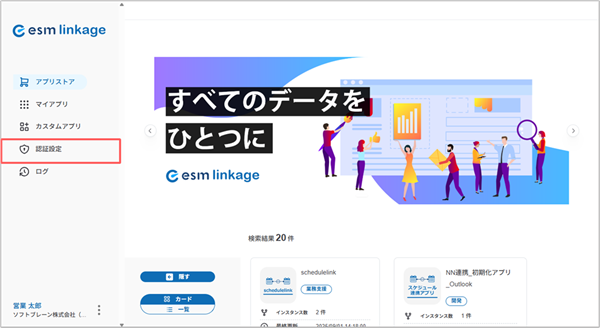
1.[認証設定]を選択します。
2. [新規作成]をクリックします。
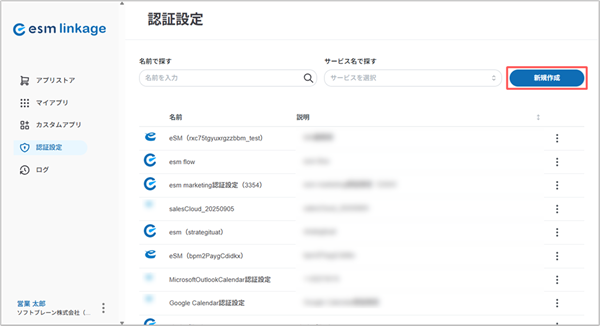
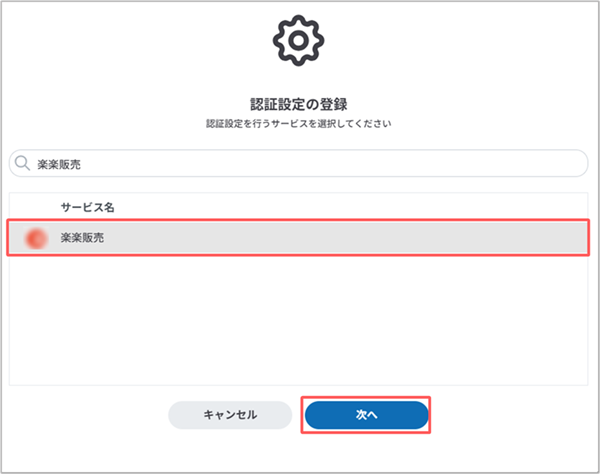
[認証設定の登録]画面が表示されます。
3. [楽楽販売]を選択し、[次へ]ボタンをクリックします。
[楽楽販売認証設定]画面が表示されます。
4. [名前]と[説明]に任意の情報を入力します。
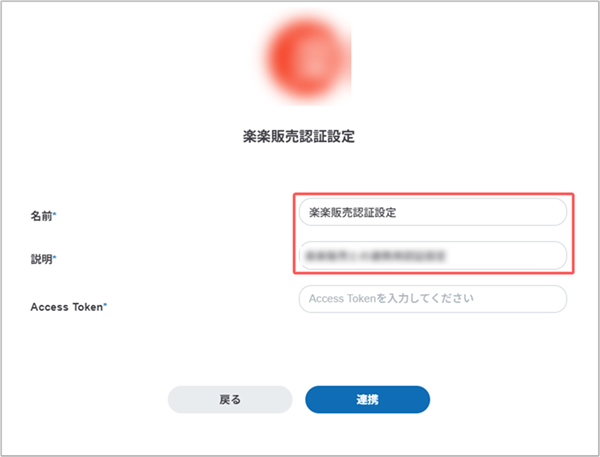
5. [Access Token]に、楽楽販売で発行したAPIトークンを入力して[連携]ボタンをクリックします。
楽楽販売でトークンを発行する 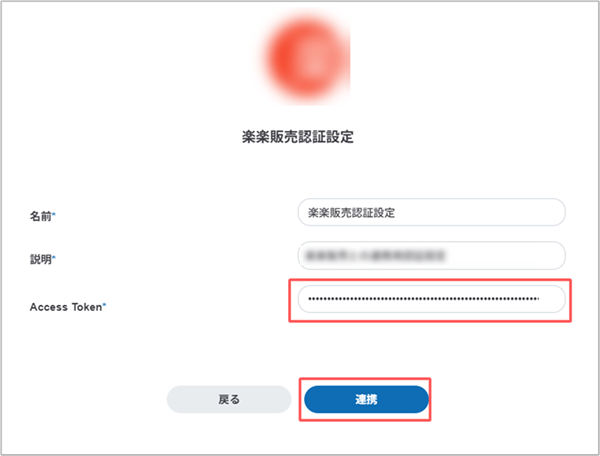
登録した情報が[認証設定]画面に表示されます。 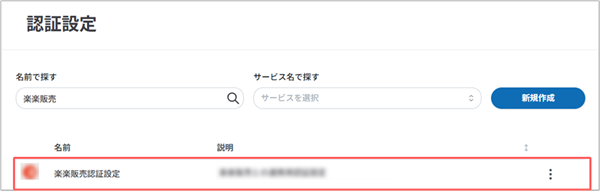
各種認証設定が完了したら、続けて楽楽販売連携用アプリ設定を行います。
楽楽販売連携用アプリ設定