
- 本操作マニュアルは新サイト「esm linkage 操作ガイド」へ移行しました。
最新版は下記よりご参照ください。
最新版の記事を確認する
※本ページは、新サイトへの移管に伴い、今後閉鎖を予定しております。
ブラウザの「お気に入り」等に登録されている場合は、新しいURLへの変更をお願いいたします。
schedulelinkでGoogleを連携対象とする場合に必要な事前準備を説明します
schedulelinkでGoogleカレンダー認証設定を登録する
schdulelinkに設定する、Googleカレンダー認証設定の方法を説明します。
- Googleにログインしている場合は、本作業実施前に一度ログアウトして下さい。
1. esm linkageにログインします。
esm linkageのログイン・ログアウト
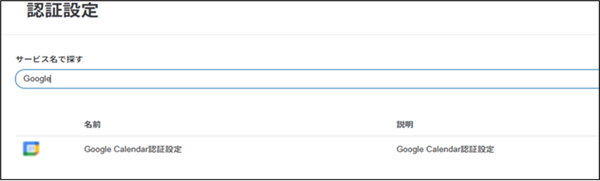
2.[認証設定]を選択します。
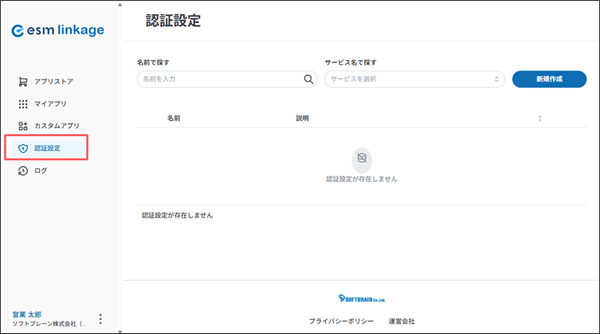
[認証設定]画面が表示されます。
3. [新規作成]をクリックします。
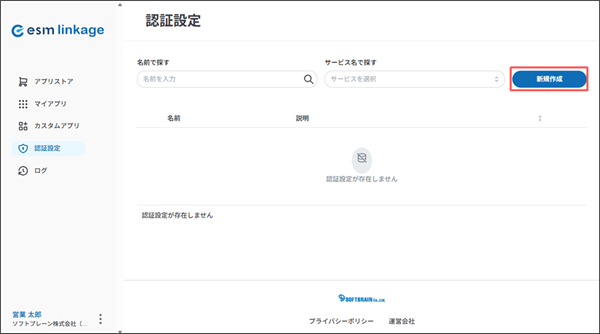
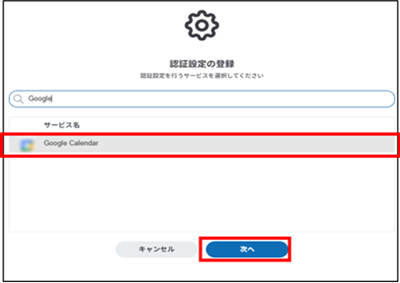
[認証設定の登録]画面が表示されます。
4. [Google Calendar]を選択し、[次へ]ボタンをクリックします。
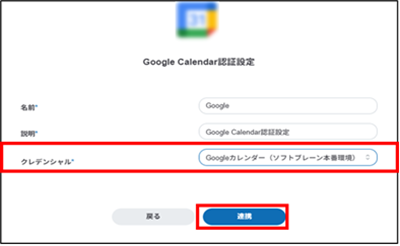
5. [名前]と[説明]欄に任意の情報を入力します。
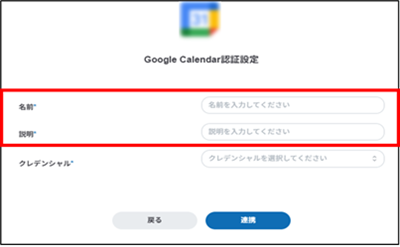
6. [クレデンシャル]に「Googleカレンダー(ソフトブレーン本番環境)」を選択して、[連携]ボタンをクリックします。
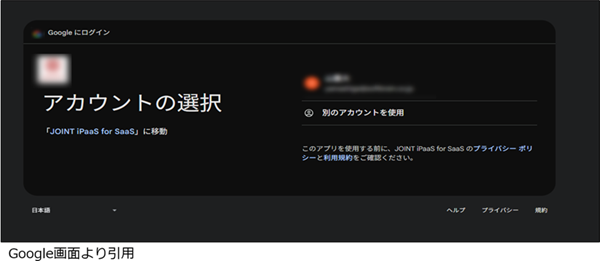
7. Googleのログイン画面が表示されるので連携に使用する管理ユーザを選択してください。
8. アクセス許可を求める画面が表示されるので「続行」を選択してください。

認証が完了して認証設定が登録されます。
Googleカレンダーでユーザー情報を出力する
Googleカレンダーに登録されているすべてのユーザー情報をダウンロードする方法を説明します。
1. GoogleのADMINユーザでログインし「ユーザー」を選択してください。
2. 「ユーザーをダウンロードします」を選択してください。
すべてのユーザー情報が出力されます。
出力したファイルをデスクトップなど任意の場所に保存します。
- ダウンロードが開始するまで時間がかかる場合がございますので、開始するまでは画面を開いた状態にしてください。