
AIコンシェルジュの[議事録作成]画面の見かたについて説明します。
画面の開きかた
1. メニューの をタップします。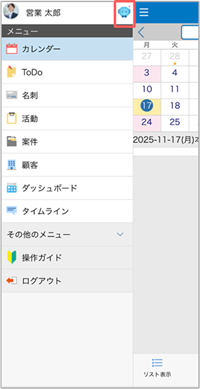
[esm AI concierge]へ遷移します。
2. フッターメニューの[議事録作成]をタップします。 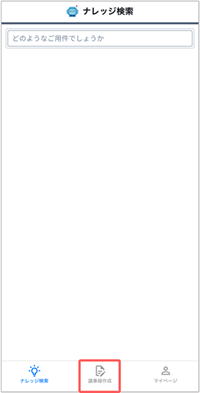
[議事録作成]画面が表示されます。
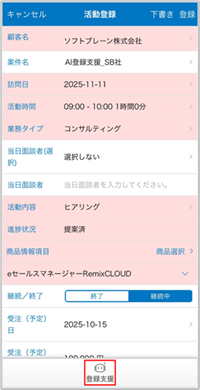
- [議事録作成]画面は、[活動登録]画面の[登録支援]ボタンをタップし[音声から作成]を選択して表示することも可能です。
画面の見かた
[議事録作成]画面の見かたは以下のとおりです。 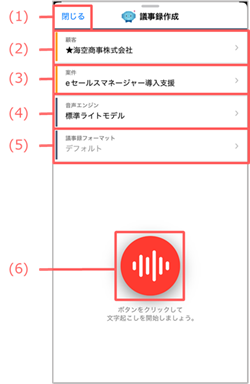
| 番号 | 項目 | 説明 | 参照先 |
|---|---|---|---|
| (1) | [顧客] | 活動に紐づける顧客を検索し設定します。 設定した顧客を解除する場合は、[選択しない]ボタンをタップします。 |
音声データ取り込みによる活動登録・変更の補助 |
| (2) | [案件] | 活動に紐づける案件を検索し設定します。 設定した案件を解除する場合は、[選択しない]ボタンをタップします。 |
|
| (3) | [音声エンジン] | 文字起こしの際に使用する音声エンジンを設定します。 初期は「標準ライトモデル」という標準の音声エンジンが設定されますが、「音声認識強化オプション」を契約している場合は、契約中の他音声エンジンモデルを選択することが可能です。 |
|
| (4) | [議事録フォーマット] | [議事録フォーマット管理]画面を表示します。 対象画面より、文字起こし後に作成する議事録のフォーマットを選択します。 初期設定では「デフォルト」のフォーマットが設定されます。 |
|
| (5) |  |
文字起こし画面に遷移し、文字起こしの開始や一時停止を行います。 タップすると文字起こし画面に遷移し、対象のボタン表示が  に変わります。をタップすると録音・文字起こしが一時停止します。 に変わります。をタップすると録音・文字起こしが一時停止します。再度タップすると、文字起こしを再開します。 |
[録音・文字起こし画面]画面の見かた |
| (6) | フッターメニュー | 各種画面に遷移します。 [ナレッジ検索]ナレッジ検索画面が表示されます。 [議事録作成]議事録作成画面が表示されます。 [マイページ]マイページが表示されます。 |
- |
[録音・文字起こし画面]画面の見かた
[議事録作成]画面でをタップした後に表示される、文字起こし画面の見かたは以下のとおりです。 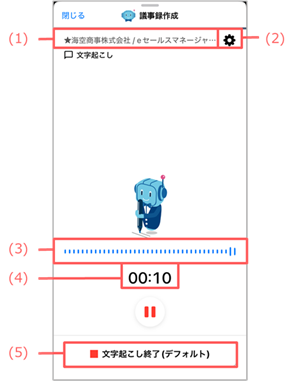
| 番号 | 項目 | 説明 | 参照先 |
|---|---|---|---|
| (1) | 顧客名/案件名 | 文字起こし終了後、活動登録する際に紐づける顧客名・案件名が表示されます。 | - |
| (2) |  |
[設定]画面が表示されます。 [設定]画面で、登録対象の活動を紐づける顧客や案件の設定や議事録フォーマットの設定が可能です。 | - |
| (3) |  |
インプットしている音量がインジケーターで表示されます。 | - |
| (4) | 時間 | をタップして文字起こしを開始してからの経過時間を表示します。 |
- |
| (5) | 文字起こし終了 | 文字起こしを終了する際にタップします。 ボタン名の( )には、設定中の音声エンジンのモデル名が表示されます。 |
音声データ取り込みによる活動登録・変更の補助 |