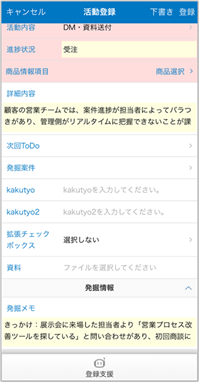
会議などの音声を文字起こしし、自動で活動登録・変更画面の各項目へ反映する方法を説明します。
- 一般用語として認知することができない社内用語などは解析できません。
- AIの解析結果は、都度変わる可能性があります。
- 本機能はAIコンシェルジュのライセンスが付与されている社員のみご利用いただけます。
対象ライセンスが付与されている場合は、スマートフォンアプリ「eセールスマネージャーRemix」のメニューに が表示されます。
ライセンスはシステム管理者よりPC版から付与することが可能です。
詳細は、以下の操作マニュアルをご参照ください。
AIコンシェルジュのライセンス管理 - 専用のスマートフォンアプリ「esm AI concierge」をダウンロードする必要があります。
esm AI conciergeアプリのダウンロードとログイン・ログアウト - 音声強化オプションをご利用の場合、通信量が異なります。
音声強化オプションご利用中の通信量は、約18.7MB / 10分が目安となります。 - スマートフォンアプリで長時間の文字起こしを行うと、端末の処理メモリが不足し、正常に動作しない場合があります。
1時間を目安に分割して実施するか、PC版AIコンシェルジュアプリのご利用を推奨します。
音声データ取り込みによる活動登録・変更の補助
「esm AI concierge」アプリのメニュー[議事録作成]より操作する場合を例に説明します。
1. 「esm AI concierge」にログインします。
ログイン
- 「eセールスマネージャーRemix」の活動登録画面で[登録支援]ボタンをタップし、[音声から作成]を選択して「esm AI concierge」へ遷移することもできます。
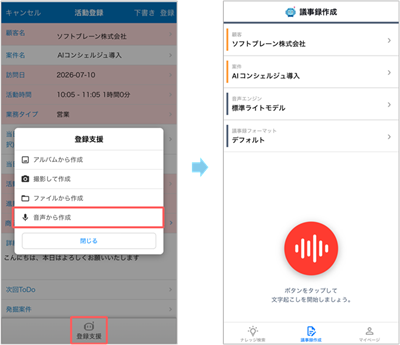
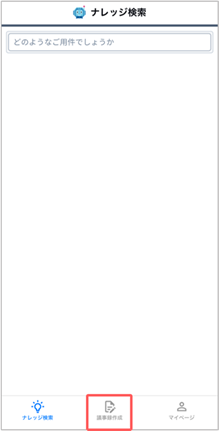
2. [議事録作成]画面を開きます。
3. 各項目を選択し、 をタップします。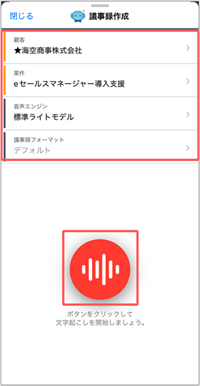
文字起こし画面が表示されます。
4. 会議などの音声を吹き込みます。 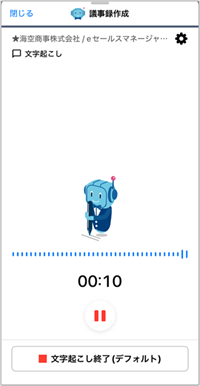
- Bluetoothマイクを音声入力デバイスとして利用することが可能です。
- 「議事録フォーマット」を複数登録している場合は、[文字起こし終了]ボタン名の( )内に、指定済のフォーマット名が表示されます。
使用する「議事録フォーマット」を変更する場合は、 をタップし、[議事録フォーマット]画面より別のフォーマットを指定することや、新規でフォーマットの作成などが可能です。
 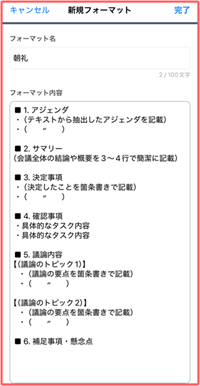 「議事録フォーマット」を登録・変更する場合も、[議事録フォーマット]画面より設定が可能になります。
5. [文字起こし終了]ボタンをタップします。 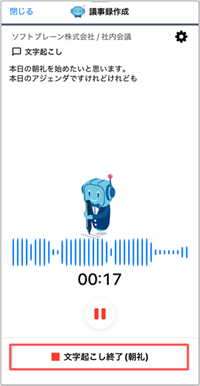
録音が終了し、議事録欄が表示されます。
- [議事録]には、文字起こしされた内容を元に、AIコンシェルジュが作成した[議事録]が表示されます。 内容に誤りなどがある場合は、[議事録]欄をタップして手入力で修正してください。
- 文字起こし・議事録のテキストファイルの保存先は以下となります。
【保存場所】
iPhoneの場合
「ファイル」アプリ →「このiPhone内」→「esm AI」→「outputs」→「{日付}」
Androidの場合
「Files」アプリ →「Download」→「esm AI」→「outputs」→「{日付}」
※Androidは機種・メーカーによりファイル管理アプリの名称が「マイファイル」「ファイルマネージャー」などと異なる場合があります。
文字起こしの際に吹き込んだ音声データは保存されません。ファイル名 説明 {日付}_formatted.txt [文字起こし終了]ボタンをタップした時点の議事録内容が保存されます。 {日付}_raw.txt [文字起こし終了]ボタンをタップした時点の文字起こしテキストが保存されます。 {日付}_final.txt [活動登録]ボタンをタップした時点の議事録内容が保存されます。
6. [活動登録]ボタンをタップします。 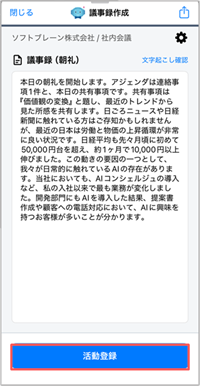
スマートフォンアプリ「eセールスマネージャーRemix」の[活動登録]画面に遷移し、ポップアップ画面が表示されます。 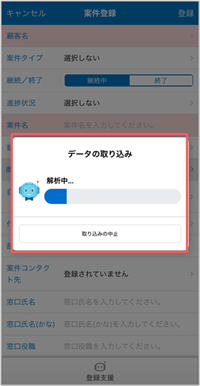
議事録の解析結果が[活動登録]画面の各種項目に反映されます。 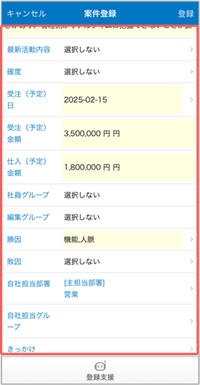
- 解析対象外の項目および解析できなかった項目は、反映対象から除外されます。
解析結果が反映された項目は、背景色が黄色に変わります。 - [活動登録]画面への反映を中止したい場合は、[取り込みの中止]ボタンをタップしてください。
- [活動登録]画面へ反映後、[議事録]欄より本文を修正したい場合は、[登録支援]より[音声から作成]をタップしてください。
[議事録作成]画面で[新規文字起こし]をタップ後[新規文字起こし]をタップした場合は、議事録内容が破棄されますのでご注意ください。