
schedulelinkでeValueを連携対象とする場合に必要な事前準備を説明します。
eValueからすべてのユーザー情報を出力
eValueに登録されているすべてのユーザー情報をダウンロードする方法を説明します。
1. eValueの管理者機能クライアント画面に、[ユーザーID][パスワード]を入力して[OK]をクリックします。
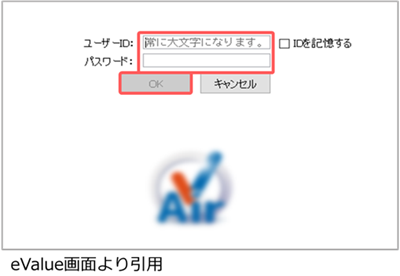
eValueの管理者機能クライアント画面が表示されます。
2. [業務メニュー]をクリックし、[業務管理者用]を選択します。
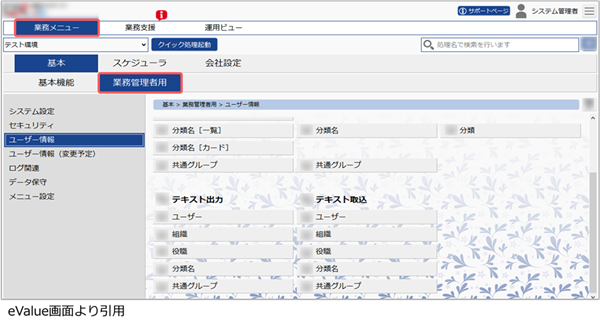
3. [ユーザー情報]を選択し、[ユーザー]ボタンをクリックします。
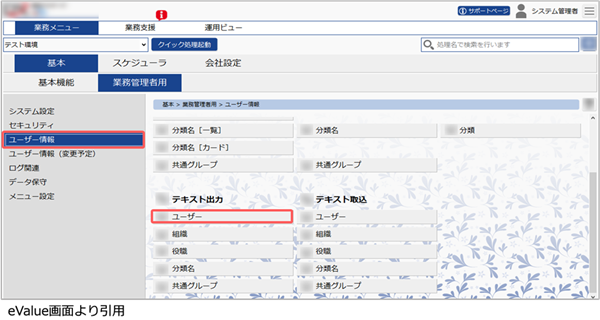
[ユーザーマスター出力]画面が表示されます。
4. [全件]にチェックを入れます。
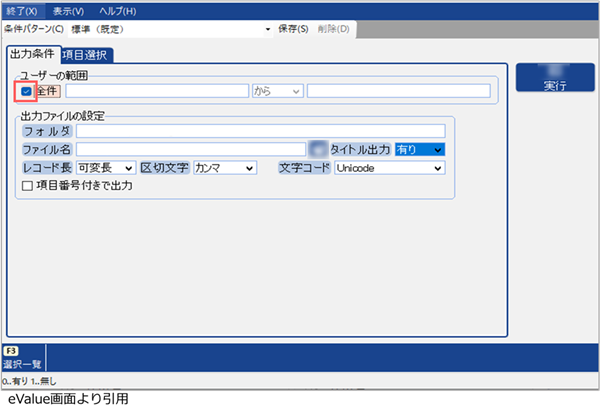
5. 各項目を設定し、[実行]ボタンをクリックします。
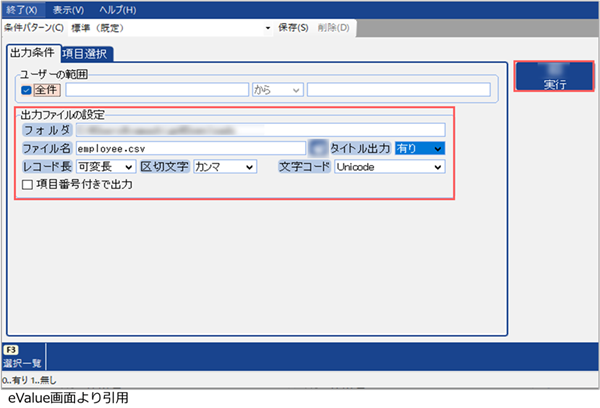
すべてのユーザー情報が出力されます。
出力したファイルをデスクトップなど任意の場所に保存します。
- ダウンロードが始まるまで時間がかかる場合がございます。
開始されるまでは画面を開いたままにしてください。
eValueでシステム設定の変更
eValueと他システムを連携させるための、システム設定の変更方法を説明します。
1. eValueの管理者機能クライアント画面に、[ユーザーID][パスワード]を入力して[OK]をクリックします。
eValueの管理者機能クライアント画面が表示されます。
2. [業務メニュー]をクリックし、[スケジューラ]を選択します。
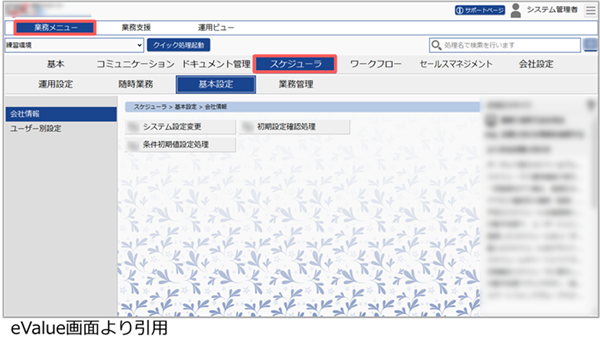
3. [基本設定]を選択し、[システム設定変更]ボタンをクリックします。
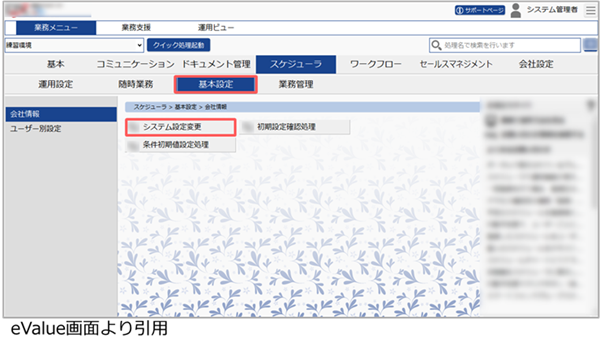
[システム設定変更]画面が表示されます。
4. [スケジューラその他]タブを選択します。
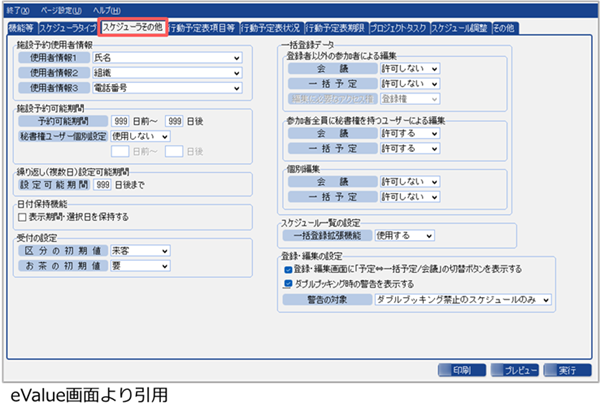
5. [参加者全員に秘書権を持つユーザーによる編集]の各項目で[許可する]を選択します。
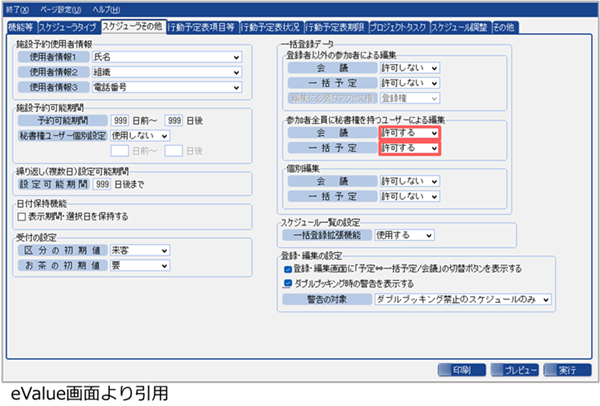
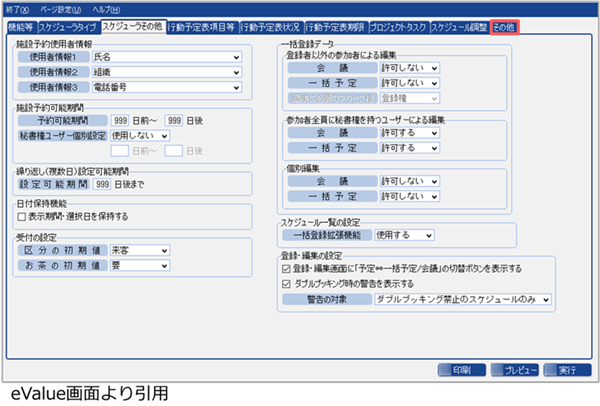
6. [その他]タブを選択します。
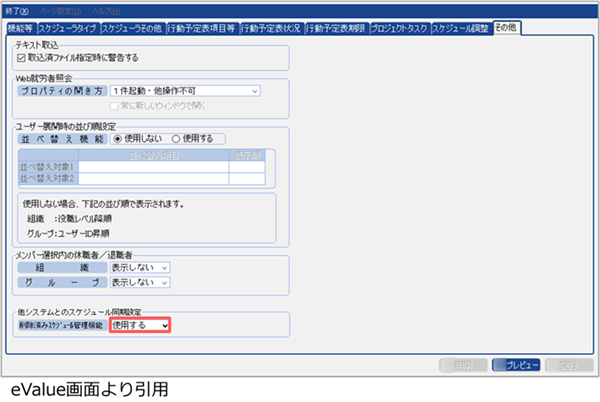
7. [他システムとのスケジュール同期設定]で[使用する]を選択します。
8. [実行]ボタンをクリックします。
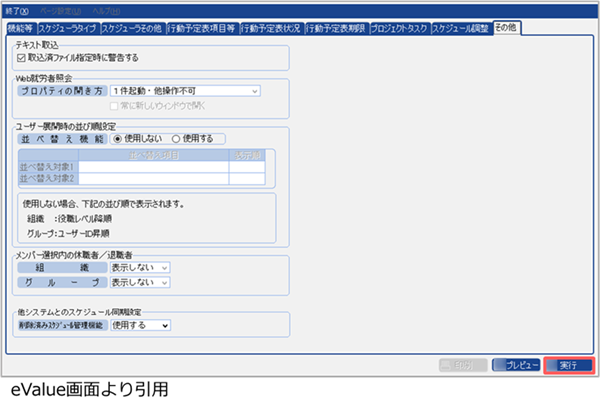
変更した設定が反映されます。
eValueで同期のための社員設定
1. eValueの管理者機能クライアント画面に、[ユーザーID][パスワード]を入力して[OK]をクリックします。
eValueの管理者機能クライアント画面が表示されます。
2. 同期用社員のユーザーを新規登録します。
- 既存のユーザーを同期用社員に指定する場合は新規登録は不要です。
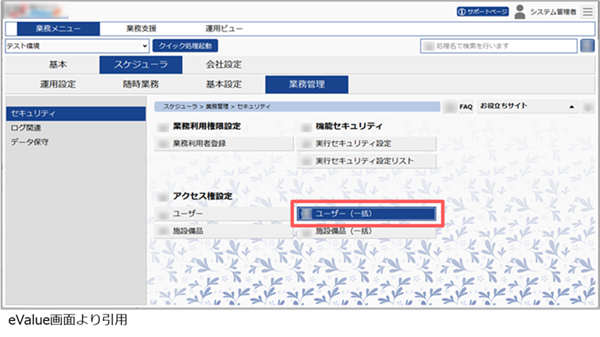
3. [スケジューラ]>[業務管理]>[ユーザー(一括)]を選択します。
4. アクセス権一括(ユーザー)画面にて秘書権を設定して[実行]ボタンをクリックします。
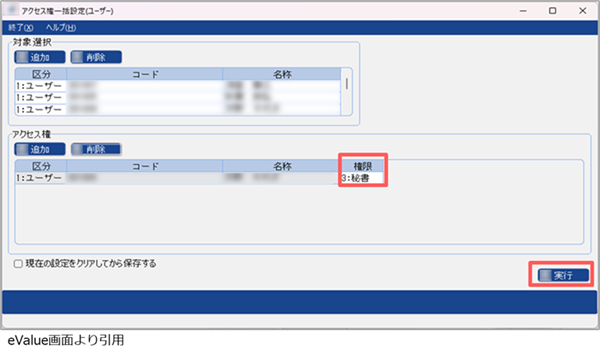
| 項目 | 設定 |
|---|---|
| 対象選択 | スケジュール連携対象社員を追加します。 |
| アクセス権 | 手順2で追加した社員(又は既存社員)を追加します。 |
esm linkageでeValue認証情報を登録
eValue認証情報の登録方法を説明します。
1. esm linkageにログインします。
esm linkageのログイン・ログアウト
2. [認証設定]を選択します。
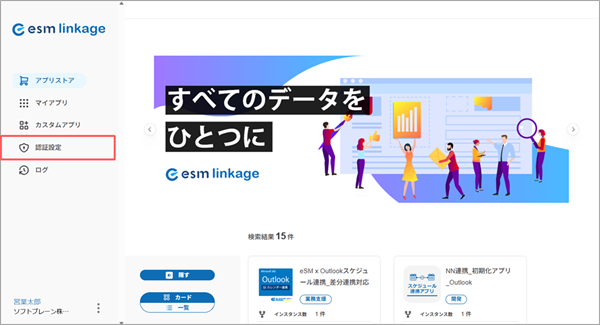
3. [新規作成]をクリックします。
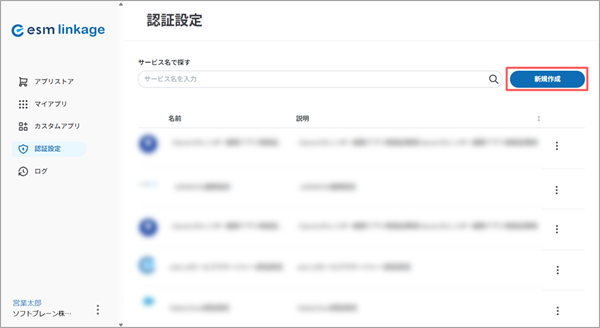
[認証設定の登録]画面が表示されます。
4. [eValue]を選択し、[次へ]ボタンをクリックします。
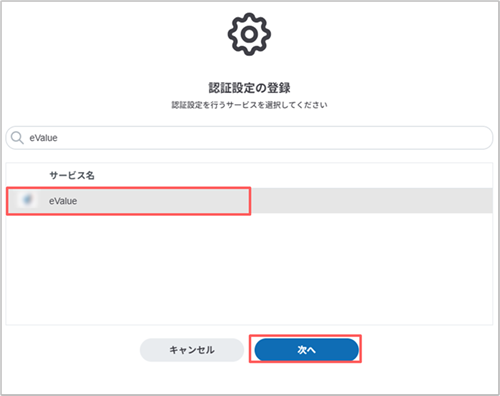
[eValue認証設定]画面が表示されます。
5. 各項目を入力し、[連携]ボタンをクリックします。
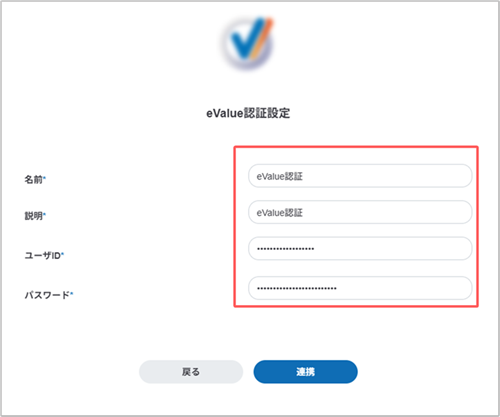
| 項目 | 説明 |
|---|---|
| 名前 | 任意の名前を入力します。 |
| 説明 | 任意の説明を入力します。 |
| ユーザID | eValueで同期のための社員設定で用意したユーザーのユーザIDを入力します。 連携に使用する、eValueに登録されている、「秘書権」が付与された任意のユーザIDを入力します。 入力したユーザーの情報を元に連携対象の社員スケジュールを取得するため、「秘書権」が対象ユーザーに付与されていない場合、すべてのスケジュールデータを取得できない場合がありますのでご注意ください。 |
| パスワード | 入力したユーザIDでeValueにログインする際のパスワードを入力します。 |
登録した情報が[認証設定]画面に表示されます。
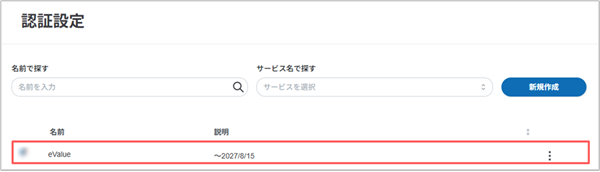
準備が完了しましたら、引き続き必要な作業を行ってください。
schedulelinkアプリ設定