
Sansan連携を行うのにあたり、Sansan連携アプリを利用するための基本設定を行います。
- 本手順を実施する前に事前設定・初期データ移行・認証設定を実施してください。
設定方法は、以下の操作マニュアルを参照してください。
esmの事前設定
Sansanの事前設定
名刺初期データ移行
Sansan連携用の認証設定
1. esm linkageにログインします。
esm linkageのログイン・ログアウト
2. [マイアプリ]を選択します。
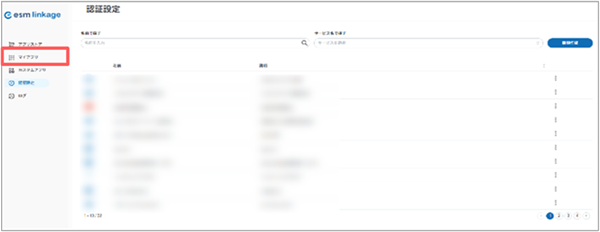
[マイアプリ]画面が表示されます。
3. Sansan連携アプリの>を選択します。

4. [詳細設定]タブをクリックします。
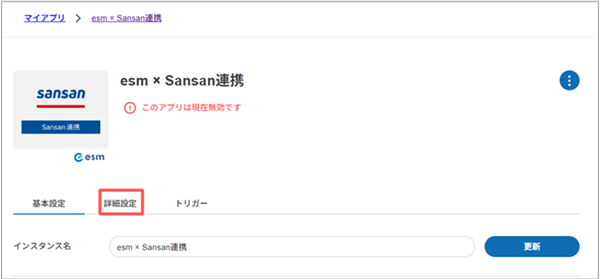
[詳細設定]の画面が表示されます。
5. 各項目を入力します。
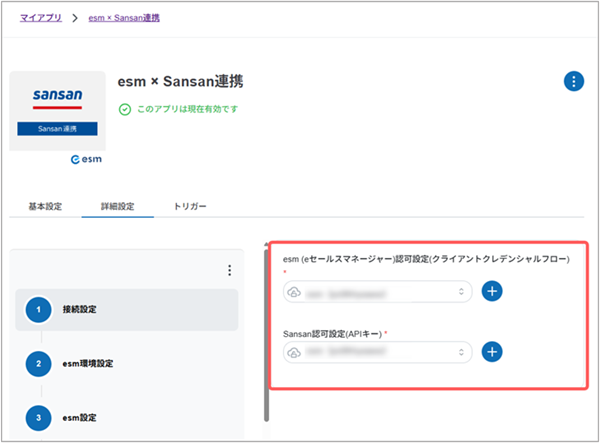
| 項目 | 説明 |
|---|---|
| esm (eセールスマネージャー)認可設定(クライアントクレデンシャルフロー) | 登録したesmの認証設定の名前を選択します。 esm(eセールスマネージャー)認証設定 |
| Sansan認可設定(APIキー) | 登録したSansanの認証設定の名前を選択します。 Sansan認証設定 |
6. [esm環境設定]を選択します。
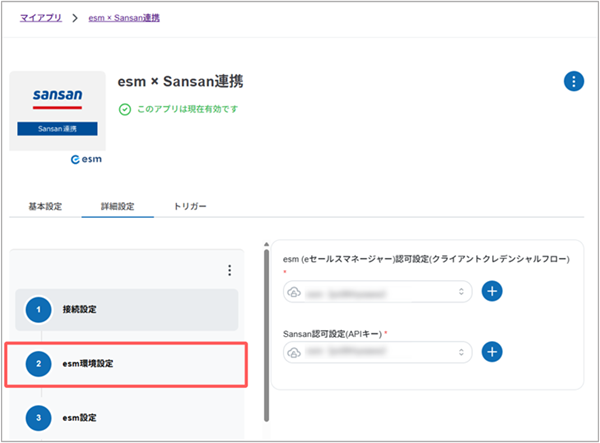
7. 各項目を入力します。
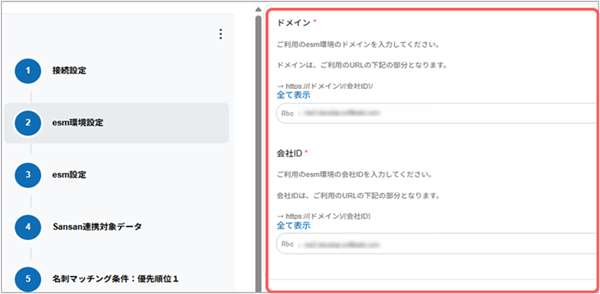
| 項目 | 説明 |
|---|---|
| ドメイン | esmのURLのドメイン名部分を入力します。 (例)esmのURLがhttps://XXXXX/YYYYY/loginの場合 XXXXXを入力します。 |
| 会社ID | esmのURLの会社ID部分を入力します。 (例)ご利用中のesmのURLがhttps://XXXXX/YYYYY/loginの場合 YYYYYを入力します。 |
8. [esm設定]を選択します。
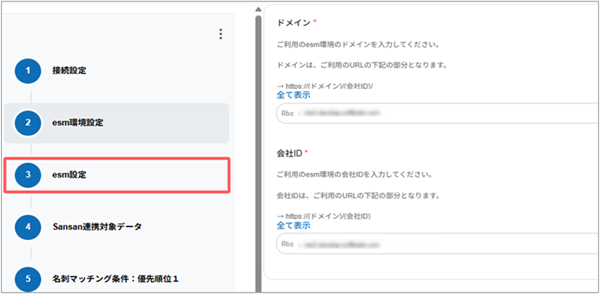
9. 各項目を入力します。
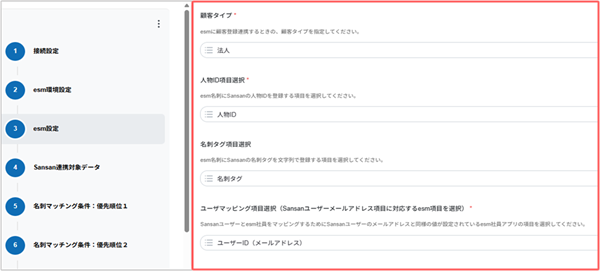
| 項目 | 説明 |
|---|---|
| 顧客タイプ | 名刺連携時に該当する顧客がesmに存在しない場合、新規で顧客登録されます。 その際、どの顧客タイプで登録するかを選択してください。 |
| 人物ID項目選択 | esmの名刺アプリに登録した[人物ID]の項目名を選択します。 esmの事前設定 |
| 名刺タグ項目選択 | esmの名刺アプリに登録した[名刺タグ]の項目名を選択します。 Sansanの名刺タグをesmに連携しない場合は、設定不要です。 esmの事前設定 |
| ユーザマッピング項目選択(Sansanユーザーメールアドレス項目に対応するesm項目を選択) | esmの社員アプリの[ユーザーID(メールアドレス)]の項目名を選択します。 Sansanの「所有者」とesmの社員のメールアドレスが異なる場合は、esmの名刺アプリに登録した[メールアドレス]を選択してください。 esmの事前設定 |
10. [Sansan連携対象データ]を選択します。
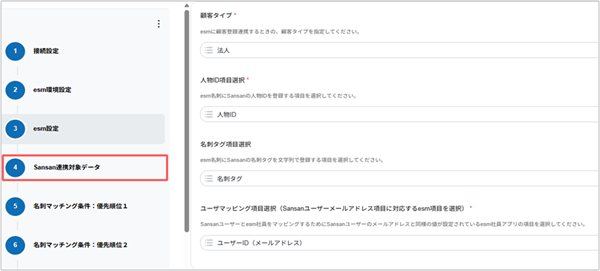
11. 各項目を入力します。
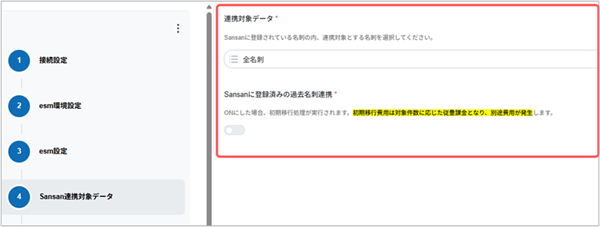
| 項目 | 説明 |
|---|---|
| 連携対象データ | Sansanに登録されているすべての名刺を連携するか、esmのユーザーが関連する名刺のみを連携するかを選択します。 全名刺:Sansanに登録されているすべての名刺を連携します。 Sansanユーザー(名刺オーナー)とesm社員のマッピングが存在している名刺のみ:esmのユーザーが関連する名刺のみを連携します。 なお、esmのユーザーが関連する名刺かどうかは、手順9の「ユーザマッピング項目選択(Sansanユーザーメールアドレス項目に対応するesm項目を選択)」の設定に基づいて判断されます。 |
| Sansanに登録済みの過去名刺連携 |  の場合は、Sansan連携アプリを有効化した以降に更新されたSansan名刺のみが連携対象となります。 の場合は、Sansan連携アプリを有効化した以降に更新されたSansan名刺のみが連携対象となります。 にした場合、Sansan連携アプリを有効化する前にSansanに登録されていた名刺をesmに連携する「初期移行処理」が実行されます。 にした場合、Sansan連携アプリを有効化する前にSansanに登録されていた名刺をesmに連携する「初期移行処理」が実行されます。名刺初期データ移行の手順5にてSansanの名刺情報をダウンロードした日時から、Sansan連携アプリを有効化するまでの間にSansanで登録・更新された名刺を、新規の名刺情報として自動でesmに登録したい場合などにご利用ください。 |
- [Sansanに登録済みの過去名刺連携]をにしてSansan連携アプリを有効化した場合、処理実行時にソフトブレーンの担当者に自動通知され、対象の名刺件数(データ量)に基づいて請求が行われますので、ご注意ください。
[Sansanに登録済みの過去名刺連携]をにした場合
左メニューより[初回名刺連携]を選択し、[初回名刺連携取得日付]を入力します。
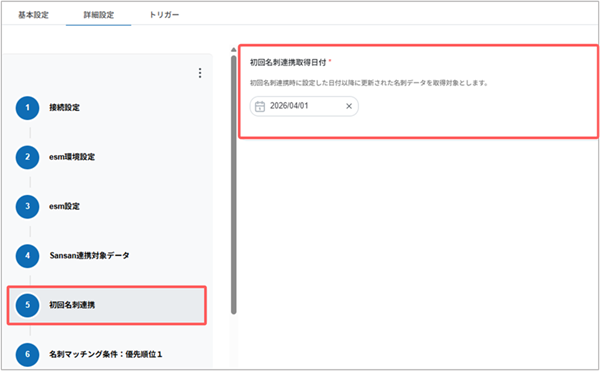
| 項目 | 説明 |
|---|---|
| 初回名刺連携取得日付 | 指定した日付以降に更新されたSansanの名刺データのみを連携対象とします。 指定日付より前のデータは、本機能では連携されません。 なお、過去データを含む大量のデータを連携対象に指定した場合、初回連携の処理に数日程度かかる場合がありますので、ご注意ください。 |
- [初回名刺連携取得日付]に指定した日付以前の名刺を手動でesmに移行したい場合は、esmの名刺インポートにて移行を行ってください。
なお、esmの名刺インポートによる移行は、追加費用は発生しません。
移行方法については、以下の操作マニュアルを参照してください。
名刺初期データ移行
日付の入力が完了したら、手順12に進みます。
12. [名刺マッチング条件:優先順位1]を選択します。
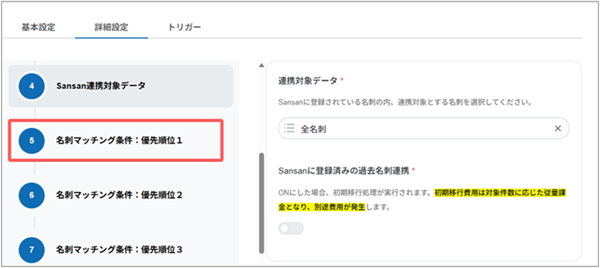
13. 各項目を設定します。
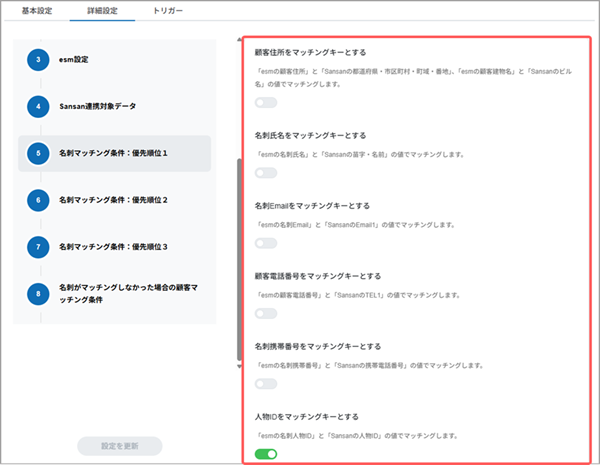
- Sansan連携による名刺の連携が行われる際に、誤った名刺への連携を防ぐため、本手順では[人物IDをマッチングキーとする]のみを に設定することを推奨します。
| 項目 | 説明 |
|---|---|
| 顧客住所をマッチングキーとする | 対象項目をマッチングさせるかどうかを設定します。の場合、「esmの顧客住所」と「Sansanの都道府県・市区町村・町域・番地」、「esmの顧客建物名」と「Sansanのビル名」の値でマッチングします。 |
| 名刺氏名をマッチングキーとする | 対象項目をマッチングさせるかどうかを設定します。の場合、「esmの名刺氏名」と「Sansanの苗字・名前」の値でマッチングします。 |
| 名刺Emailをマッチングキーとする | 対象項目をマッチングさせるかどうかを設定します。の場合、「esmの名刺Email」と「SansanのEmail1」の値でマッチングします。 |
| 顧客電話番号をマッチングキーとする | 対象項目をマッチングさせるかどうかを設定します。の場合、「esmの顧客電話番号」と「SansanのTEL1」の値でマッチングします。 |
| 名刺携帯番号をマッチングキーとする | 対象項目をマッチングさせるかどうかを設定します。の場合、「esmの名刺携帯番号」と「Sansanの携帯電話番号」の値でマッチングします。 |
| 人物IDをマッチングキーとする | 対象項目をマッチングさせるかどうかを設定します。の場合、「esmの名刺人物ID」と「Sansanの人物ID」の値でマッチングします。 |
| 任意マッチングキー1:esm 顧客項目 |  をクリックし、任意でマッチングに使用するesmの顧客項目を選択します。 をクリックし、任意でマッチングに使用するesmの顧客項目を選択します。なお、選択可能な項目はesmの文字型・文章型項目です。 選択した項目を削除したい場合は、  をクリックします。 をクリックします。 |
| 任意マッチングキー2:esm 顧客項目 | をクリックし、任意でマッチングに使用するesmの顧客項目を選択します。 なお、選択可能な項目はesmの文字型・文章型項目です。 任意マッチングキー1で合致しなかった場合は、こちらで設定した項目でマッチングを行います。 選択した項目を削除したい場合は、 をクリックします。 |
| 任意マッチングキー3:esm 顧客項目 | をクリックし、任意でマッチングに使用するesmの顧客項目を選択します。 なお、選択可能な項目はesmの文字型・文章型項目です。 任意マッチングキー2で合致しなかった場合は、こちらで設定した項目でマッチングを行います。 選択した項目を削除したい場合は、 をクリックします。 |
| 任意マッチングキー1:esm 名刺項目 | をクリックし、任意でマッチングに使用するesmの名刺項目を選択します。 なお、選択可能な項目はesmの文字型・文章型項目です。 選択した項目を削除したい場合は、 をクリックします。 |
| 任意マッチングキー2:esm 名刺項目 | をクリックし、任意でマッチングに使用するesmの名刺項目を選択します。 なお、選択可能な項目はesmの文字型・文章型項目です。 任意マッチングキー1で合致しなかった場合は、こちらで設定した項目でマッチングを行います。 選択した項目を削除したい場合は、 をクリックします。 |
| 任意マッチングキー3:esm 名刺項目 | をクリックし、任意でマッチングに使用するesmの名刺項目を選択します。 なお、選択可能な項目はesmの文字型・文章型項目です。 任意マッチングキー2で合致しなかった場合は、こちらで設定した項目でマッチングを行います。 選択した項目を削除したい場合は、 をクリックします。 |
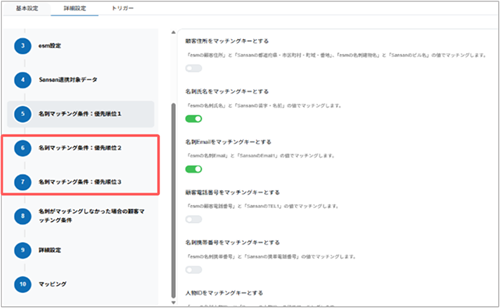
- いずれの条件にも合致しない場合のマッチング条件を追加で設定したい場合は、メニューより「名刺マッチング条件:優先順位2」、「名刺マッチング条件:優先順位3」を選択し、それぞれマッチング条件を設定してください。
マッチング条件をすべて設定した場合は、優先順位の順でマッチングを行います。
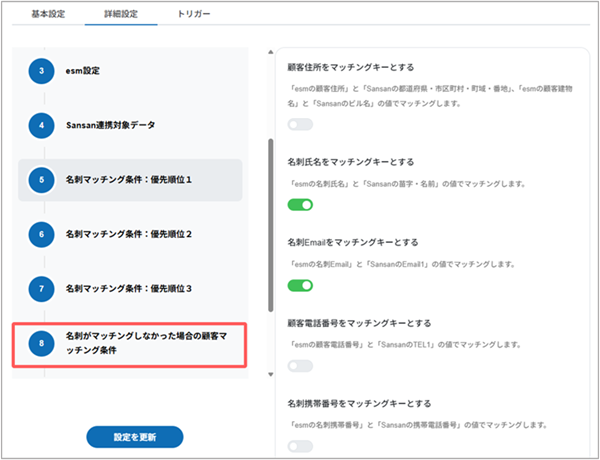
14. [名刺がマッチングしなかった場合の顧客マッチング条件]を選択します。
15. 各項目を設定します。
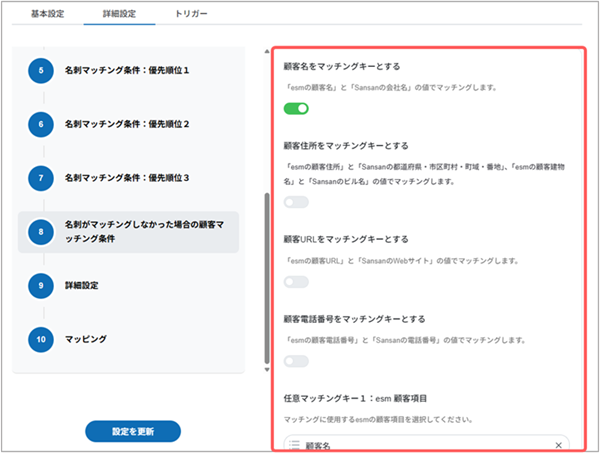
| 項目 | 説明 |
|---|---|
| 顧客名をマッチングキーとする | 対象項目をマッチングさせるかどうかを設定します。の場合、「esmの顧客名」と「Sansanの会社名」の値でマッチングします。 |
| 顧客住所をマッチングキーとする | 対象項目をマッチングさせるかどうかを設定します。の場合、「esmの顧客住所」と「Sansanの都道府県・市区町村・町域・番地」、「esmの顧客建物名」と「Sansanのビル名」の値でマッチングします。 |
| 顧客URLをマッチングキーとする | 対象項目をマッチングさせるかどうかを設定します。の場合、「esmの顧客URL」と「SansanのWebサイト」の値でマッチングします。 |
| 顧客電話番号をマッチングキーとする | 対象項目をマッチングさせるかどうかを設定します。の場合、「esmの顧客電話番号」と「SansanのTEL1」の値でマッチングします。 |
| 任意マッチングキー1:esm 顧客項目 | をクリックし、任意でマッチングに使用するesmの顧客項目を選択します。 なお、選択可能な項目はesmの文字型・文章型項目です。 選択した項目を削除したい場合は、 をクリックします。 |
| 任意マッチングキー2:esm 顧客項目 | をクリックし、任意でマッチングに使用するesmの顧客項目を選択します。 なお、選択可能な項目はesmの文字型・文章型項目です。 任意マッチングキー1で合致しなかった場合は、こちらで設定した項目でマッチングを行います。 選択した項目を削除したい場合は、 をクリックします。 |
| 任意マッチングキー3:esm 顧客項目 | をクリックし、任意でマッチングに使用するesmの顧客項目を選択します。 なお、選択可能な項目はesmの文字型・文章型項目です。 任意マッチングキー2で合致しなかった場合は、こちらで設定した項目でマッチングを行います。 選択した項目を削除したい場合は、 をクリックします。 |
- esmでは名刺登録時に顧客の紐付けが必須となるため、本設定を用いて名刺に紐付ける顧客を検索します。
該当する顧客が見つからない場合は、名刺とあわせて顧客も新規登録されます。 - [名刺がマッチングしなかった場合の顧客マッチング条件]はいずれかの項目を指定する必要があります。指定しない場合は連携エラーとなり、名刺が連携されません。
16. [詳細設定]を選択します。
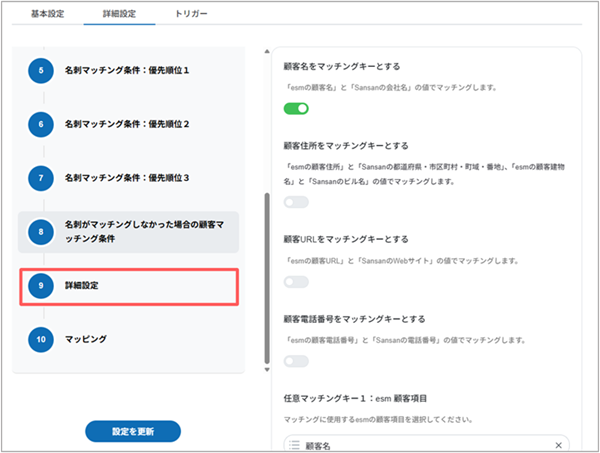
17. 各項目を設定します。
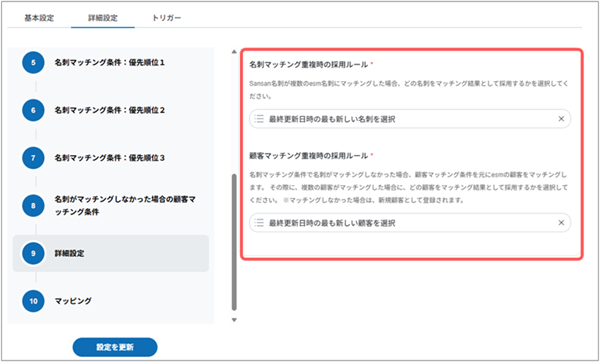
| 項目 | 説明 |
|---|---|
| 名刺マッチング重複時の採用ルール | Sansanの名刺が複数のesm名刺にマッチングした場合、どの名刺をマッチング結果として採用するかを選択してください。 |
| 顧客マッチング重複時の採用ルール | 「名刺マッチング条件:優先順位1」、「名刺マッチング条件:優先順位2」、「名刺マッチング条件:優先順位3」に設定した条件でマッチングしたesmの名刺が0件の場合、顧客マッチング条件をもとにesmの顧客マッチングを行います。 マッチングの結果、複数の顧客が合致した場合、優先的にマッチングさせる顧客の条件を選択してください。 合致した顧客が0件の場合、対象のデータはesmに新規の顧客情報として登録されます。 |
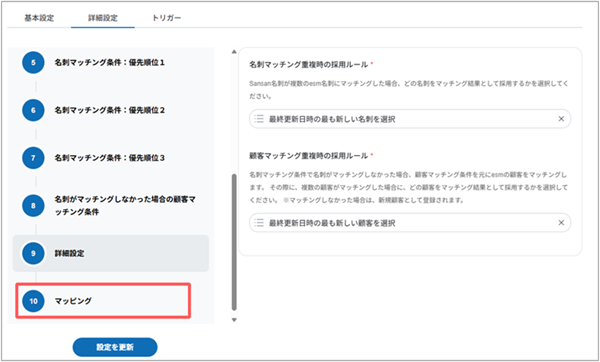
18. [マッピング]を選択します。
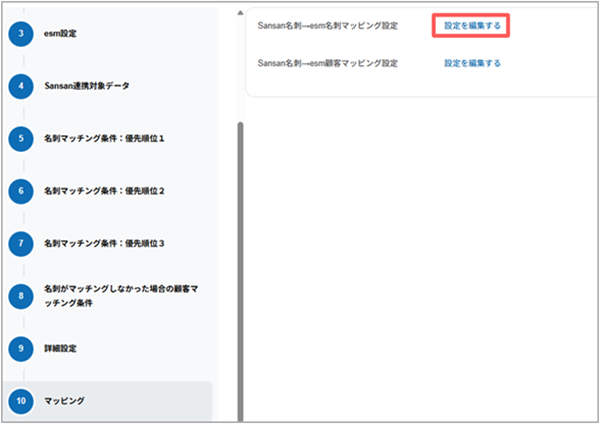
19. Sansan名刺→esm名刺マッピング設定の[設定を編集する]から各マスタのマッピングを行います。
20. 連携したいesmおよびSansanの各種項目を設定し、[反映]をクリックします。
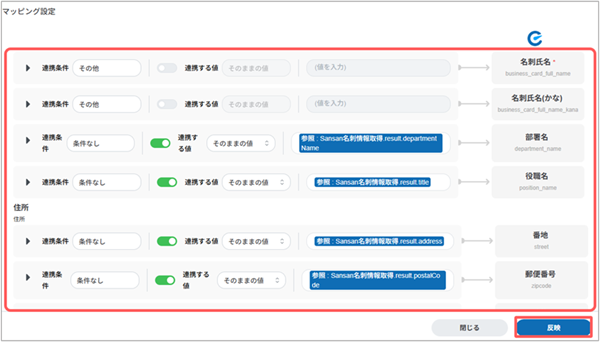
- 右側にesmの項目が一覧されています。
- デフォルトで設定済みのため、特に設定変更は不要です。
個別項目の連携について変更を希望の際は、弊社サポートデスクへお問い合わせください。
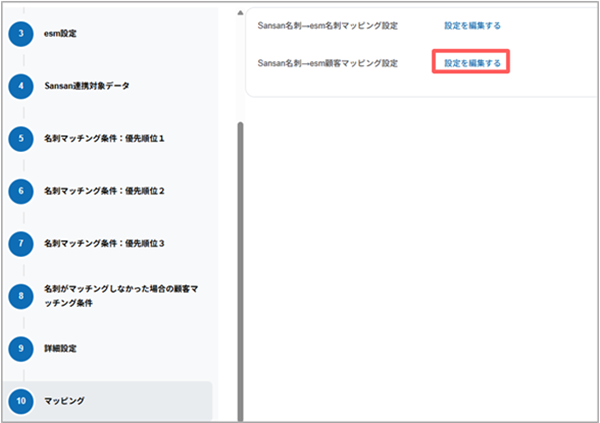
21. Sansan名刺→esm顧客マッピング設定の[設定を編集する]から各マスタのマッピングを行います。
22. 連携したいesmおよびSansanの各項目を設定し、[反映]をクリックします。
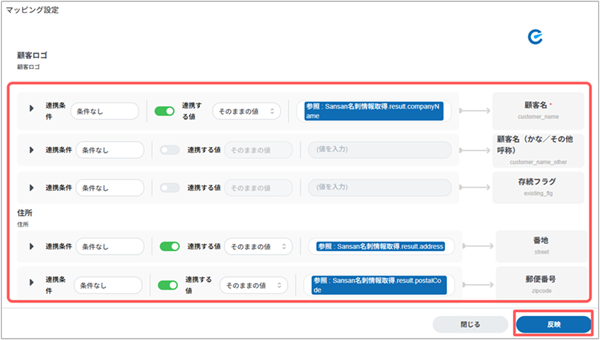
- 右側にesmの項目が一覧されています。
- デフォルトで設定済みのため、特に設定変更は不要です。
個別項目の連携について変更を希望の際は、弊社サポートデスクへお問い合わせください。
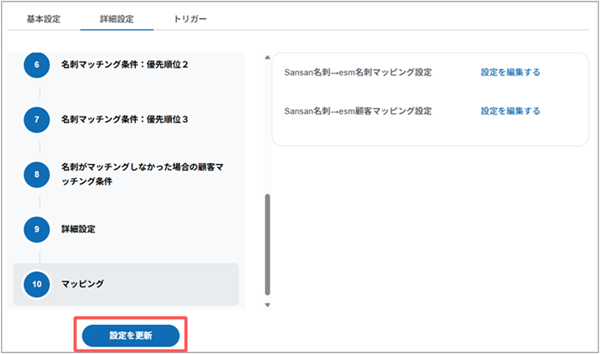
23. [設定を更新]をクリックします。
24. [OK]ボタンをクリックします。
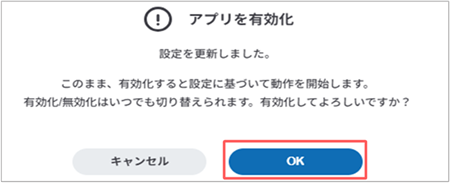
Sansan連携アプリの状態が有効化に変更されます。
- Sansan連携アプリの連携を停止したい場合は、メニューより[マイアプリ]を選択後、対象のアプリ名をクリックして[詳細設定]タブの
 より[アプリを無効化]を選択します。
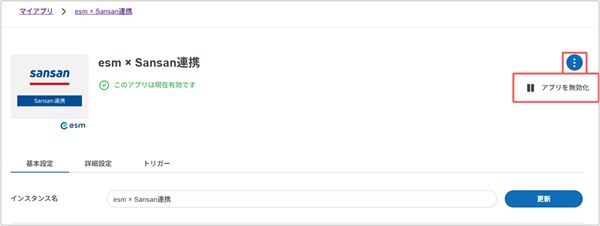 連携を再開する場合は、再度をクリックして[アプリを有効化]を選択してください。
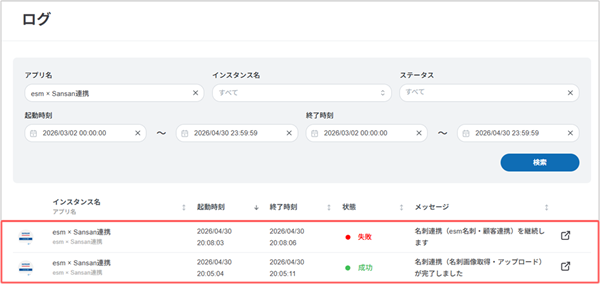
 - 連携の実行状況は左メニューの「ログ」から確認できます。
以下のように(下部から時系列)処理が行われます。
1.「名刺連携(Sansan名刺取得)」の完了
2.「名刺連携(名刺画像取得・アップロード)」の完了
3.連携時間に応じて「名刺連携(esm名刺・顧客連携)」の継続
4.「名刺連携(esm名刺・顧客連携)」の完了
「成功」ではなく「失敗」になった際や処理が表示されなかった場合は、弊社サポートデスクへお問い合わせください。
- Sansanにてデータ化未完了の名刺もesmの名刺として連携対象となります。
これらはデータ化完了後にesm上でも統合処理されます。