AIコンシェルジュアプリは、「音声入力アシスト」機能を利用する際に使用するアプリです。
アプリのインストール・更新や「保存オプション」・「議事録設定」・「音声エンジン」・「プロキシ設定」の設定方法を説明します。
- 本機能は、AIコンシェルジュライセンスが付与されている社員のみ、PCで利用が可能です。
- アプリを使用して音声の録音・議事録登録・活動への自動反映を行う方法は、以下の操作マニュアルを参照してください。 音声データ取り込みによる活動登録・変更の補助
AIコンシェルジュアプリのインストール
AIコンシェルジュアプリをインストールする方法を説明します。
1. 製品情報サイトのアプリケーションより「ai_concierge_setup.exe」をデスクトップなどにダウンロードします。 
2. ダウンロードした「ai_concierge_setup.exe」をクリックします。 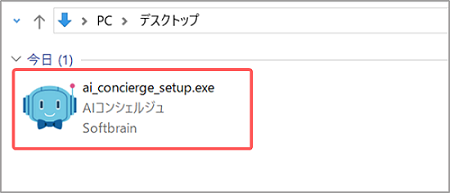
「インストールしています。しばらくお待ちください。」のメッセージが表示されます。 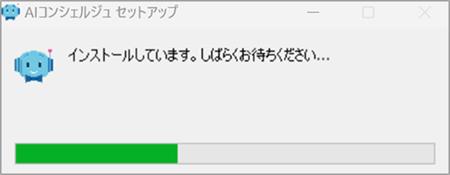
インストールが完了し、デスクトップに「AIコンシェルジュ」のショートカットが表示されます。 
- AIコンシェルジュアプリをアンインストールする場合は、[設定]画面の[保存オプション]で、[データ保存先]に記載されているフォルダ配下より「Uninstall AIコンシェルジュ.exe」をクリックして起動すると、削除が可能です。
AIコンシェルジュアプリの更新
AIコンシェルジュアプリの新バージョンがリリースされた場合は、アプリ上で最新版のexeファイルのダウンロードが可能です。
- ダウンロード済のAIコンシェルジュアプリのバージョンが最新ではない場合、アプリ起動後にAIコンシェルジュアプリのキャラクターが吹き出し内のメッセージでお知らせします。
また、最新版がリリースされた場合は、ユーザコミュニティサイト上でもお知らせします。 - 最新版のAIコンシェルジュアプリは、製品情報サイトのアプリケーションページからダウンロードすることも可能です。
1. AIコンシェルジュアプリにログインします。
2.  をクリックします。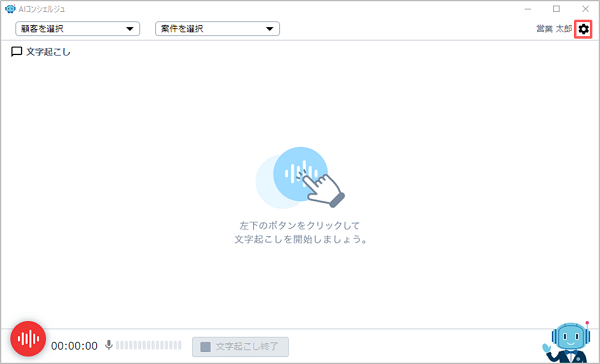
[設定]画面が表示されます。
3. [インストーラーをダウンロード]ボタンをクリックし、最新版の「ai_concierge_setup.exe」をデスクトップなどにダウンロードします。 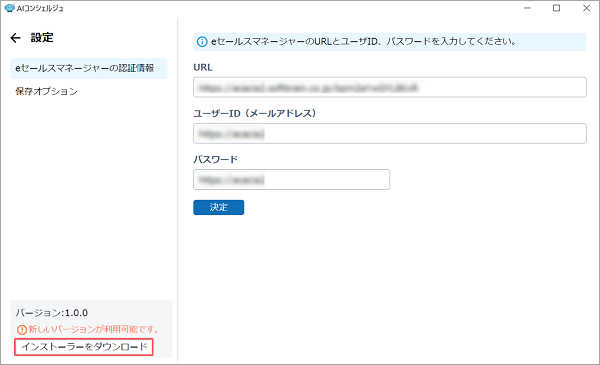
4. ダウンロードした「ai_concierge_setup.exe」をクリックします。
「インストールしています。しばらくお待ちください。」のメッセージが表示され、アプリが更新されます。
保存オプションの設定
AIコンシェルジュアプリで作成した議事録の保存先や保存期間、および音声データの録音設定をあらかじめ確認・設定しておくことで、自社の運用ルールやセキュリティポリシーに合わせた適切なデータ管理が可能です。
1. AIコンシェルジュアプリにログインします。
2. をクリックします。 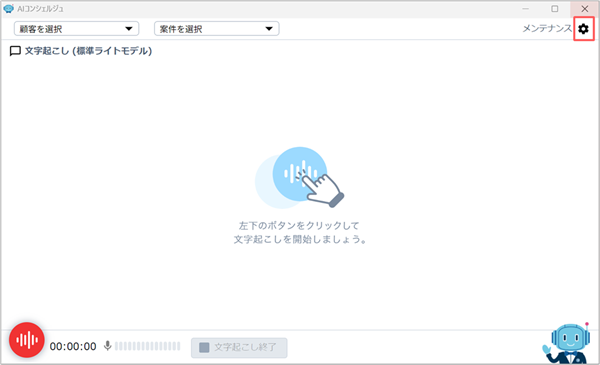
[設定]画面が表示されます。
3. [保存オプション]を選択します。 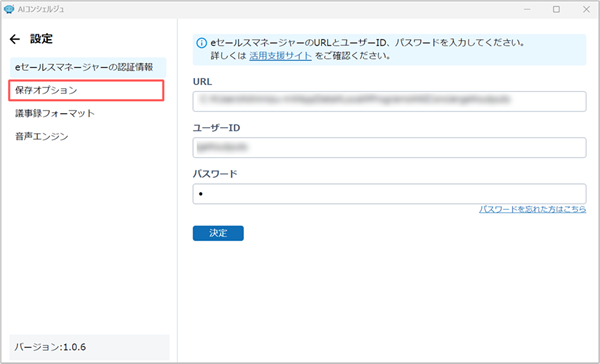
[保存オプション]画面が表示されます。
4. [変更]ボタンをクリックし、変更後の保存先フォルダを選択します。 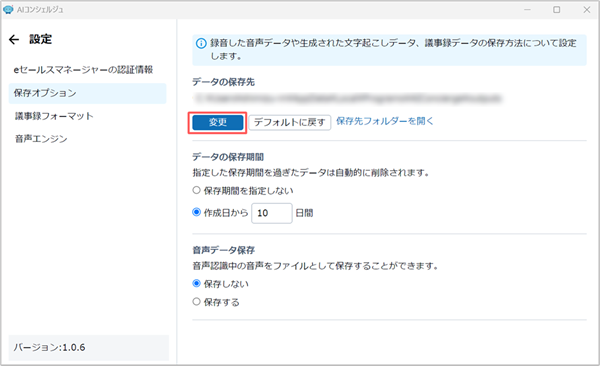
| 項目 | 説明 |
|---|---|
| 変更 | エクスプローラーが開き、保存先のフォルダを任意で設定できます。 |
| デフォルトへ戻す | デフォルトで指定されている保存先のフォルダへ設定されます。 デフォルトは%USERPROFILE%\AppData\Local\Programs\AIConcierge\outputsです。 |
| 保存先フォルダを開く | エクスプローラーで設定している保存先のフォルダを開きます。 |
4. データの保存期間を設定します。 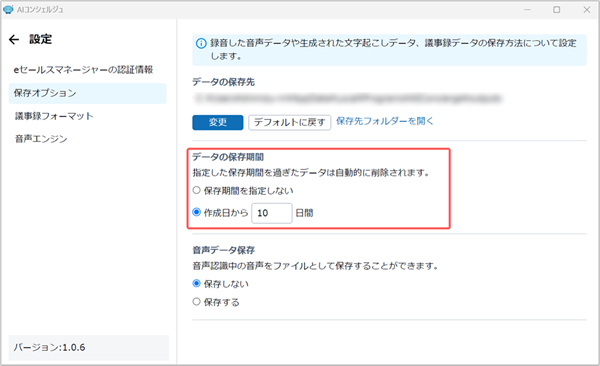
| 項目 | 説明 |
|---|---|
| 保存期間を指定しない | 保存されたデータは自動的に削除されません。 |
| 作成日からXX日間 | AIコンシェルジュアプリが起動したタイミングで指定した保存期間を過ぎたデータは自動的に削除されます。 |
5. 音声データの保存を設定します。 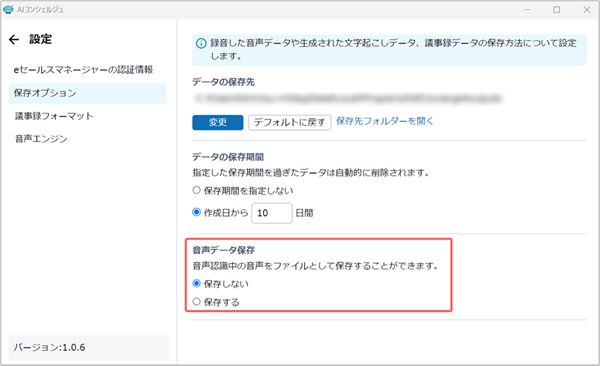
| 項目 | 説明 |
|---|---|
| 保存しない | 音声認識中の音声データを保存しません。 |
| 保存する | 音声認識中の音声データを保存します。 |
- 本機能は、AIコンシェルジュアプリのバージョン1.0.6以降でご利用いただけます。
対象バージョンへアップデート直後は、初期設定として「保存しない」が選択された状態になります。
今後も音声データの保存を希望される場合は、「保存する」へ変更を行ってください。
[音声データの保存]の設定が反映されます。
議事録設定
議事録設定では、議事録作成時の生成モードの切り替えやフォーマットの登録、変更を行うことができます。
生成モード
[高速モード]を有効にすると、軽量AIモデルを使用して、スピーディーに議事録を作成することができます。
1. AIコンシェルジュアプリにログインします。
2. をクリックします。
[設定]画面が表示されます。
3. [議事録設定]を選択します。 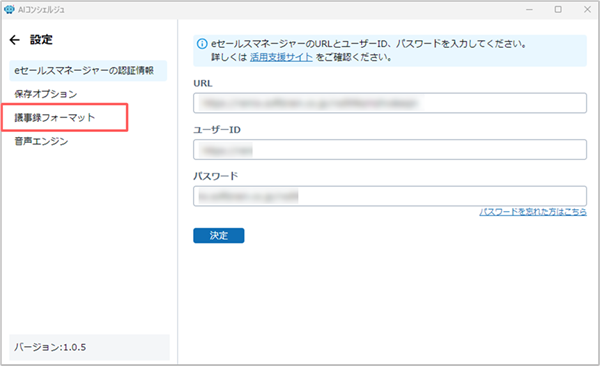
[議事録設定]画面が表示されます。
4. [高速モード]をクリックします。 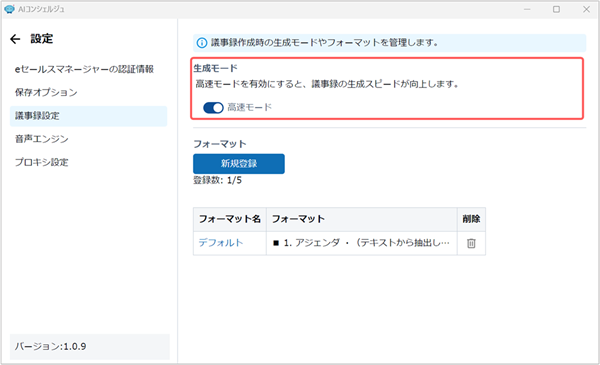
| 項目 | 説明 |
|---|---|
 |
[高速モード]が有効になり、議事録の生成スピードは向上します。 |
 |
[高速モード]が無効になります。 |
- 初期設定では[高速モード]が有効に設定されています。
[高速モード]の設定が反映されます。
フォーマットの登録
AIコンシェルジュアプリで議事録を作成する際に、商談用や社内ミーティング用などの「フォーマット」を設定することで、様々なシーンに合わせて、自動で議事録を登録することが可能です。
これにより、毎回フォーマットを整える手間がなくなり、スピーディーに質の高い議事録を作成することができます。
AIコンシェルジュアプリで議事録を作成する際に使用する「フォーマット」の登録方法を説明します。
- 「フォーマット」を指定せずに、議事録を作成することも可能です。
- 「フォーマット」は合計5件まで登録することが可能です。
- 「デフォルト」という名称のフォーマットは、サンプルです。
議事録の際にご参考にいただいたり、編集してご活用いただくことも可能です。 - ユーザーコミュニティサイトでは、すぐに使えるシーン別の議事録フォーマット集などを掲載しております。
議事録フォーマットの設定ポイントやフォーマット集を参照したい方は、こちらもご活用ください。
AIの議事録生成をスムーズに!開発者が教える「3つのポイント」とフォーマット集
こちらの記事を閲覧いただく際、ユーザーコミュニティサイトへ専用アカウントでログインが必要になります。
詳細は、以下参照してください。
eセールスマネージャーRemix CLOUD ユーザーコミュニティとは - AIが文字起こし文章から、指定したフォーマットに沿った情報を抽出できなかった場合、文字起こし文章から誤字脱字を除去し、整形した文章が表示されます。
1. AIコンシェルジュアプリにログインします。
2. をクリックします。
[設定]画面が表示されます。
3. [議事録設定]を選択します。
[議事録設定]画面が表示されます。
4. [新規登録]ボタンをクリックします。 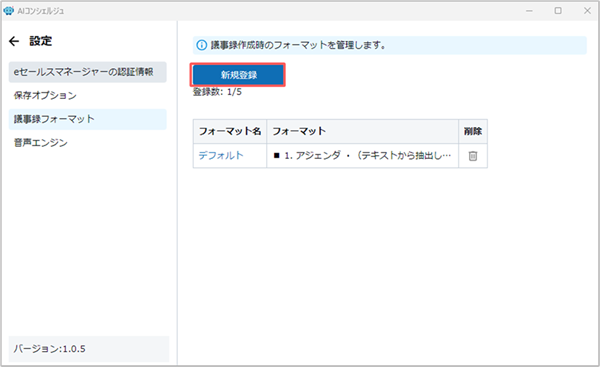
[議事録フォーマットの登録]画面が表示されます。
5. 各項目を入力し、[登録]ボタンをクリックします。 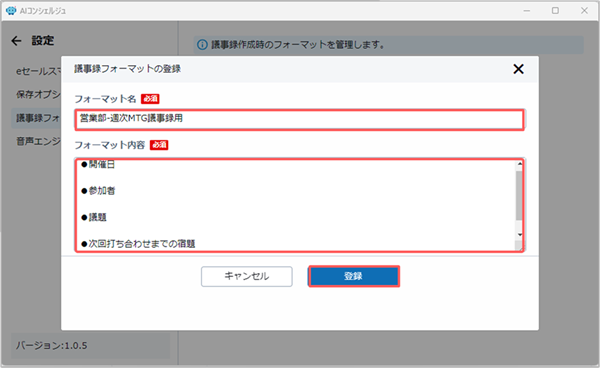
| 項目 | 説明 |
|---|---|
| フォーマット名 | 登録する「フォーマット」の名称を入力します。 |
| フォーマット内容 | 登録するフォーマットの内容を入力します。 |
| キャンセル | [議事録フォーマットの登録]画面を閉じます。 |
| 登録 | 「フォーマット」を登録します。 |
「保存しました。」のメッセージが表示されます。
6. [閉じる]ボタンをクリックします。 
登録した「フォーマット」が、一覧に表示されます。 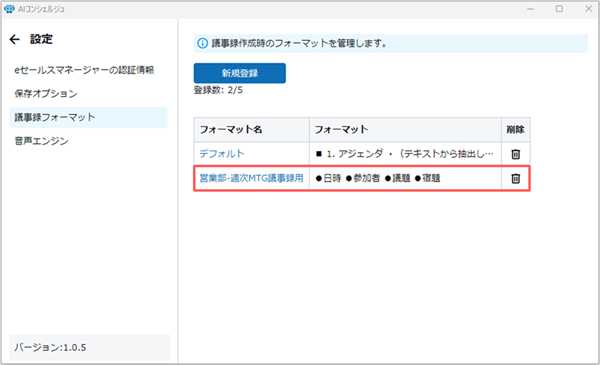
- 登録した「フォーマット」を編集する場合は、対象のフォーマット名をクリックします。
- 削除する場合は、
 をクリックします。
音声エンジンモデルの変更
利用シーンに合わせて、文字起こしに使用する「音声エンジンモデル」を変更することが可能です。
- 「音声エンジンモデル」はオプションサービスのため、別途ご契約が必要です。
契約されていない場合は、[音声エンジン]のメニューは表示されません。
- 音声認識強化オプションで契約中の音声エンジンモデルが1つの場合は、本設定は不要です。
「音声エンジンモデル」の変更方法を説明します。
1. AIコンシェルジュアプリにログインします。
2. をクリックします。
[設定]画面が表示されます。
3. [音声エンジン]を選択します。 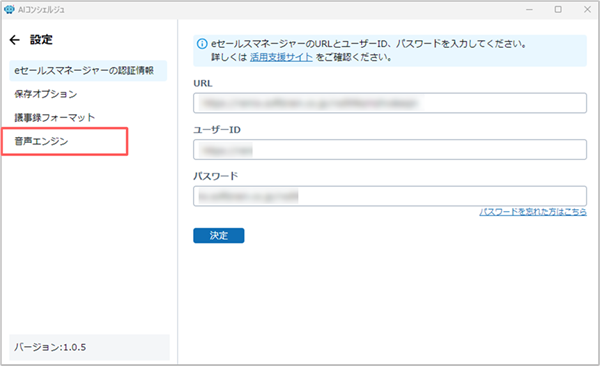
[音声エンジン]画面が表示されます。
4. 使用する「音声エンジンモデル」を選択します。 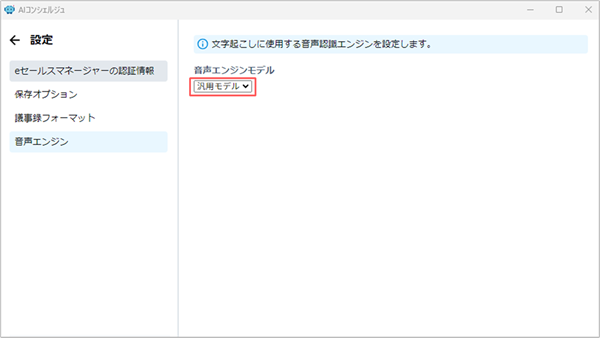
| 項目 | 説明 |
|---|---|
| 汎用モデル | 様々なシーンやビジネスを想定した幅広く使える汎用的なエンジンです。 |
| 医療モデル | 病状や病名・薬品名・医療機器の名称など、医療業界の専門用語が含まれた音声を高精度で認識します。 |
| 金融モデル | 株式・債券・為替など、金融商品や市場に関する専門用語を含む音声を高精度で認識します。 |
| 保険モデル | 保険契約や商品内容、各種特約に関する専門用語を含む音声を高精度で認識します。 |
- システム管理者より、製品名・社内用語など特定の単語やフレーズを辞書として登録しておくことで、文字起こしの認識精度を向上させることが可能です。
設定方法の詳細は、以下の操作マニュアルを参照してください。
AIコンシェルジュの辞書(単語)設定
「音声エンジンモデル」の設定が反映されます。
プロキシ設定
AIコンシェルジュアプリは、デフォルトではWindowsのプロキシ設定を自動的に取得して通信を行います。
プロキシ認証(ユーザー名・パスワード)や、AIコンシェルジュアプリに個別のプロキシ情報を設定して通信を行いたい場合は、本項目にて設定変更が可能です。
ここでは、プロキシ認証に設定変更する場合を例に説明します。
1. AIコンシェルジュアプリにログインします。
2. をクリックします。
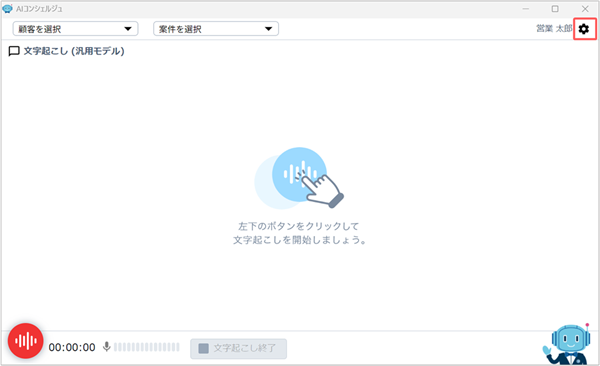
[設定]画面が表示されます。
3. [プロキシ設定]を選択します。
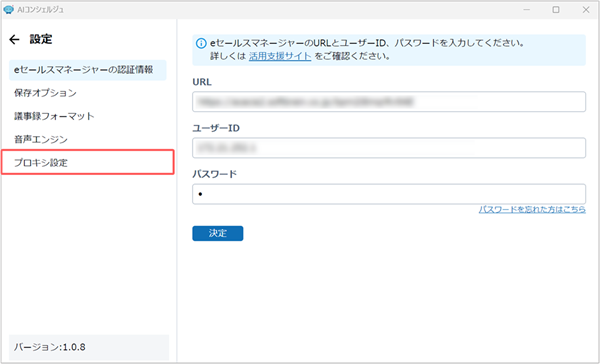
[プロキシ設定]画面が表示されます。
4. [プロキシ設定]画面にてチェックを外します。
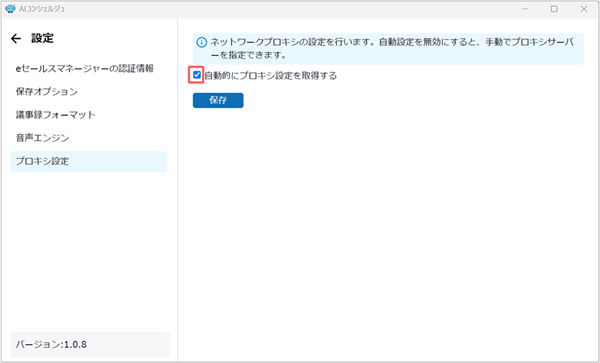
- 「自動的にプロキシ設定を取得する」にチェックが入っている場合は、Windowsのプロキシ設定がAIコンシェルジュアプリに自動で適用されます。
5. 各項目を入力します。
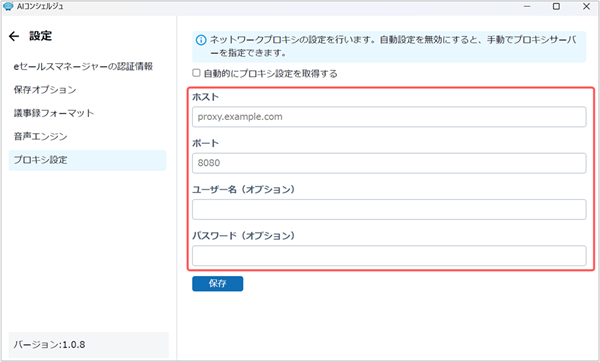
| 項目 | 説明 |
|---|---|
| ホスト | プロキシサーバのホスト名を入力します。 |
| ポート | プロキシサーバのポート番号を入力します。 |
| ユーザー名(オプション) | プロキシ認証を設定する場合は、「ユーザー名」を入力します。 認証は行わず、プロキシの経路(ホスト・ポート)のみ設定したい場合は、入力不要です。 |
| パスワード(オプション) | プロキシ認証を設定する場合は、「パスワード」を入力します。 認証は行わず、プロキシの経路(ホスト・ポート)のみ設定したい場合は、入力不要です。 |
- プロキシのホスト名やポート番号、認証情報などの設定値が不明な場合は、システム管理者または情報システム部門へご確認ください。
6. [保存]ボタンをクリックします。
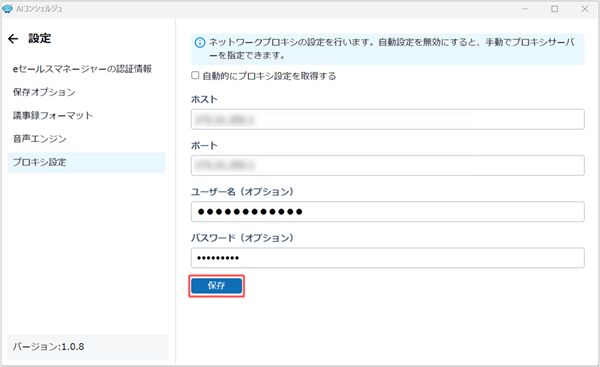
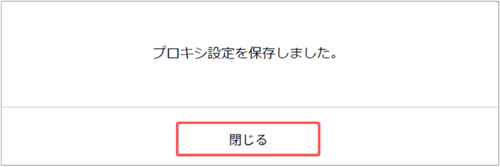
プロキシ設定が保存されます。