
- 本操作マニュアルは新サイト「esm linkage 操作ガイド」へ移行しました。
最新版は下記よりご参照ください。
最新版の記事を確認する
※本ページは、新サイトへの移管に伴い、今後閉鎖を予定しております。
ブラウザの「お気に入り」等に登録されている場合は、新しいURLへの変更をお願いいたします。
eセールスマネージャーの名刺リスト内の名刺情報を、esm marketingのカスタマーに自動で登録することが可能です。
事前に 設定方法を説明します。
- 本機能は、esm marketingを別途ご契約いただいているお客様のみ、利用が可能です。
- 本手順を実施する前に、esm marketing連携アプリを利用するための基本設定を実施してください。
設定方法は、以下の操作マニュアルを参照してください。
esm marketing連携用アプリ設定
1. [名刺リスト一覧]画面を開きます。
画面の見かた(名刺リスト_PC)
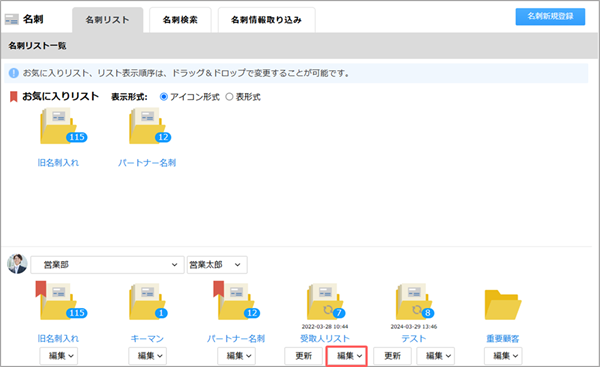
2. 対象の名刺リストの[編集]をクリックします。
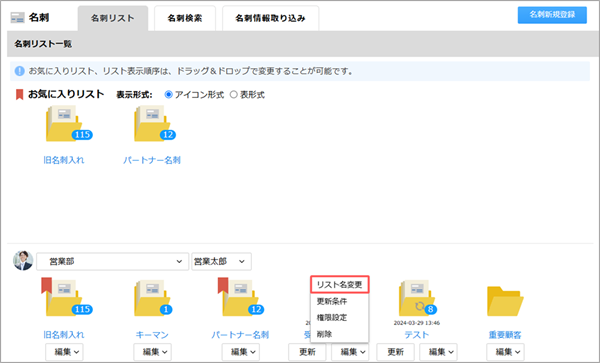
3. [リスト名変更]を選択します。
[リスト名変更]画面が表示されます。
4. [反映する]にチェックを入れ、[変更]ボタンをクリックします。
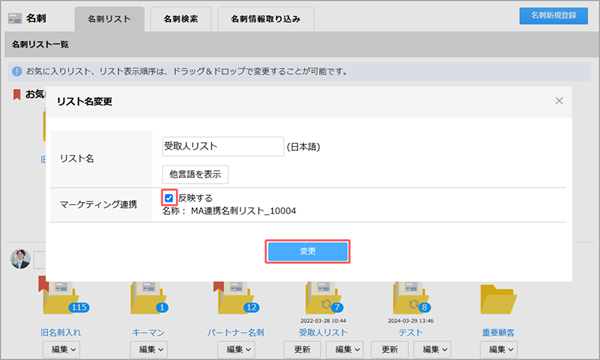
対象のリストがesm marketingのカスタマーに自動で反映されます。