- 本操作マニュアルは新サイト「esm linkage 操作ガイド」へ移行しました。
最新版は下記よりご参照ください。
最新版の記事を確認する
※本ページは、新サイトへの移管に伴い、今後閉鎖を予定しております。
ブラウザの「お気に入り」等に登録されている場合は、新しいURLへの変更をお願いいたします。
クラウドサイン連携アプリを利用する際に必要な各種認証の設定方法を説明します。
各種認証の設定が完了いたしましたら、クラウドサイン連携用アプリの設定を実施してください。
クラウドサイン連携用アプリ設定
eセールスマネージャーでトークンを発行する
トークンの発行は、管理画面の[システムの設定]の[外部システムとの連携]より[その他]を選択し、[eセールスマネージャーAPIトークン設定]より行います。
詳細は、以下のマニュアルをご参照ください。
APIトークン設定
クラウドサイン管理画面でWeb API クライアントIDを発行する
クラウドサイン(CLOUDSIGN)管理画面で、Web API クライアントIDを発行する方法を説明します。
- 以下の手順および画面表示は最新のものと異なる場合があります。
詳細はクラウドサイン ヘルプセンターにお問い合わせください。
1. [CLOUDSIGN]にアクセスし、メールアドレスを入力して[次へ]をクリックします。
CLOUDSIGN
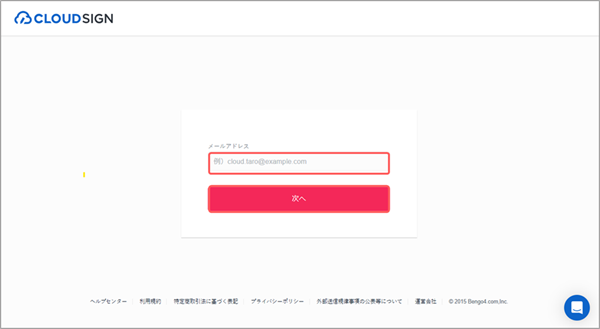
[パスワード]欄が表示されます。
- CLOUDSIGNの管理画面にアクセス可能なアカウントのメールアドレスを入力します。
2. パスワードを入力し、[ログイン]ボタンをクリックします。
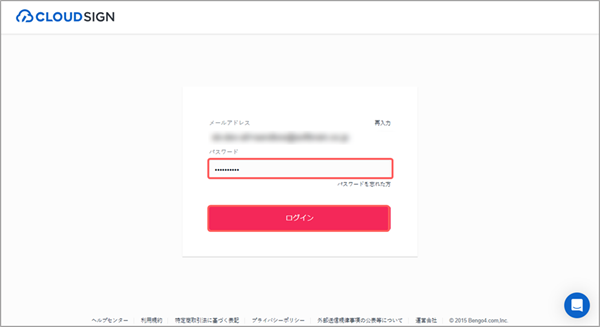
[CLOUDSIGN]画面が表示されます。
3. 画面右上のアカウント名をクリックし、[管理画面に移動]を選択します。
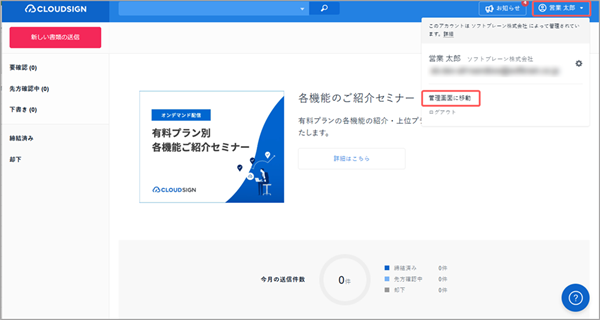
CLOUDSIGNの管理画面が表示されます。
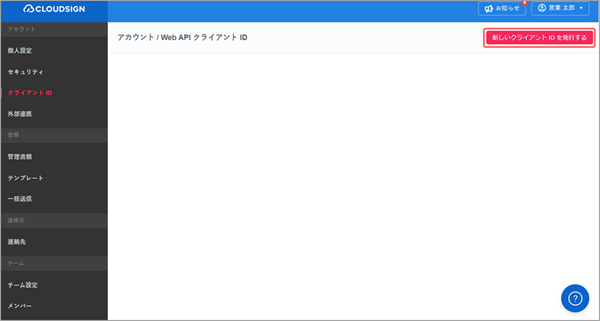
4. [クライアントID]を選択します。
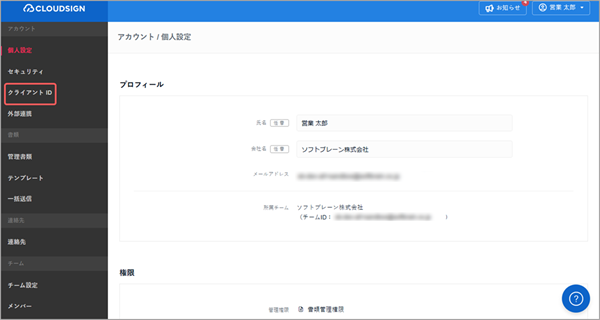
[アカウント/Web APIクライアント ID]画面が表示されます。
5. クライアントIDをメモ帳などに控えておきます。
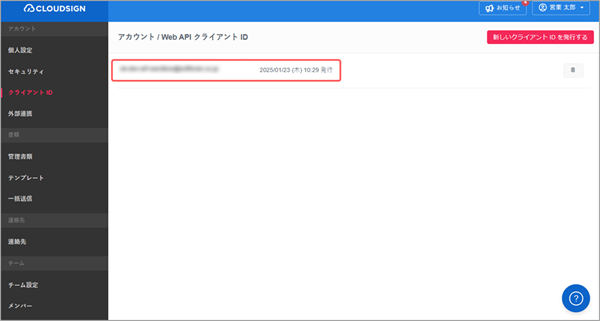
- クライアントIDが表示されていない場合は、[新規クライアントIDを発行する]ボタンをクリックして、IDを発行してください。