- 本操作マニュアルは新サイト「esm linkage 操作ガイド」へ移行しました。
最新版は下記よりご参照ください。
最新版の記事を確認する
※本ページは、新サイトへの移管に伴い、今後閉鎖を予定しております。
ブラウザの「お気に入り」等に登録されている場合は、新しいURLへの変更をお願いいたします。
Garoonカレンダー連携アプリで、eセールスマネージャーとGaroonのスケジュールと連携を行う際に必要なアクセストークンの発行方法を説明します。
Garoonアクセストークンを発行する
「Garoonアクセストークン」の発行方法を説明します。
- Garoonカレンダー連携では、「Garoonアクセストークン」を発行する際にサイボウズGaroonにログインしたユーザーに紐づくアクセス権の範囲で、サイボウズGaroonに連携されたeセールスマネージャーのスケジュールを参照・登録・変更・削除することが可能です。
そのため、「Garoonアクセストークン」の発行は、連携対象のユーザーがサイボウズGaroonに登録するスケジュールに対して、閲覧・追加・変更・削除が可能なユーザーで行ってください。
なお、サイボウズGaroonでは、デフォルトですべてのユーザーにスケジュールの閲覧・追加・変更・削除のアクセス権が付与されているため、設定がデフォルトの状態であれば、任意のユーザーで「Garoonアクセストークン」を発行してください。
個別で権限設定を変更している場合は、「Garoonアクセストークン」の発行を行うユーザーのアクセス権を変更してください。
詳細は、クラウド版Garoonヘルプを参照してください。
スケジュールのアクセス権の設定
1. 連携対象のスケジュールに対して各種アクセス権が付与されているアカウントで、cybozu.comにログインします。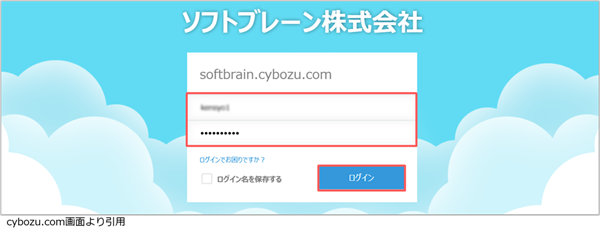
cybozu.comの画面が表示されます。
2.  をクリックし、[アカウント設定]を選択します。
アカウント設定画面が表示されます。
3. [ログイン名とパスワード]タブを選択します。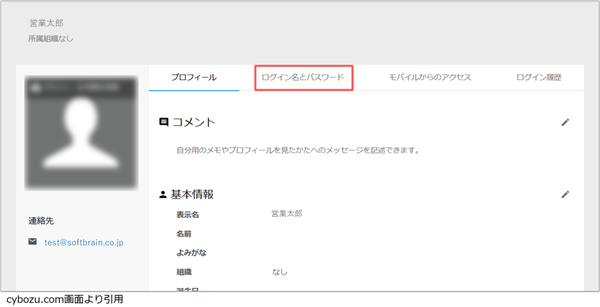
4. 「ログイン名」をコピーして、メモ帳などに控えておきます。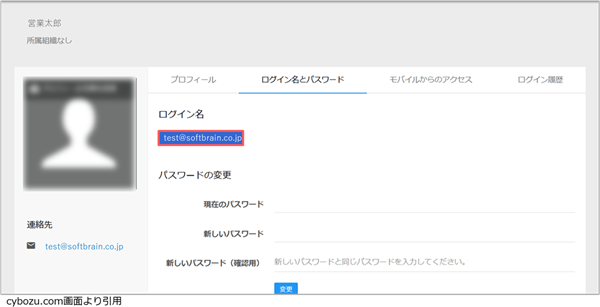
5. メモ帳などで控えておいた「ログイン名」と、サイボウズGaroonにログインする際の「パスワード」で、「:」で結合した文字列を作成します。
(例)「taro@XXXXX.co.jp」で、パスワードが「password12345」の場合
taro@XXXXX.co.jp:password12345
6. 手順5で作成した文字列をBase64形式でエンコードします。
(例)taro@XXXXX.co.jp:password12345の文字列をBase64形式でエンコードした場合
dGFyb0BYWFhYWC5jby5qcDpwYXNzd29yZDEyMzQ1
- Base64形式へのエンコードはWindowsのコマンドプロンプトや任意のツールで行います。
エンコードした文字列が、「Garoonアクセストークン」となるため、メモ帳などに控えておきます。
サイボウズGaroonのユーザ情報を出力する
サイボウズGaroonのユーザー・組織・役職・グループ(ロール)などのデータをテキストファイルに書き出す手順を説明します。
- 以下の手順および画面表示は最新のものと異なる場合があります。
詳細はcybozu.com ヘルプをご参照ください。
ユーザーや組織などの情報をファイルに書き出す
1. [cybozu.com]にアクセスし、ログイン名とパスワードを入力して[ログイン]をクリックします。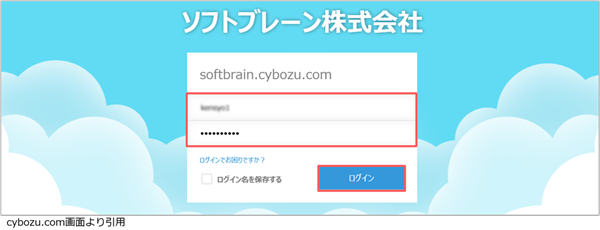
- cybozu.com 共通管理にアクセス可能なアカウントのログイン名を入力します。
2. cybozu.com 共通管理をクリックします。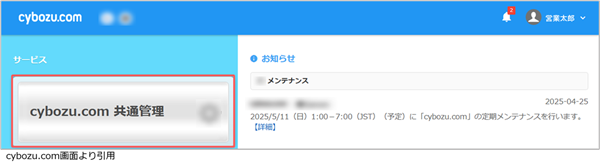
3. [ユーザー管理]の[一括操作]から[ファイルへの書き出し]を選択します。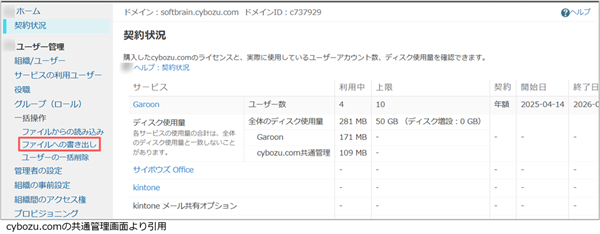
4. [ファイルに書き出す項目]で[ユーザー]を選択します。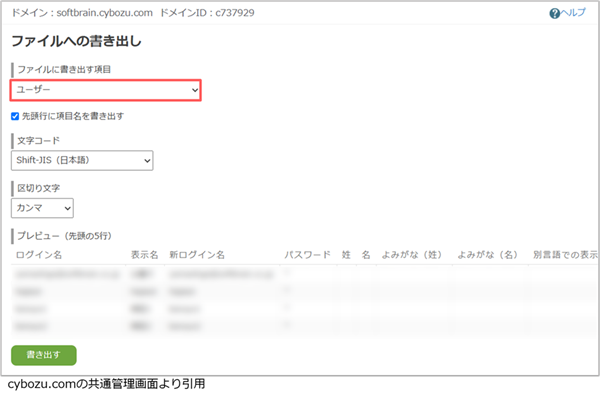
5. [先頭行に項目名を書き出す]にチェックします。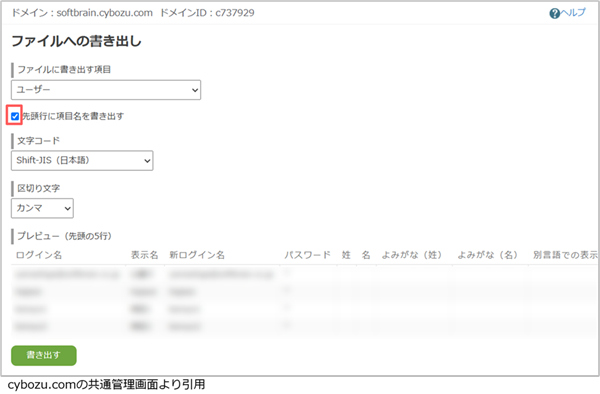
6. [文字コード]を選択します。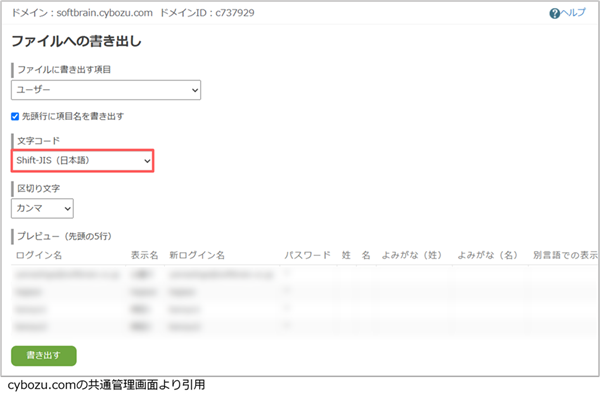
7. [区切り文字]で[カンマ]を選択します。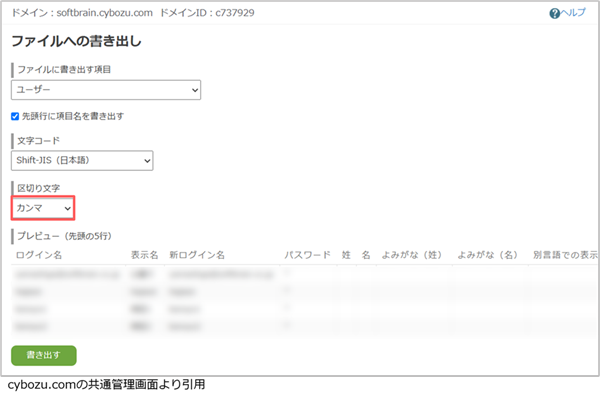
8. [書き出す]をクリックします。
「プレビュー」には、ファイルの先頭から5行分のデータが表示されます。 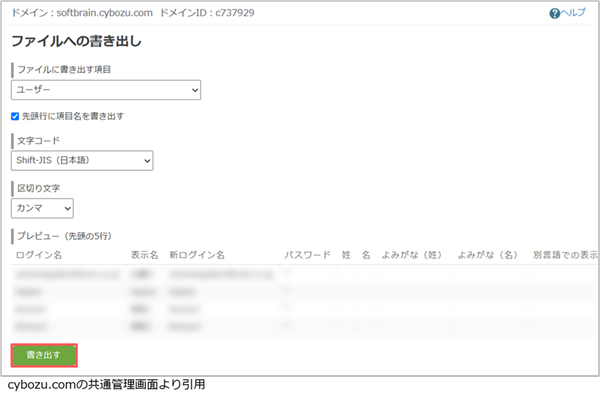
9. Webブラウザーのファイル保存機能を使って、ファイルを保存します。
Garoon認可設定
Garoonカレンダー連携用アプリに設定する、アプリ専用アクセス認可設定の方法を説明します。
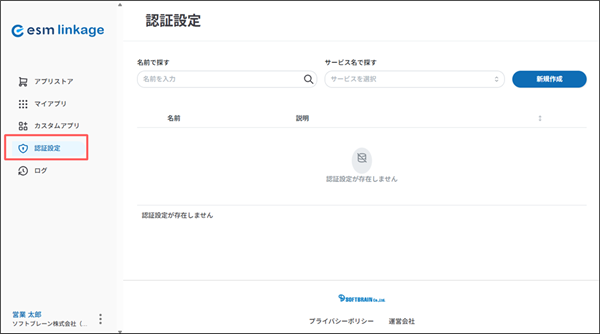
1.[認証設定]を選択します。
2. [新規作成]をクリックします。
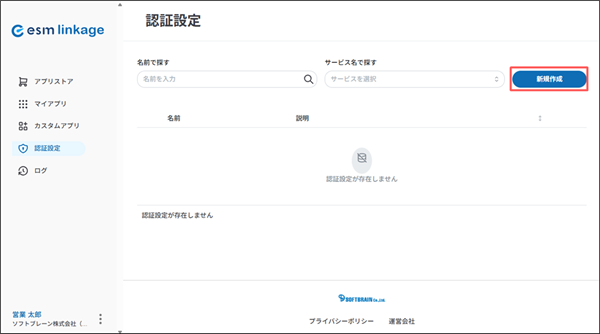
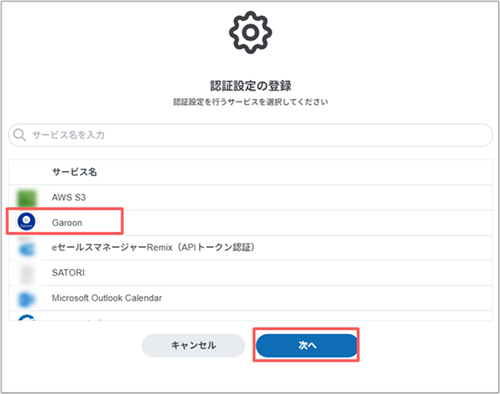
[認証設定の登録]画面が表示されます。
3. [Garoon]を選択し、[次へ]ボタンをクリックします。
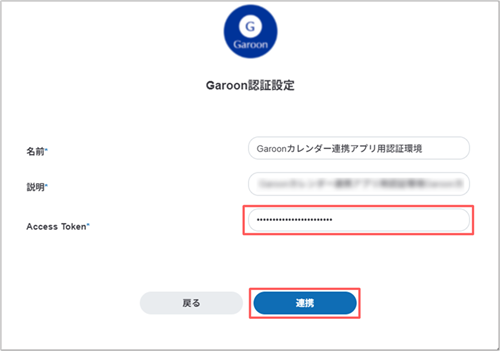
[Garoon認証設定]画面が表示されます。
4. [名前]と[説明]に任意の情報を入力します。
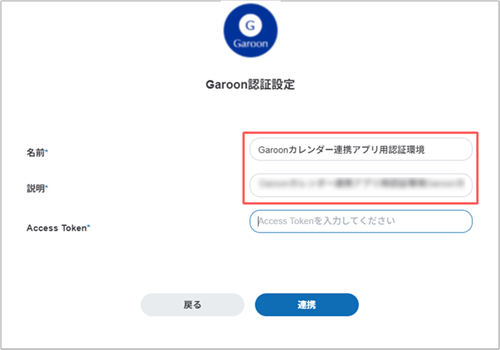
5. Garoonアクセストークンを発行するの手順で作成したGaroonアクセストークンを、Access Tokenに入力し、[連携]ボタンをクリックします。
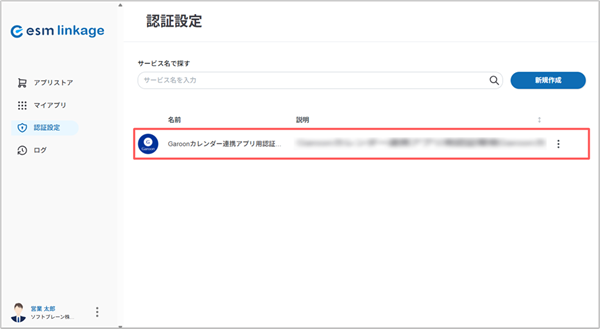
登録した情報が[認証設定]画面に表示されます。