
AIコンシェルジュのスケジュール調整支援機能を利用して、スケジュールの調整を依頼できます。
条件や参加者を伝えるとAIが空き時間を提案・入力補助を行うため、効率よくスケジュールの登録や変更を行うことが可能です。
- 一般用語として認知することができない社内用語などは解析できません。
- AIの解析結果は、都度変わる可能性があります。
- 本機能は、AIコンシェルジュライセンスが付与されている社員のみ、利用が可能です。
管理者より対象のライセンスを付与する方法は、以下の操作マニュアルをご参照ください。
AIコンシェルジュのライセンス管理
- 任意の社員名または部署名を指定して調整対象にすることができますが、調整対象は最大30名までです。
指定された社員・部署の合計が30名を超える場合、スケジュール調整は行われず、エラーメッセージが送信されます。 - 1回につき送信可能な文字数は、最大1,000文字です。
上限を超過している場合は、チャットにエラーメッセージが表示されます。 - AIコンシェルジュへの「質問文字数」と、AIからの「回答の表示文字数」は文字数従量課金として加算されます。
ここでは、任意の社員の空き時間を確認し、新規でスケジュールを登録する場合を例に説明します。
1. [カレンダー]画面を開きます。
画面の見かた
2. 画面右上の をクリックします。
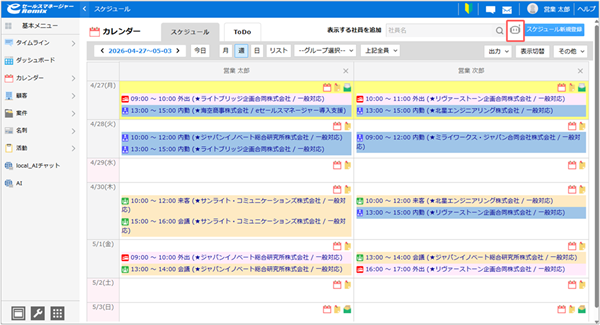
[AIコンシェルジュ-スケジュール調整]画面が開きます。
3. スケジュール調整の希望条件を入力し、[質問する]ボタンをクリックします。
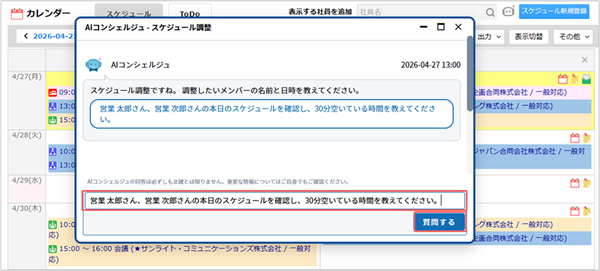
スケジュールの調整結果が表示されます。
- [AIコンシェルジュ-スケジュール調整]画面はドラッグによる画面の移動が可能です。
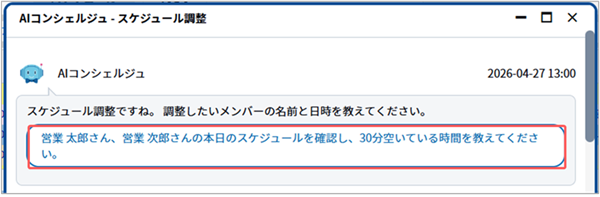
- [AIコンシェルジュ-スケジュール調整]画面を開くと、カレンダーに表示中の社員や部署に基づいた「調整依頼の例」がボタンとして表示されます。
ボタンをクリックすると、その内容が自動で質問されます。
4. AIから提示された「スケジュール登録画面リンク」をクリックします。
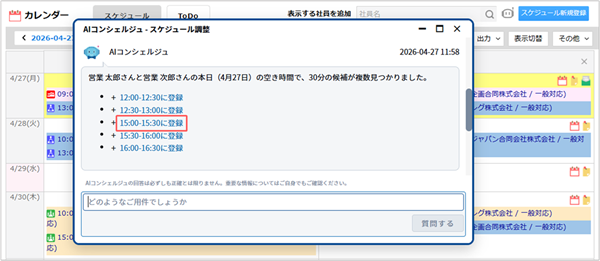
調整結果が反映された状態のスケジュール登録画面が表示されます。
- AIコンシェルジュが指示に従ってスケジュールを取得・調整し、最大5件までの提案候補や各種リンクを[AIコンシェルジュ-スケジュール調整]画面内に提示されます。
- ユーザーの希望条件を満たせない場合、AIは「明日以降で空き時間を探す」「別の時間の長さで探す」「定時外での空き時間を探す」「メンバーの既存スケジュールをリスケする提案」などの特定のパターンに基づいた代替案(推奨アクション:)を提案します。
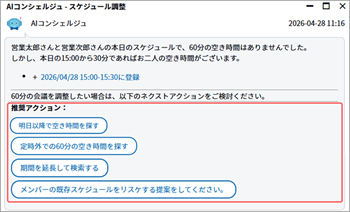
- 「メンバーの既存スケジュールをリスケする提案」をクリックすると、既存スケジュールを調整する前提で、AIが再提案します。
日時のリンクをクリックすると、調整結果が反映されたスケジュールの変更画面が表示されます。
ただし、以下のいずれかの条件に該当する場合、AIが「メンバーの既存スケジュールをリスケする提案」を行うことはできません。- 管理者画面の[自社の設定]>[カレンダー設定]内の[共有設定]において、指定した社員の「参照・編集権限」が「参照不可」に設定されている
- 既存スケジュールの公開設定が「非公開」に設定されている
5. 表示された画面で内容を確認し、必要な項目を入力して、[登録]ボタンをクリックします。
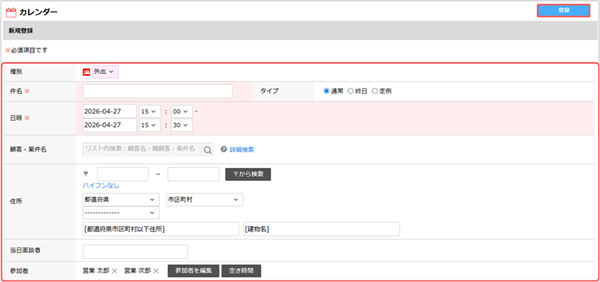
カレンダー画面にスケジュールが登録されます。
- チャット画面を閉じると、それまでの会話履歴ややり取りの内容はすべて消去・リセットされますのでご注意ください。
- [AIコンシェルジュ-スケジュール調整]画面の内容に基づき、AIの判断結果を反映した画面が表示されます。
反映可能な項目は、以下のとおりです。
[開始日時]、[終了日時]、[件名]、[参加者]、[共有者]、[メモ] - AIコンシェルジュは、スケジュールの「登録」「更新」「削除」のデータ操作は行いません。
スケジュールの参照と「スケジュール登録画面リンク」「スケジュール更新リンク」の生成のみを行います。 - 定例スケジュールのリンク生成には対応していません。