
- 本操作マニュアルは新サイト「esm linkage 操作ガイド」へ移行しました。
最新版は下記よりご参照ください。
最新版の記事を確認する
※本ページは、新サイトへの移管に伴い、今後閉鎖を予定しております。
ブラウザの「お気に入り」等に登録されている場合は、新しいURLへの変更をお願いいたします。
schedulelink_初期化アプリ_eValueの設定方法を説明します。
eValue認証設定
esm linkageで設定するeValueのアクセス許可設定を行います。
詳細は、以下のマニュアルをご参照下さい。
schedulelinkでeValue認証設定を登録する
eValueユーザーCSV作成
事前にeValueに登録されているユーザー情報をダウンロードします。
詳細は、以下のマニュアルをご参照下さい。
eValueですべてのユーザー情報を出力する
1. schedulelink_初期化ツール_ユーザ指定CSV_雛形.csvをダウンロードします。
2. 「schedulelink_初期化ツール_ユーザ指定CSV_雛形」をExcelなどで開きます。
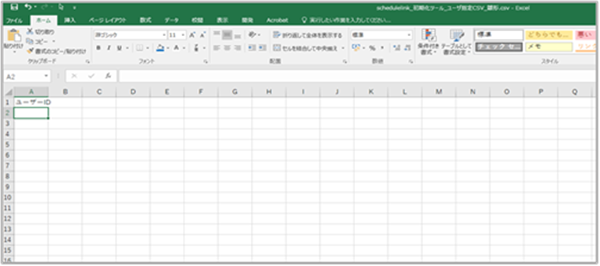
3. 「ユーザーID」列に初期化対象者の「ユーザーID」を入力します。
事前に出力したCSVファイルを開き、そちらを参考に対象者のユーザーIDを確認して反映します。
schedulelink_初期化アプリ_eValueの設定
1. [マイアプリ]を選択します。
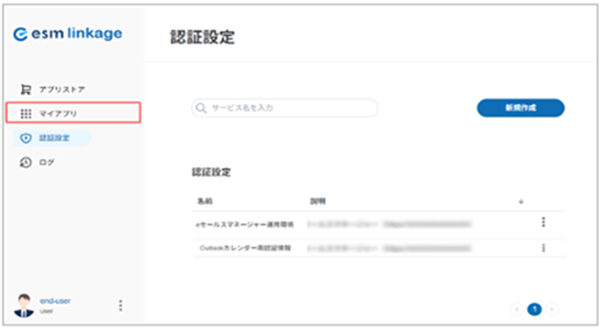
[マイアプリ]画面が表示されます。
2. 「schedulelink_初期化アプリ_eValue」の>を選択します。
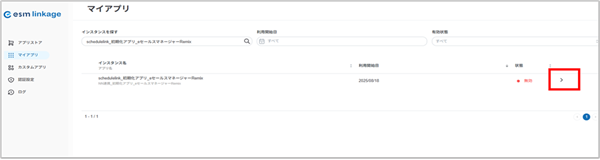
3. [詳細設定]タブをクリックします。
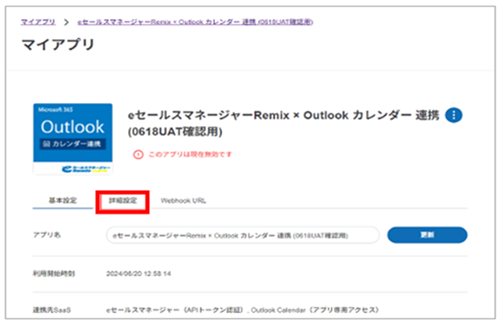
4. 各項目を入力し、[基本設定]をクリックします。

| 項目 | 説明 |
|---|---|
| 認証設定 | 登録した認証情報の名前を選択します。 eValue認証設定 |
5. 各項目を入力し、[予定取得設定]をクリックします。
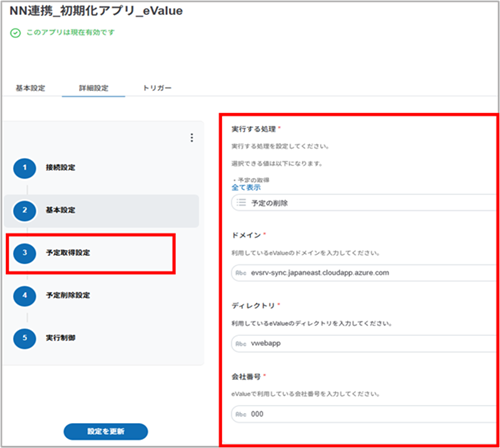
| 項目 | 説明 |
|---|---|
| 実行する処理 | 「予定の取得」を選択します。 |
| ドメイン | eValueのサーバURLを入力します。 (例)eValueのURLがhttp://xxxx.xxxx.xxxx.com/yyy/zzzz/logonの場合 http://xxxx.xxxx.xxxx.comを入力します。 |
| ディレクトリ | eValueのWebホスト用仮想ディレクトリ名を入力します。 (例)eValueのURLがhttp://xxxx.xxxx.xxxx.com/yyy/zzzz/logonの場合 yyyを入力します。 |
| 会社番号 | eValueに設定されている会社コードを入力します。 |
6. 各項目を入力し、[設定を更新]をクリックします。
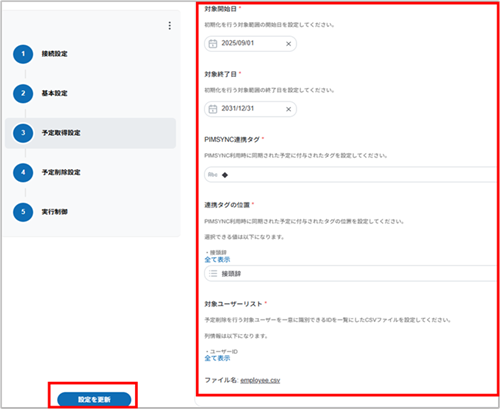
| 項目 | 説明 |
|---|---|
| 対象開始日 | 初期化対象の開始日付を指定ください。 |
| 対象終了日 | 初期化対象の終了日付を指定ください。 |
| PIMSYNC連携タグ | PIMSYNC運用時に設定していた連携タグを指定ください。 |
| 連携タグの位置 | PIMSYNC運用時に設定していた連携タグの位置を選択してください。 |
| 対象ユーザリスト | 初期化対象ユーザを一覧したCSVをアップロードしてください。 eValueユーザーCSV作成 |
- 条件に合致するスケジュールデータが削除候補として出力対象となります。
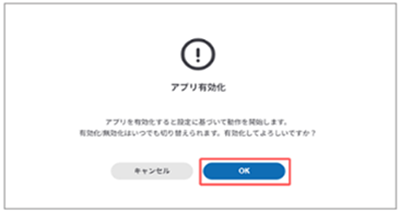
7.  をクリックし、[アプリを有効化]を選択します。

[アプリ有効化]画面がポップアップで表示されます。
8. [OK]をクリックします。
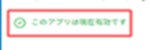
アプリの状態が有効化に変更されます。
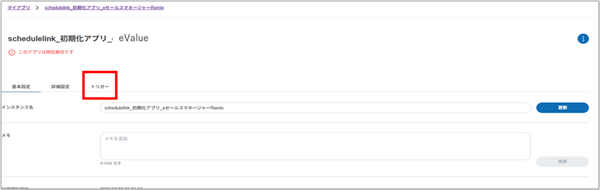
9. [トリガー]を選択します。
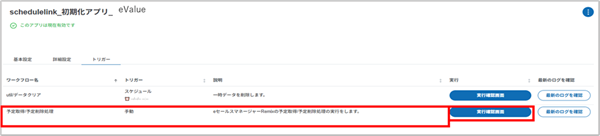
10. 「予定取得/削除処理」の[実行確認画面]をクリックします。
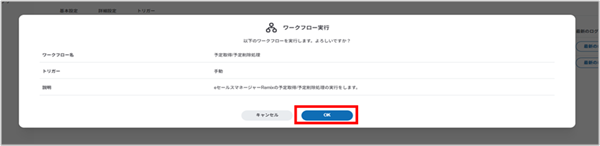
11. 「OK」をクリックします。
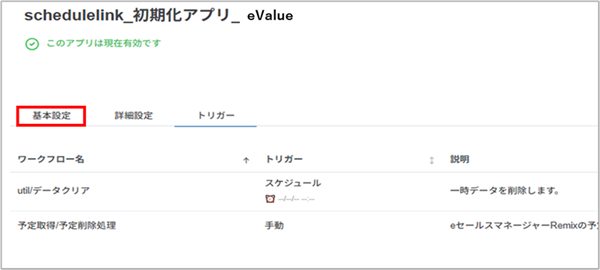
12. [基本設定]をクリックします。
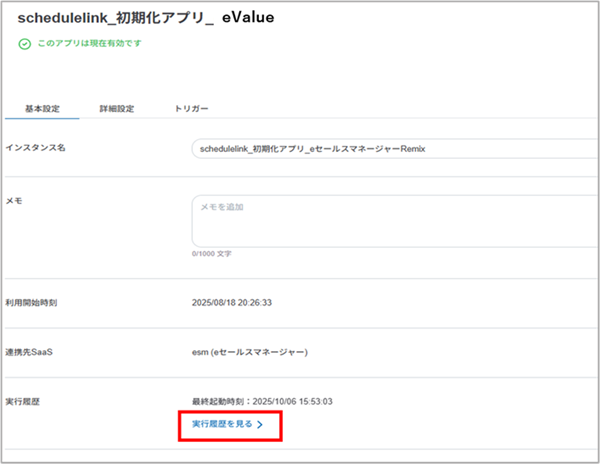
13. [実行履歴を見る]をクリックします。
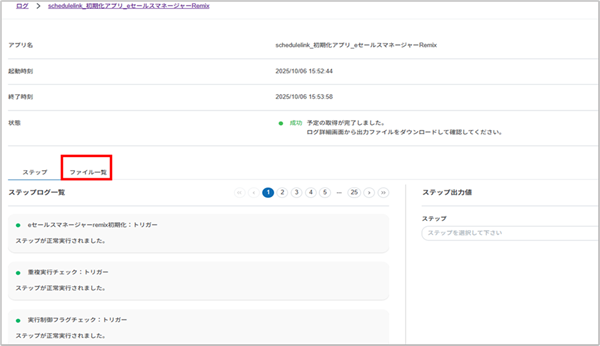
14. [検索]をクリックし、検索結果から予定の取得完了ログを選択します。

15. [ファイル一覧]を選択します。
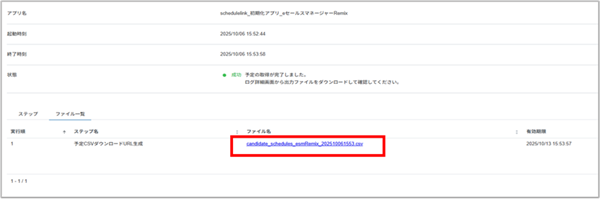
16. [ファイルのリンク]を選択するとファイルをダウンロードできるので任意の場所に保存します。
同様に連携先システムのファイル出力処理を実施ください。
両システムからファイル取得が完了した場合はschedulelink_初期化アプリ_重複チェックを実施ください。
schedulelink_初期化アプリ_eValueによる削除操作
- 連携先システムに対して同様にファイル出力処理を実施ください。
その後、重複チェックを実施します。
schedulelink_初期化アプリ_重複チェック
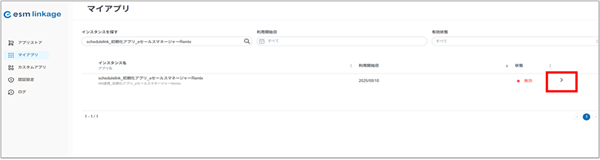
1. [マイアプリ]を選択します。
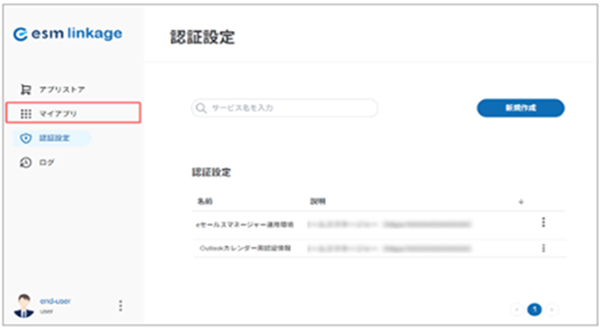
[マイアプリ]画面が表示されます。
2. 「schedulelink_初期化アプリ_eValue」の>を選択します。
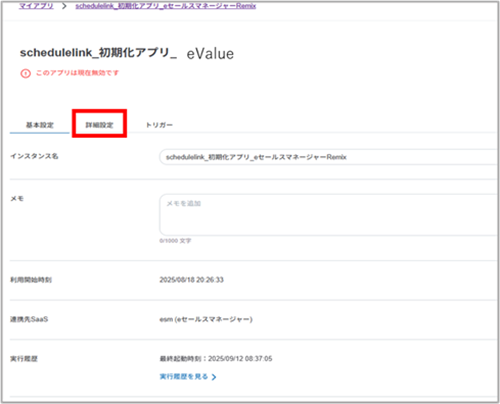
3. [詳細設定]タブをクリックします。
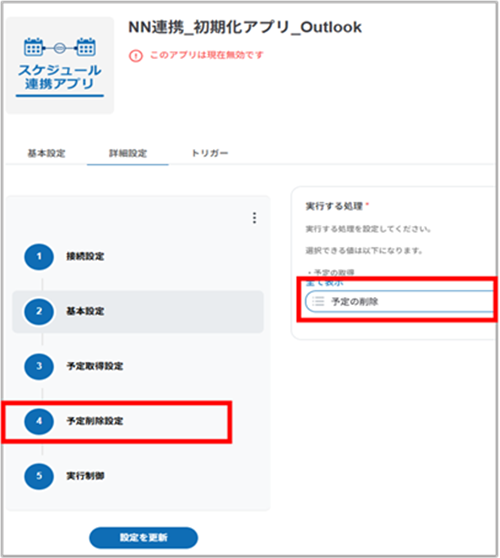
4. [基本設定]をクリックします。

5. 設定を変更して[予定削除設定]を選択します。
| 項目 | 説明 |
|---|---|
| 実行する処理 | 「予定の削除」に変更します。 |
6. 重複チェックの結果出力されたeValue用ファイルをアップロードして「設定を更新」をクリックします。
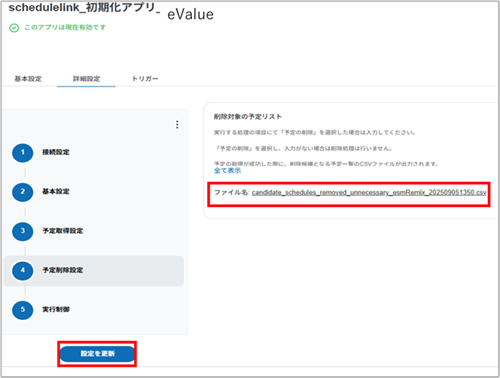
- CSV内のデータが削除対象となります。
削除対象となる各スケジュールの社員、件名、時間が記載されているため、手動で登録したスケジュールが混ざっていないかを確認して下さい。
削除したくないスケジュールがあった場合はCSVから該当データ行を削除して下さい。
必要なデータが含まれていないか事前に確認の上でアップロード下さい。
7. [トリガー]を選択します。

8. 「予定取得/削除処理」の[実行確認画面]をクリックします。
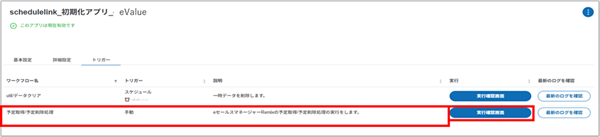
- 次の手順9を実行することでデータ削除が実行されます。
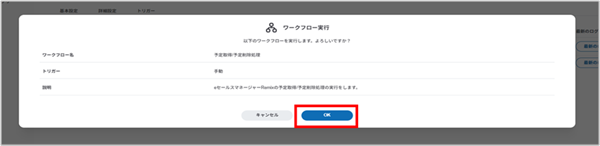
9. 「OK」をクリックします。
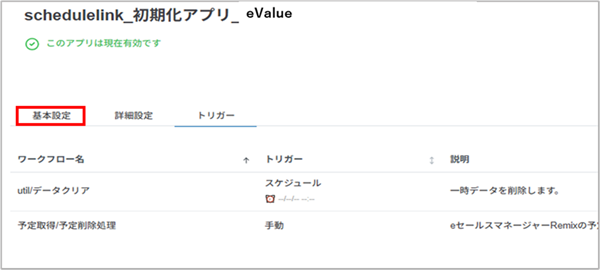
10. [基本設定]をクリックします。
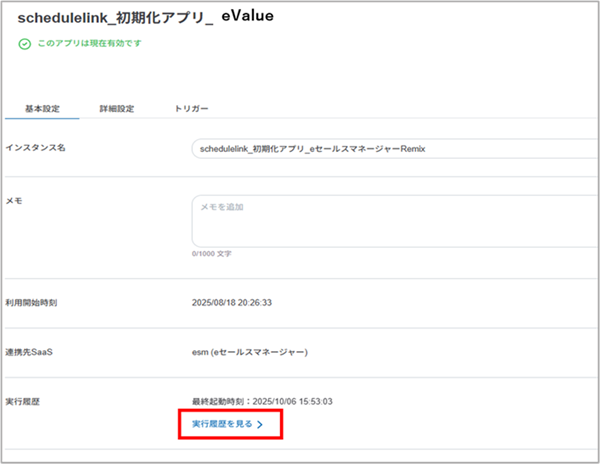
11. [実行履歴を見る]をクリックします。
12. [検索]をクリックし、検索結果から予定の取得完了ログを選択します。

13. [ファイル一覧]を選択します。

14. [ファイルのリンク]を選択するとファイルをダウンロードできるので任意の場所に保存します。
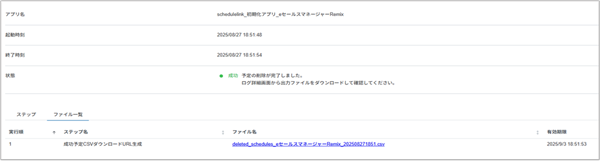
- ファイルは削除データとして手元で補完下さい。
このファイルを使って削除データの復元を行うことはできません。