
- 本操作マニュアルは新サイト「esm linkage 操作ガイド」へ移行しました。
最新版は下記よりご参照ください。
最新版の記事を確認する
※本ページは、新サイトへの移管に伴い、今後閉鎖を予定しております。
ブラウザの「お気に入り」等に登録されている場合は、新しいURLへの変更をお願いいたします。
schedulelink_初期化アプリ_重複チェックの設定方法を説明します。
- PIMSYNCで連携している相互のシステムにて初期化アプリの検索処理を実行し各CSVを事前に準備してください。
- 重複チェックについて
PIMSYNCの連携仕様により連携後のスケジュール側で変更を行った場合、相互のスケジュールデータで接頭辞/接尾辞が件名に付与されたスケジュールが作成されます。
(両システム共に「◆件名」のようなスケジュールになる)
このデータが初期化アプリでの検索時にいずれのシステムにおいても検知対象となってしまいます。
そのまま削除すると両システムから削除されてしまうため、「重複チェック処理」にていずれかに残すようにします。
ユーザーマッピングCSVの作成
連携対象のユーザー情報をマッピングするためのインポートファイル(CSV)を作成します。
作成したインポートファイルはesm linkageで重複チェックの設定を行う際にアップロードします。
1. schedulelink_初期化ツール_重複チェック_雛形.csvをダウンロードします。
2. 「schedulelink_初期化ツール_重複チェック_雛形」をExcelなどで開きます。
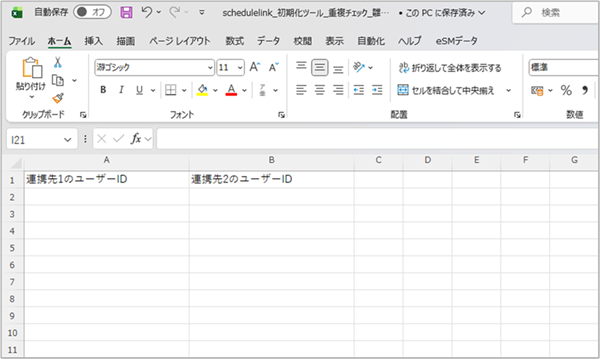
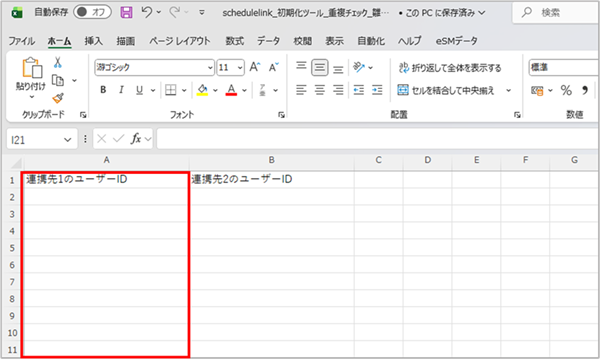
3. 「連携先1のユーザーID」列にユーザー情報を入力します。
事前に該当システムで出力したCSVファイルを開き、そちらを参考に対象者のIDを確認して反映します。
| 連携対象 | 社員項目 |
|---|---|
| Outlook Calendar | メールアドレス |
| eValue | ユーザーID |
| SalesCloud | ユーザー名 |
| esm | 社員ID |
| Googleカレンダー | メール |
| Garoon | ログイン名 |
| eSM Remix | 社員番号 |
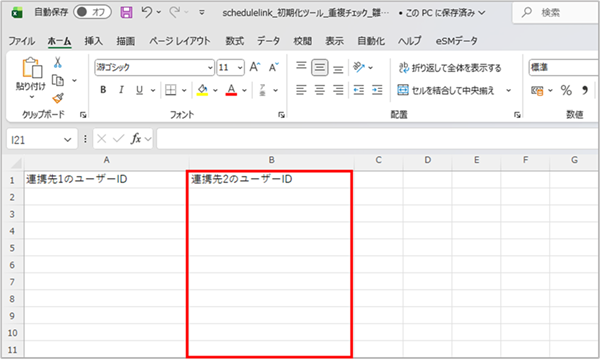
4. 「連携先2のユーザーID」列に「連携先1のユーザーID」列のユーザー情報と紐づけるユーザー情報を入力します。
事前に該当システムで出力したCSVファイルを開き、そちらを参考に対象者のIDを確認して反映します。
| 連携対象 | 社員項目 |
|---|---|
| Outlook Calendar | メールアドレス |
| eValue | ユーザーID |
| SalesCloud | ユーザー名 |
| esm | 社員ID |
| Googleカレンダー | メール |
| Garoon | ログイン名 |
| eSM Remix | 社員番号 |
5. 「schedulelink_初期化ツール_重複チェック_雛形」をデスクトップなど任意の場所に保存します。
重複チェックの実行
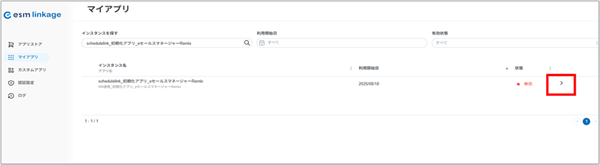
1. [マイアプリ]を選択します。
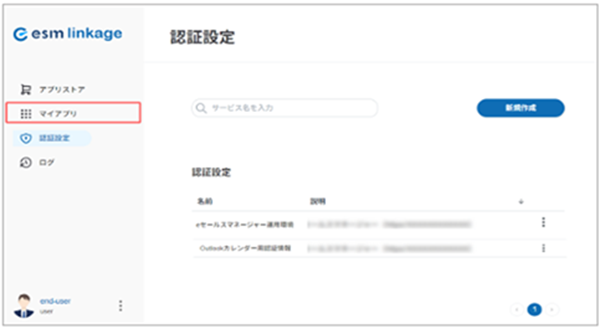
[マイアプリ]画面が表示されます。
2. 「schedulelink_初期化アプリ_重複チェック」の>を選択します。
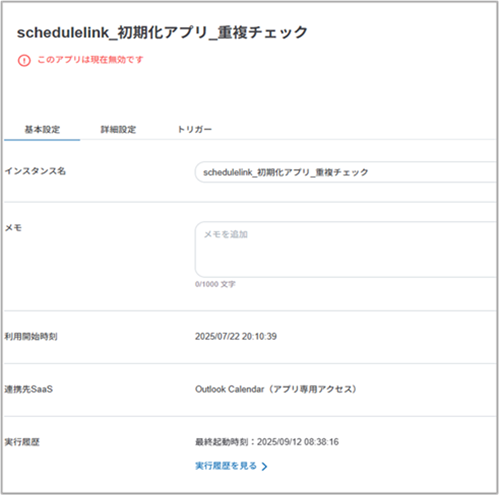
3. [詳細設定]タブをクリックします。
4. 各CSVを指定し、[設定を更新]をクリックします。
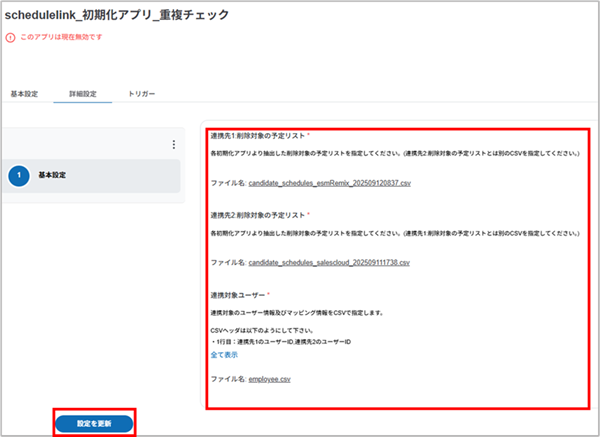
| 項目 | 説明 |
|---|---|
| 連携先1:削除対象の予定リスト | 初期化アプリの検索処理を実行し取得したCSVを指定します。 |
| 連携先2:削除対象の予定リスト | 連携先1:削除対象の予定リストのシステムと連携しているシステムにて初期化アプリの検索処理を実行し取得したCSVを指定します。 |
| 連携対象ユーザー | ユーザーをマッピングしたCSVを指定します。 ユーザーマッピングCSVの作成 |
5.  をクリックし、[アプリを有効化]を選択します。
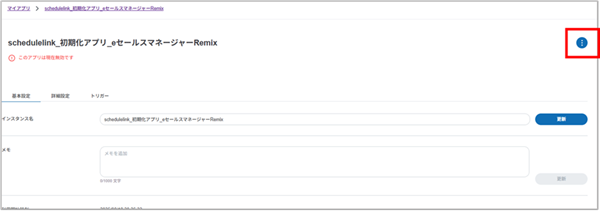
[アプリ有効化]画面がポップアップで表示されます。
6. 「OK」をクリックします。
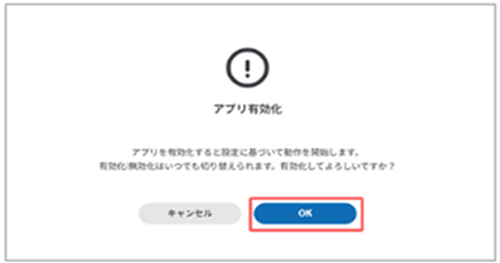
アプリの状態が有効化に変更されます。
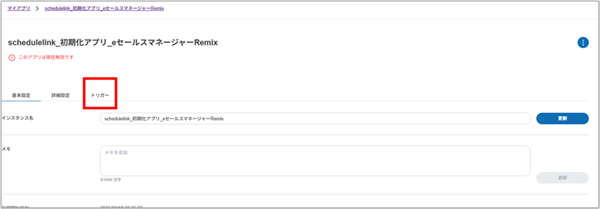
7. [トリガー]を選択します。
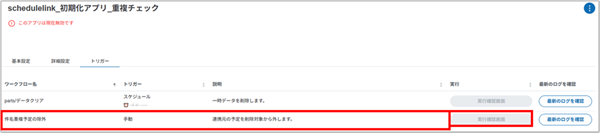
8. 「件名重複予定の除外」の[実行確認画面]をクリックします。
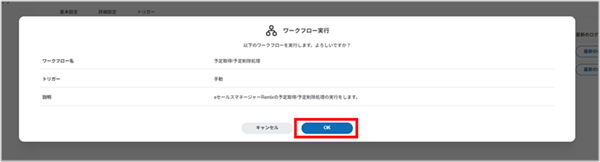
9. 「OK」をクリックします。
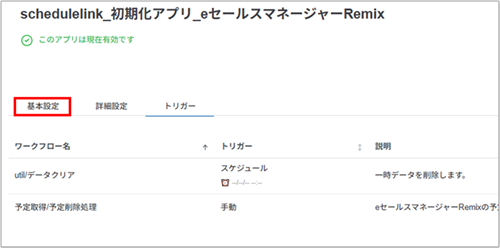
10. [基本設定]をクリックします。
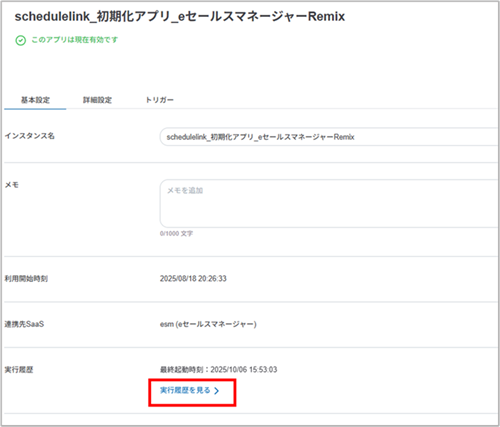
11. [実行履歴を見る]をクリックします。
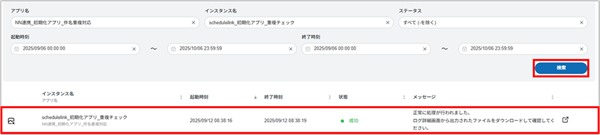
12. [検索]をクリックし、検索結果から予定の取得完了ログを選択します。
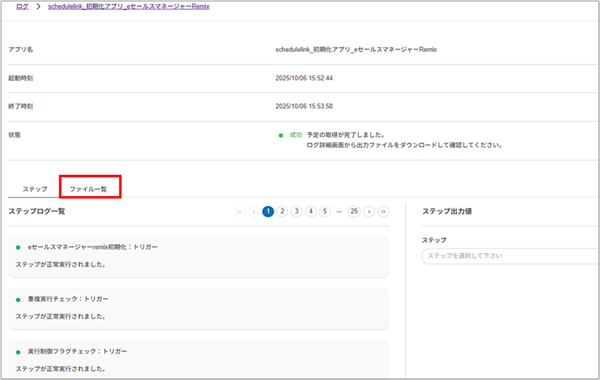
13. [ファイル一覧]を選択します。
14. [ファイルのリンク]を選択するとファイルをダウンロードできるので任意の場所に保存します。
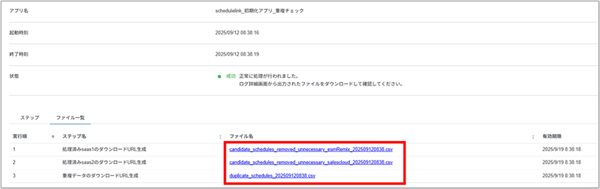
- 「duplicate_schedules_yyyymmddhhmiss.csv」は重複対象のスケジュールデータとなります。(後続処理で使用しません)
- システム名が付与されたCSVファイル(「candidate_schedules_removed_unnecessary~」)を削除処理に利用します。
出力されたファイルからは両CSVで重複して存在していたスケジュールが省かれています。
※登録日時が新しい側のシステムの削除用CSVから省かれています。
これにより登録元のスケジュールのみ残り、連携先のスケジュールのみが削除対象となります。 - 上記条件で機械的に処理されているため、ダウンロードしたファイルをそのまま後続処理に利用下さい。
続けて「schedulelink_初期化アプリ_【システム名】による削除操作」に進んでください。