
活動の下書き機能は、活動の登録・変更時に内容を下書きとして一時保存できる機能です。
下書きは後から参照・編集し、本登録することができます。
活動の下書き保存
活動下書き機能を有効・無効にする設定方法を説明します。
1. [営業プロセスの設定]の[営業プロセスの検討]画面を開きます。
画面の見かた(営業プロセスの検討_管理者)
2. [その他]タブをクリックします。 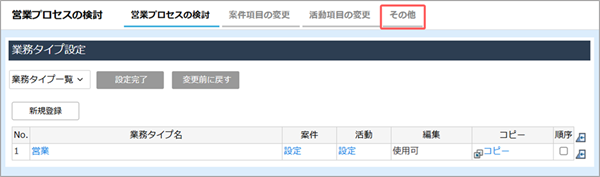
[その他]画面が表示されます。
3. [活動下書き設定]エリアの[活動下書きの有効化]を設定します。 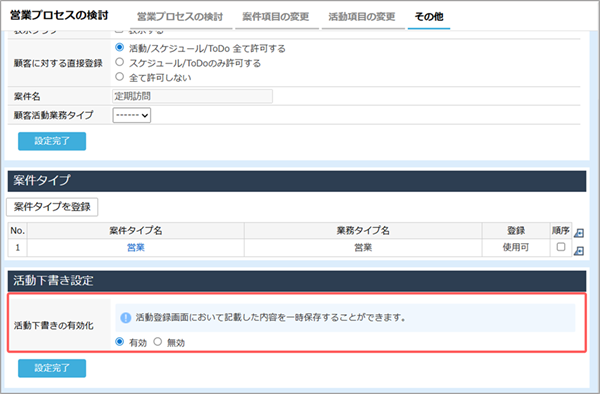
| 項目 | 説明 |
|---|---|
| 有効 | 社員全員が活動下書き機能を利用できるようになります。 一時保存された下書きの参照・変更は、活動を登録した本人のみが可能です。 |
| 無効 | 活動下書き機能を利用できません。 |
- [活動下書きの有効化]を[無効]に設定すると、保存済みの下書きは参照・変更することができません。
ただし、再度[有効]に設定することで、[無効]にする前に保存された下書きを再び参照・変更できるようになります。
4. [活動下書き設定]エリアの[オフライン保存機能の有効化]を設定します。 
| 項目 | 説明 |
|---|---|
| 有効 | 活動の登録・変更画面での入力中に通信が不安定になった場合でも、[下書き]または[登録]ボタンをタップすることで、入力内容をスマートフォンのストレージ(アプリ専用の保存領域)へ一時保存することが可能です。 一時保存されたデータは、通信が利用できる環境においてスマートフォンアプリから[下書き一覧]画面を開いたタイミングで、サーバーへ自動同期され、活動の下書きとして格納されます。 |
| 無効 | オフライン保存機能を利用できません。 保存データは暗号化されますが、社内ポリシー等により情報保持を制限したい場合は、この設定を「無効」にしてください。 |
- [活動下書きの有効化]が[有効]の場合、[オフライン保存機能の有効化]は[有効]に設定されています。
- [活動下書きの有効化]が[無効]の場合、[オフライン保存機能の有効化]は表示されません。
5. [設定完了]ボタンをクリックします。
活動下書き設定が完了します。