
- 本操作マニュアルは新サイト「esm linkage 操作ガイド」へ移行しました。
最新版は下記よりご参照ください。
最新版の記事を確認する
※本ページは、新サイトへの移管に伴い、今後閉鎖を予定しております。
ブラウザの「お気に入り」等に登録されている場合は、新しいURLへの変更をお願いいたします。
schedulelinkでユーザー情報をマッピングするためのインポートファイル作成方法と、schedulelinkのアプリ設定方法を説明します。
- PIMSYNC(SchduleSync)から移行する際はschedulelinkの動作前にスケジュール初期化アプリを実行してください。
連携対象ユーザーのCSVファイルを作成する
連携対象のユーザー情報をマッピングするためのインポートファイル(CSV)を作成します。
作成したインポートファイルは、esm linkageでschedulelinkのアプリ設定を行う際にアップロードします。
1. schedulelinkアプリ_ユーザマッピング設定_雛形.csvをダウンロードします。
2. 「schedulelinkアプリ_ユーザマッピング設定_雛形.csv」をExcelなどで開きます。
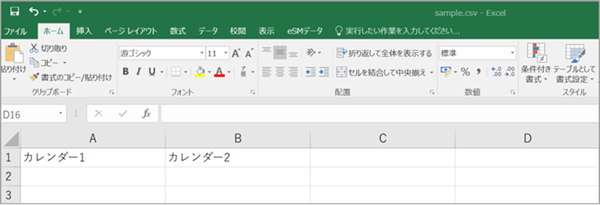
3. 「カレンダー1」・「カレンダー2」列に、マッピングする連携対象システムの社員項目を入力します。 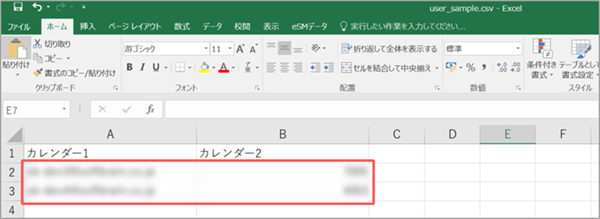
| 連携対象 | 社員項目 |
|---|---|
| Outlook Calendar | メールアドレス |
| eValue | ユーザーID |
| SalesCloud | ユーザー名 |
| esm | 社員ID |
| Googleカレンダー | メール |
| Garoon | ログイン名 |
| eSM Remix | 社員番号 |
- 「カレンダー1」・「カレンダー2」に入力する社員項目は、事前に連携対象のシステムより出力したファイルより確認します。 schedulelinkの連携対象設定(Outlook Calendar)
schedulelinkの連携対象設定(eValue)
schedulelinkの連携対象設定(SalesCloud)
schedulelinkの連携対象設定(esm)
schedulelinkの連携対象設定(Googleカレンダー)
schedulelinkの連携対象設定(Garoon)
schedulelinkの連携対象設定(eSM Remix)
4. 「schedulelinkアプリ_ユーザマッピング設定_雛形.csv」をデスクトップなど任意の場所に保存します。
schedulelinkのアプリ設定
schedulelinkアプリの設定方法を説明します。
1. esm linkageにログインします。
esm linkageのログイン・ログアウト
2. [マイアプリ]を選択します。
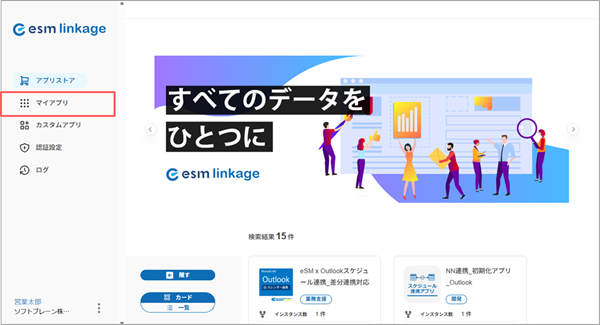
[マイアプリ]画面が表示されます。
3. schedulelinkアプリの>を選択します。
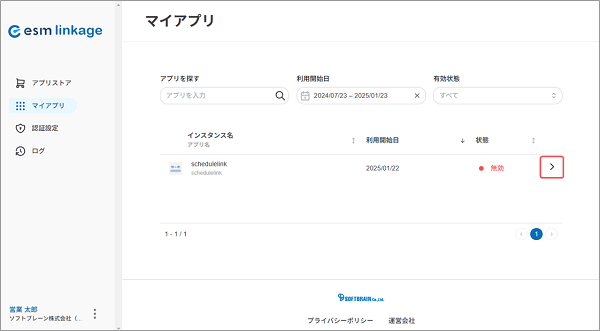
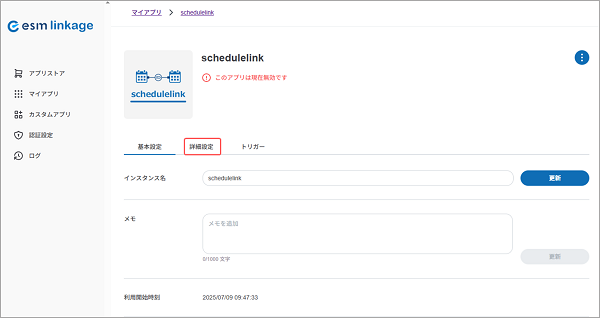
4. [詳細設定]タブをクリックします。
5. 各項目を選択します。
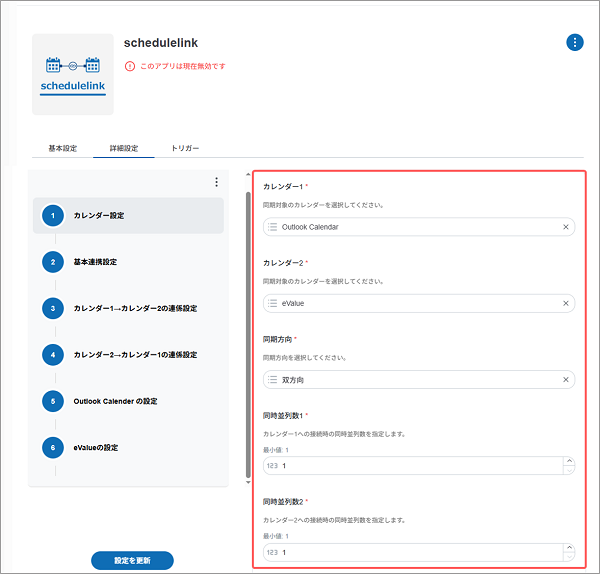
| 項目 | 説明 |
|---|---|
| カレンダー1 | schedulelinkで連携するシステム名を選択します。 |
| カレンダー2 | 「カレンダー1」で選択したシステムの連携対象を選択します。 |
| 同期方向 | カレンダー1とカレンダー2を双方向で連携するか、片方向で連携するかを選択します。 |
| 同時並列数1 | 推奨値は4(eValueの場合は1)になりますが、「カレンダー1」もしくは「カレンダー2」と他システムとで連携を行っている場合は、必要に応じて3以下に推奨値を下げて調整してください。 schedulelinkで連携するシステムごとの同時並列数の制限値は、以下を参照してください。 schedulelinkの同期対象項目と制限事項 |
| 同時並列数2 | 推奨値は4(eValueの場合は1)になりますが、「カレンダー1」もしくは「カレンダー2」と他システムとで連携を行っている場合は、必要に応じて3以下に推奨値を下げて調整してください。 schedulelinkで連携するシステムごとの同時並列数の制限値は、以下を参照してください。 schedulelinkの同期対象項目と制限事項 |
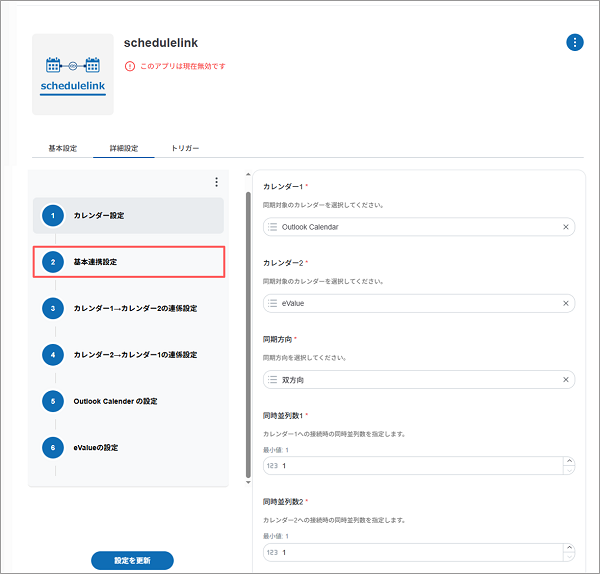
6. 左メニューより[基本連携設定]を選択します。
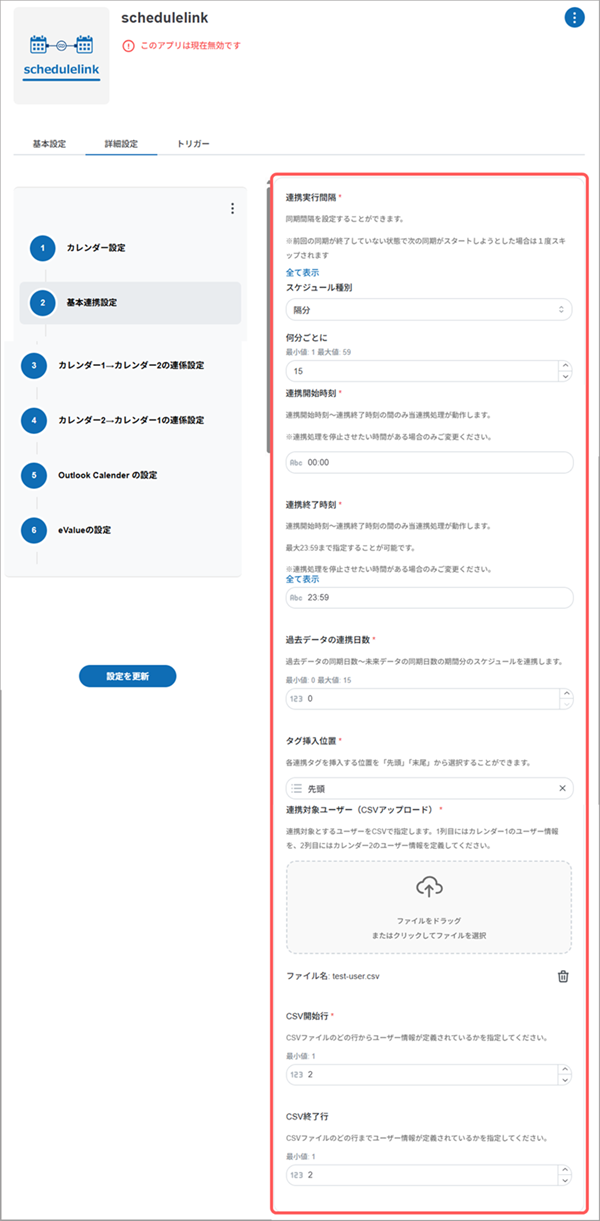
7. 各項目を入力します。
8. 左メニューより[カレンダー1→カレンダー2の連係設定]を選択します。
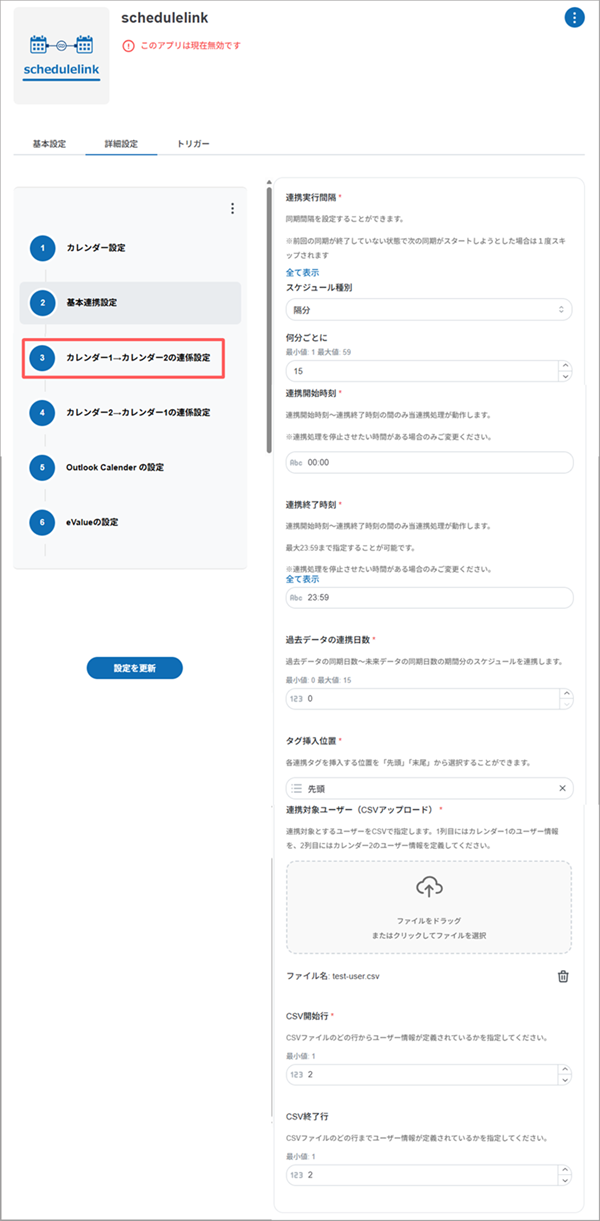
9. [カレンダー1→カレンダー2の連係タグ]を入力します。
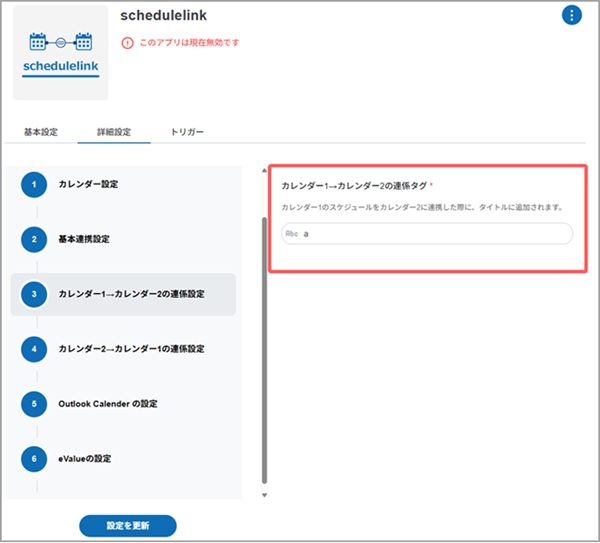
10. 左メニューより[カレンダー2→カレンダー1の連係設定]を選択します。
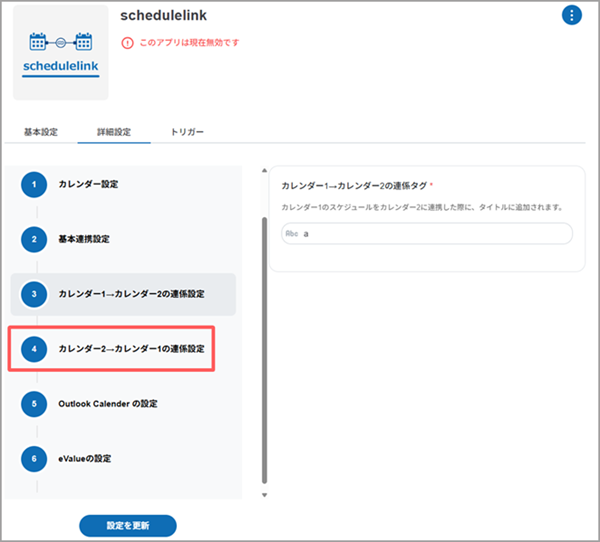
11. [カレンダー2→カレンダー1の連係タグ]を入力します。
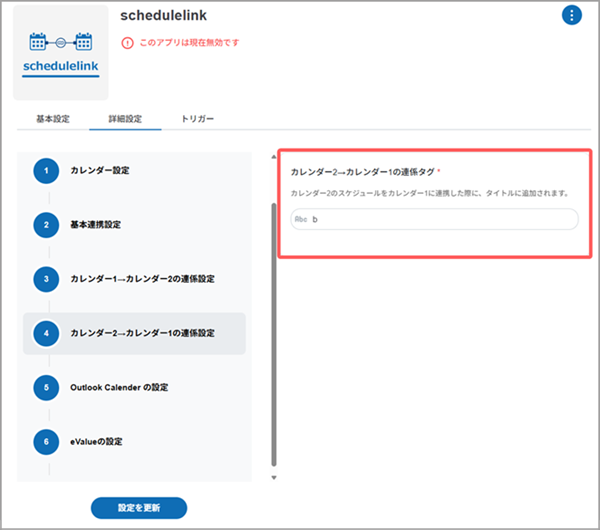
12. 左メニューより、手順1の[カレンダー1]で選択したシステムの設定メニューを選択します。
(例)[カレンダー1]でOutlook Calendarを選択していた場合は、[Outlook Calendarの設定]を選択します。
13. 各項目を選択します。
対象のシステムにより、設定項目が異なります。
各種システムごとの設定項目については、以下を参照してください。
14. 左メニューより、手順1の[カレンダー2]で選択したシステムの設定メニューを選択します。
(例)[カレンダー2]でeValueを選択していた場合は、[eValueの設定]を選択します。
15. 各項目を選択します。
対象のシステムにより、設定項目が異なります。
各種システムごとの設定項目については、以下を参照してください。
16. [設定を更新]ボタンをクリックします。
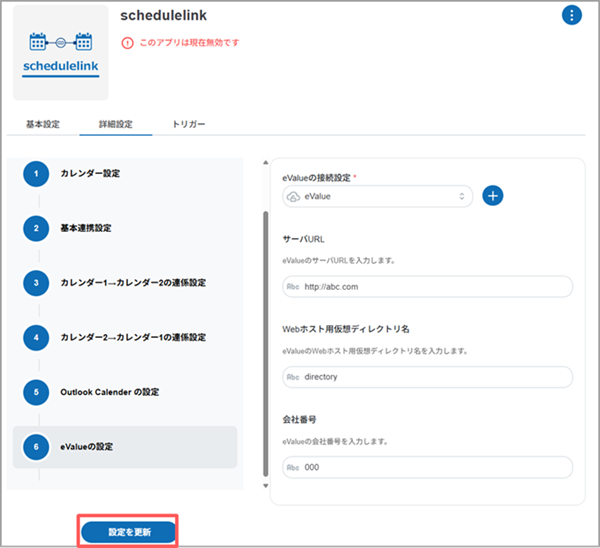
schedulelinkアプリの設定内容が更新されます。
17. [OK]をクリックします。
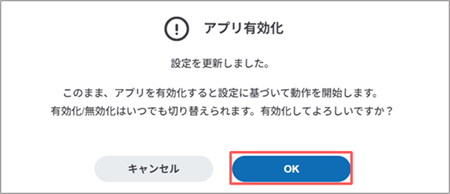
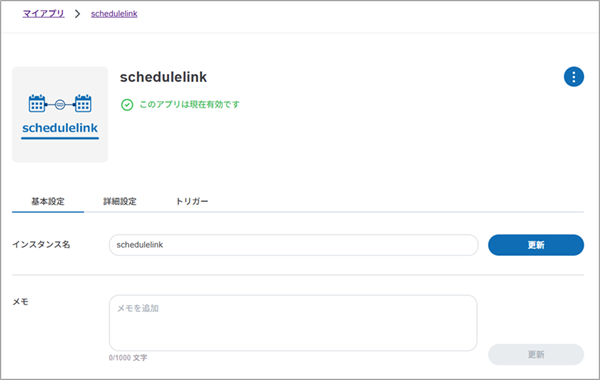
schedulelinkアプリの状態が有効化に変更されます。
- schedulelinkのアプリ連携を停止したい場合は、メニューより[マイアプリ]を選択後、対象のアプリ名をクリックして[詳細設定]タブの
 より[アプリを無効化]を選択します。
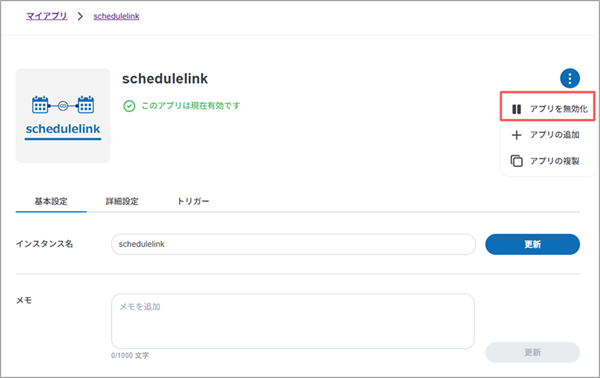 連携を再開する場合は、再度
 をクリックして[アプリを有効化]を選択してください。
 - schedulelinkアプリが正しく動作しているかを確認したい場合は、メニューより[ログ]を選択して、対象のアプリの[状態]欄が「成功」になっているか確認します。
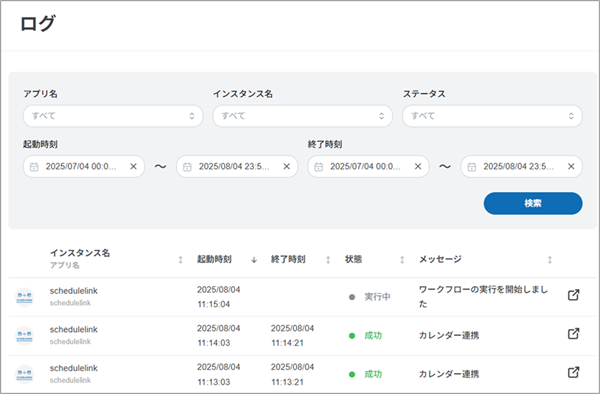 [状態]欄が「失敗」になっている場合は、正しく設定されていない可能性があります。
設定を確認の上、改善されない場合は弊社サポートデスクへお問い合わせください。
Outlook Calendarの設定
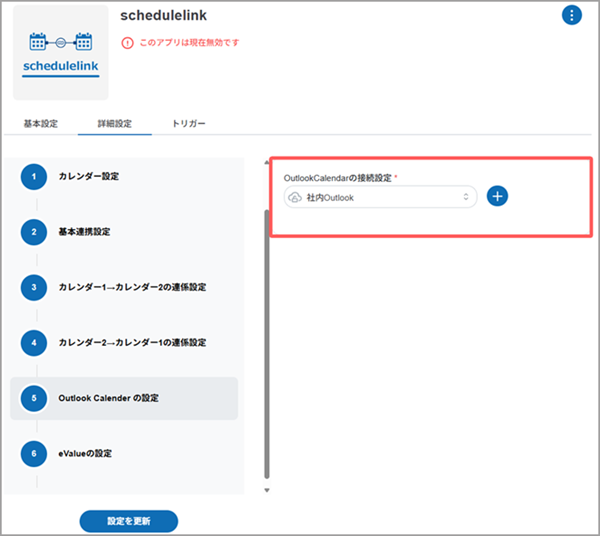
schedulelinkのアプリ設定の手順4「カレンダー1」もしくは「カレンダー2」でOutlook Calendarを選択した場合、[Outlook Calendarの設定の設定]画面の各項目を設定します。
| 項目 | 説明 |
|---|---|
| Outlook Calendarの接続設定 | 事前に登録したOutlook Calendar認証設定の名前を選択します。 schedulelinkでOutlook Calendar認証設定を登録する |
eValueの設定
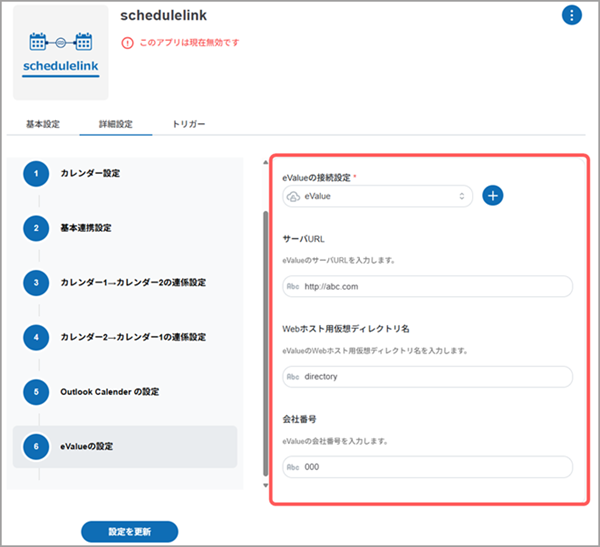
schedulelinkのアプリ設定の手順4「カレンダー1」もしくは「カレンダー2」にeValueを選択した場合、[eValueの設定]画面の各項目を設定します。
| 項目 | 説明 |
|---|---|
| eValueの接続設定 | 事前に登録したeValue認証設定の名前を選択します。 esm linkageでeValue認証設定を登録する |
| サーバURL | eValueのサーバURLを入力します。 (例)eValueのログオンURLがhttps://xxxx.xxxx.xxxx.com/yyy/Account/Logonの場合 http://xxxx.xxxx.xxxx.comを入力します。 |
| Webホスト用仮想ディレクトリ名 | eValueのWebホスト用仮想ディレクトリ名を入力します。 (例)eValueのログオンURLがhttps://xxxx.xxxx.xxxx.com/yyy/Account/Logonの場合 yyyを入力します。 |
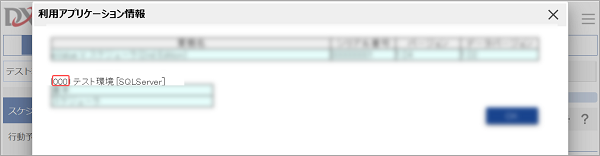
| 会社番号 | eValueに設定されている会社コードを入力します。 |
- 「会社コード」は、eValueにログオン後、
 より[バージョン情報]を選択し、[利用アプリケーション]ボタンをクリックした際に、環境名の冒頭( )に記載されている値になります。
SalesCloudの設定
schedulelinkのアプリ設定の手順4「カレンダー1」もしくは「カレンダー2」にSalesCloudを選択した場合、[SalesCloudの設定]画面の各項目を設定します。
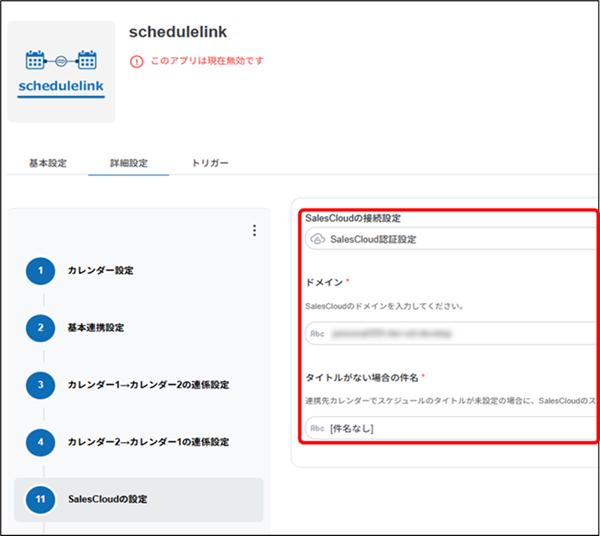
| 項目 | 説明 |
|---|---|
| SalesCloudの接続設定 | 事前に登録したSalesCloud認証設定の名前を選択します。 schedulelinkでSalesCloud認証設定を登録する |
| ドメイン | SalesCloudの(サブ)ドメインを入力します。 (例)SalesCloudのURLがhttps://XXXXXX.my.salesforce.com/の場合 XXXXXXを入力します。 |
| タイトルがない場合の件名 | 対向システム側がタイトル未指定の場合に入力される件名を設定します。 |
esmの設定
schedulelinkのアプリ設定の手順4「カレンダー1」もしくは「カレンダー2」にesmを選択した場合、[esmの設定]及び[esmデフォルトスケジュール種別]画面の各項目を設定します。
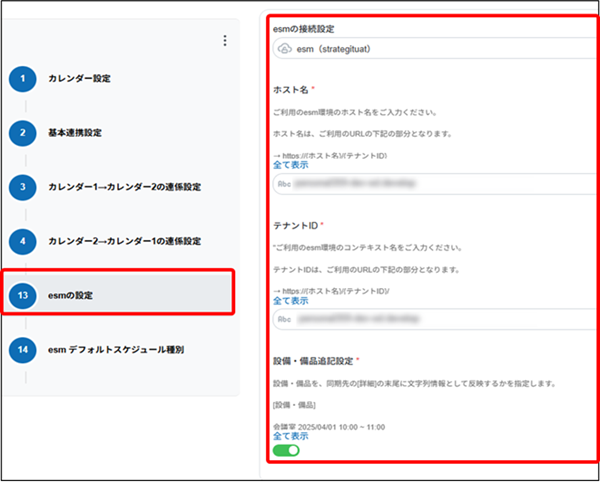
| 項目 | 説明 |
|---|---|
| esmの接続設定 | 事前に登録したesm認証設定の名前を選択します。 schedulelinkでesm認証設定を登録する |
| ホスト名 | esmのURLのホスト名部分を入力します。 (例)esmのURLがhttps://XXXXX/YYYYY/loginの場合 XXXXXを入力します。 |
| テナントID | esmのURLのテナントID部分を入力します。 (例)esmのURLがhttps://XXXXX/YYYYY/loginの場合 YYYYYを入力します。 |
| 設備・備品追記設定 | 設備・備品を連携する際はオン にします。 にします。マスタ連携ではなくテキスト情報として連携されます。 |
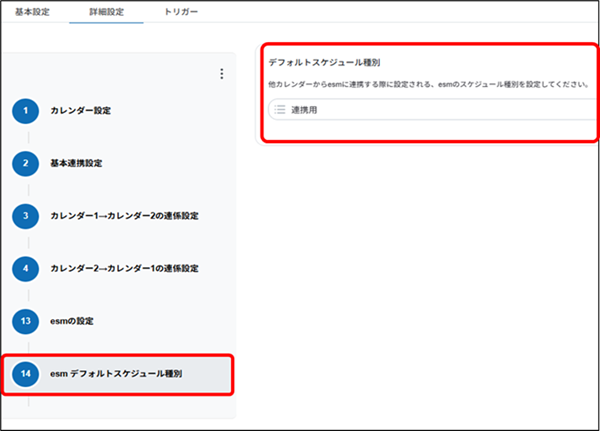
| 項目 | 説明 |
|---|---|
| デフォルトスケジュール種別 | esmにスケジュール登録される際のスケジュール種別を選択します。 |
Googleカレンダーの設定
schedulelinkのアプリ設定の手順4「カレンダー1」もしくは「カレンダー2」にGoogleカレンダーを選択した場合、[Googleカレンダーの設定]画面の各項目を設定します。
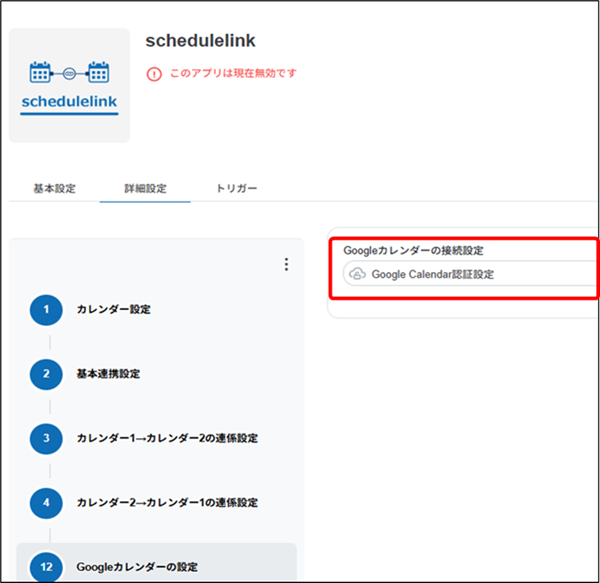
| 項目 | 説明 |
|---|---|
| Googleカレンダーの接続設定 | 事前に登録したGoogleカレンダー認証設定の名前を選択します。 schedulelinkでGoogleカレンダー認証設定を登録する |
Garoonの設定
schedulelinkのアプリ設定の手順4「カレンダー1」もしくは「カレンダー2」にGaroonを選択した場合、[Garoonの設定]画面、[パッケージ版Garoon連携設定]・[クラウド版Garoon連携設定]画面の各項目を設定します。
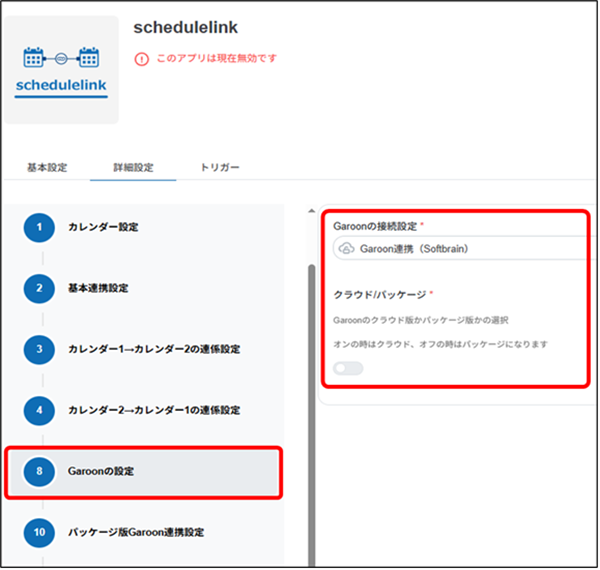
| 項目 | 説明 |
|---|---|
| Garoonの接続設定 | 事前に登録したGaroon認証設定の名前を選択します。 Garoon認可設定 |
| クラウド/パッケージ | Garoonの導入形態を選択して下さい。 クラウド版の場合は に設定して下さい。 |
クラウド/パッケージの選択で「パッケージ」を選択した際に[パッケージ版Garoon連携設定]が表示されます。
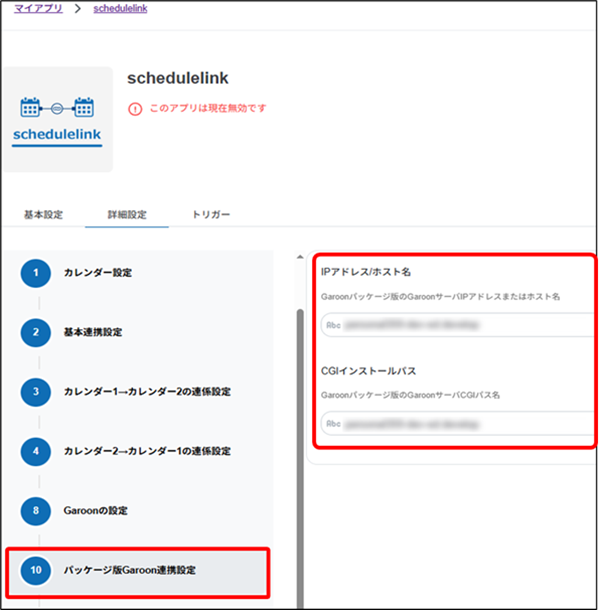
| 項目 | 説明 |
|---|---|
| IPアドレス/ホスト名 | GaroonのURLのIP/ホスト名部分を入力します。 (例)GaroonのURLがhttps://XXXXX/YYYYY/loginの場合 XXXXXを入力します。 |
| CGIインストールパス | GaroonのURLのCGIインストールパス部分を入力します。 (例)GaroonのURLがhttps://XXXXX/YYYYY/loginの場合 YYYYYを入力します。 |
クラウド/パッケージの選択で「クラウド」を選択した際に[クラウド版Garoon連携設定]が表示されます。
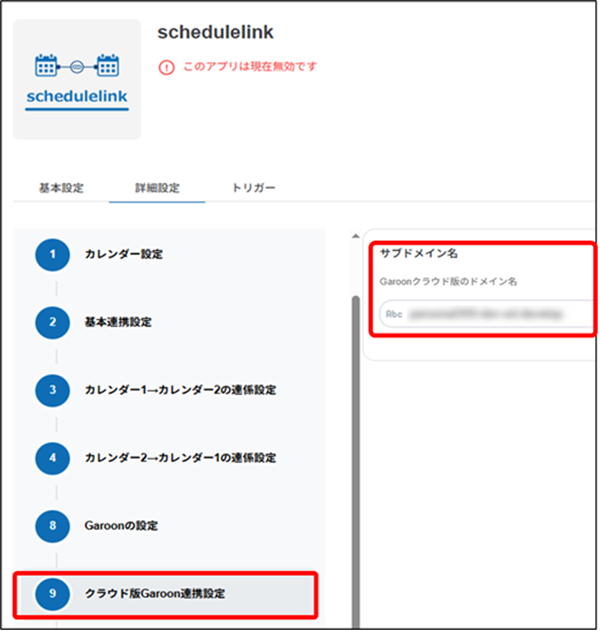
| 項目 | 説明 |
|---|---|
| サブドメイン名 | GaroonのURLのサブドメイン名部分を入力します。 (例)GaroonのURLがhttps://XXXXX/loginの場合 XXXXXを入力します。 |
eSM Remixの設定
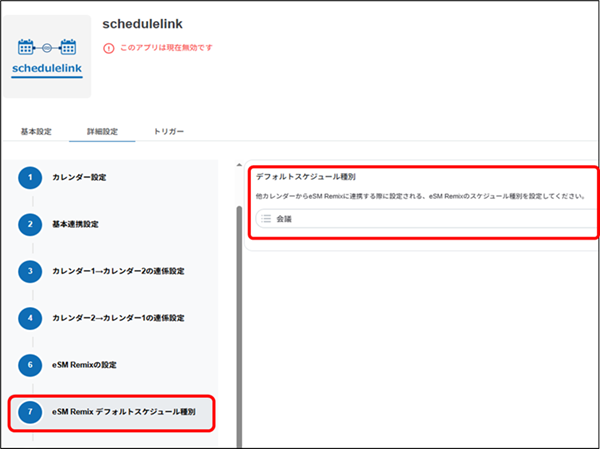
schedulelinkのアプリ設定の手順4「カレンダー1」もしくは「カレンダー2」にeSM Remixを選択した場合、[eSM Remixの設定]画面及び[eSM Remix デフォルトスケジュール種別]画面の各項目を設定します。
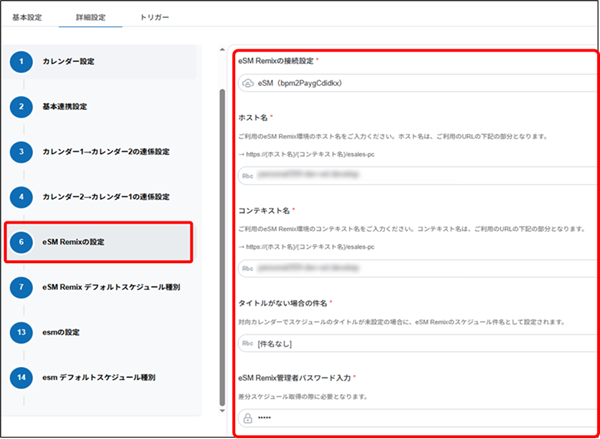
| 項目 | 説明 |
|---|---|
| eSM Remixの接続設定 | 事前に登録したeSM Remix認証設定の名前を選択します。 schedulelinkでeセールスマネージャー認証設定を登録する |
| ホスト名 | eSM RemixのURLのホスト名部分を入力します。 (例)eSM RemixのURLがhttps://XXXXX/YYYYY/esales-pcの場合 XXXXXを入力します。 |
| コンテキスト名 | eSM RemixのURLのコンテキスト名部分を入力します。 (例)eSM RemixのURLがhttps://XXXXX/YYYYY/esales-pcの場合 YYYYYを入力します。 |
| タイトルがない場合の件名 | 対向システム側がタイトル未指定の場合に入力される件名を設定します。 |
| eSM Remix管理者パスワード入力 | 事前に発行した連携アプリ用のパスワードを設定します。 スケジュール連携用パスワードの設定 |
| 項目 | 説明 |
|---|---|
| デフォルトスケジュール種別 | eSM Remixにスケジュール登録される際のスケジュール種別を選択します。 |